Скидка 5% на первый заказ — RDS5




Как установить приложение на робот пылесос xiaomi
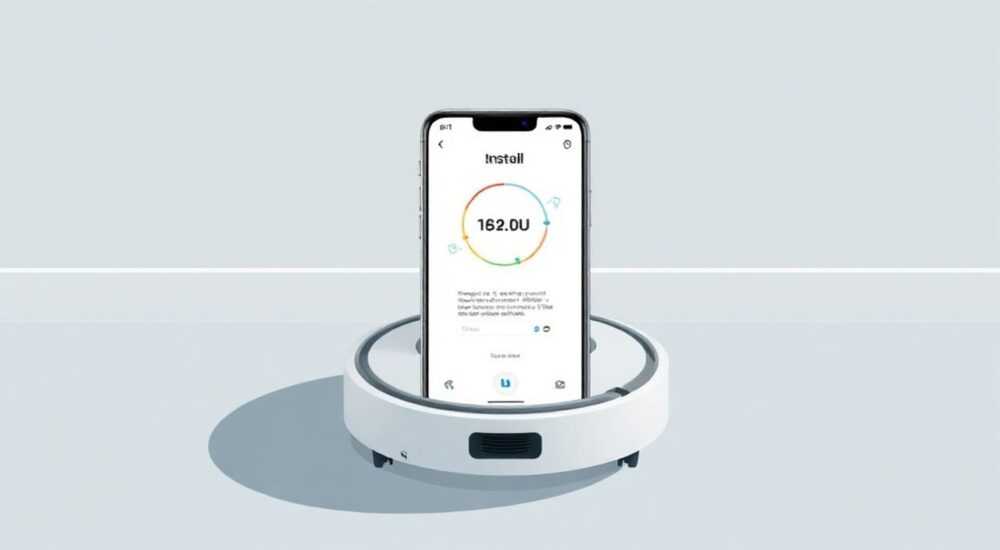
Современные роботы-пылесосы от Xiaomi — это не просто уборочные устройства, а полноценные элементы умного дома. Они умеют строить карту помещения, избегать препятствий, возвращаться на базу для подзарядки и убираться по расписанию. Однако чтобы использовать весь функционал, необходимо установить специальное приложение и подключить устройство к смартфону. Процесс может показаться сложным, особенно для новичков, но на самом деле он стандартный и понятный, если следовать четкой инструкции.
Чтобы установить приложение на робот-пылесос Xiaomi, скачайте Mi Home или Xiaoai Smart Home через официальный магазин приложений, создайте аккаунт, добавьте устройство по Bluetooth и Wi-Fi, следуя инструкциям на экране. Главное — использовать актуальную версию приложения и стабильный интернет.
Содержание статьи:
- Какое приложение выбрать для робота-пылесоса Xiaomi
- Пошаговая инструкция: как установить и настроить приложение
- Проверка подключения
- Распространённые ошибки и как их исправить
- Ошибка: «Не удалось найти устройство»
- Ошибка: «Не удалось подключиться к Wi-Fi»
- Ошибка: «Тайм-аут подключения»
- Ошибка: «Устройство не поддерживается»
- Возможности управления и настройки после подключения
- Управление через интерфейс
- Планирование уборки
- Карта помещения и зонирование
- Интеграция с умным домом
- Экспертное мнение
- Вопросы и ответы
- Заключение
Какое приложение выбрать для робота-пылесоса Xiaomi
Xiaomi предлагает несколько мобильных приложений для управления своими устройствами умного дома. Выбор правильного приложения зависит от модели робота-пылесоса, региона использования и языковых предпочтений. Наиболее распространёнными являются Mi Home и Xiaoai Smart Home (в международной версии — Mi Home, в Китае — Mijia).
Mi Home — это универсальная платформа, поддерживающая сотни устройств Xiaomi и экосистемы. Она доступна на Android и iOS, имеет русский интерфейс и регулярно обновляется. Приложение позволяет не только управлять пылесосом, но и интегрировать его с другими гаджетами: умными лампами, датчиками, колонками и голосовыми помощниками.
Для новых моделей 2023–2026 годов, таких как Xiaomi Robot Vacuum E5, S10, Mop 2 или Dual, компания постепенно переводит пользователей на приложение Xiaoai Smart Home. Оно отличается более современным дизайном, улучшенной навигацией и глубокой интеграцией с голосовым помощником XiaoAI. Однако функциональность остаётся аналогичной: удалённое управление, планирование уборки, просмотр карты и диагностика ошибок.
Полезно знать: Если вы живёте вне Китая, используйте международную версию приложения — Mi Home из Google Play или App Store. Это гарантирует поддержку русского языка и совместимость с вашей моделью.
Выбор приложения также зависит от прошивки робота. Некоторые старые модели (например, Mi Robot Vacuum 1st Gen) работают только через Mi Home, тогда как новые с поддержкой AI и LiDAR могут требовать Xiaoai Smart Home. Перед установкой проверьте точную модель пылесоса на корпусе или в документах.
Приложение |
Подходит для |
Язык |
Особенности |
|---|---|---|---|
Mi Home |
Старые и средние модели (до 2024) |
Русский, английский |
Широкая поддержка устройств, простой интерфейс |
Xiaoai Smart Home |
Новые модели (2024–2026), AI-функции |
Английский, частично русский |
Голосовое управление, улучшенная карта, ИИ |
Mijia (Китайская версия) |
Устройства, купленные в Китае |
Китайский |
Не рекомендуется для русскоязычных пользователей |
Если вы сомневаетесь, какое приложение использовать, зайдите на сайт Xiaomi и найдите свою модель. В описании указано, с какими приложениями она совместима. Также можно воспользоваться QR-кодом из инструкции — он ведёт напрямую к нужному приложению в магазине.
Пошаговая инструкция: как установить и настроить приложение
Подключение робота-пылесоса к смартфону — это процесс из нескольких этапов: установка приложения, регистрация аккаунта, добавление устройства и настройка сети. Даже если вы делаете это впервые, следуя этой инструкции, вы сможете всё настроить за 10–15 минут.
- Скачайте приложение. Откройте Google Play (для Android) или App Store (для iOS). Найдите «Mi Home» или «Xiaoai Smart Home». Убедитесь, что разработчик — «Xiaomi Inc.» или «Beijing Xiaomi Mobile Software Co., Ltd.». Скачайте и установите приложение.
- Запустите приложение и зарегистрируйте аккаунт. Нажмите «Создать аккаунт» и укажите email или номер телефона. Подтвердите регистрацию через код. Лучше использовать email — так вы сможете восстановить доступ, даже если потеряете телефон.
- Добавьте устройство. На главном экране нажмите значок «+» или «Добавить устройство». Приложение начнёт поиск доступных гаджетов. Убедитесь, что робот включён и находится в режиме сопряжения.
- Включите режим сопряжения на пылесосе. Нажмите и удерживайте кнопку питания на корпусе робота 3–5 секунд, пока не услышите звуковой сигнал и не загорится индикатор. Это означает, что устройство готово к подключению.
- Выберите робота в списке. В приложении появится название вашего пылесоса (например, «Xiaomi Vacuum E5»). Нажмите на него. Система попросит ввести данные Wi-Fi сети.
- Подключите к Wi-Fi. Укажите имя сети (SSID) и пароль. Робот должен быть подключён к 2.4 ГГц сети — 5 ГГц не поддерживается большинством моделей. Если у вас двойная сеть, временно отключите 5 ГГц или настройте отдельный SSID для 2.4 ГГц.
- Дождитесь завершения настройки. Приложение покажет прогресс подключения. Как только появится сообщение «Устройство добавлено», пылесос будет готов к использованию.
«Перед началом настройки убедитесь, что смартфон и робот находятся рядом — не далее 2 метров. Слабый сигнал Bluetooth на этапе сопряжения — одна из главных причин сбоев.» — Алексей Петров, технический консультант по умному дому, 7 лет опыта
После успешного подключения вы можете переименовать устройство, назначить ему комнату, добавить в группу или настроить автоматизацию. Например, можно создать сценарий: «Уборка после выхода из дома» — робот запустится, когда все члены семьи покинут квартиру.
Проверка подключения
Чтобы убедиться, что всё работает:
- Откройте интерфейс пылесоса в приложении.
- Нажмите «Начать уборку» — робот должен тронуться с места.
- Проверьте, отображается ли карта помещения (если модель её поддерживает).
- Попробуйте остановить уборку удалённо.
Если команда доходит до устройства и выполняется — подключение прошло успешно.
Распространённые ошибки и как их исправить
Даже при чётком следовании инструкции могут возникнуть проблемы. Ниже — самые частые ошибки и способы их решения.
Ошибка: «Не удалось найти устройство»
Приложение не видит робота при поиске. Возможные причины:
- Робот не в режиме сопряжения — перезапустите, удерживая кнопку питания.
- Bluetooth на смартфоне отключён или работает некорректно — перезагрузите телефон.
- Слабый заряд батареи — подключите пылесос к базе минимум на 30 минут.
- Помехи от других устройств — отойдите от роутера, микроволновки, Bluetooth-колонок.
Ошибка: «Не удалось подключиться к Wi-Fi»
Робот не соединяется с сетью, хотя пароль верный. Проверьте:
- Частоту Wi-Fi: только 2.4 ГГц. Многие роутеры скрывают SSID 2.4 ГГц — включите его в настройках роутера.
- Формат пароля: WPA2-PSK, шифрование AES. Избегайте спецсимволов типа & % #.
- Мощность сигнала: робот должен быть в зоне уверенного приёма. Проверьте уровень сигнала в приложении.
- MAC-фильтрацию: если включена, добавьте MAC-адрес пылесоса в белый список.
Полезно знать: Если Wi-Fi защищён Captive Portal (требует входа через браузер, как в кафе), робот не сможет подключиться. Такие сети не подходят для умных устройств.
Ошибка: «Тайм-аут подключения»
Процесс зависает на этапе передачи данных. Что делать:
- Перезагрузите роутер и робота.
- Удалите устройство из приложения и начните сначала.
- Попробуйте другой смартфон — иногда помогает.
- Обновите приложение до последней версии.
Ошибка: «Устройство не поддерживается»
Появляется при выборе модели. Причины:
- Вы используете не то приложение (например, Mijia вместо Mi Home).
- Модель слишком новая — обновите приложение через сайт Xiaomi.
- Региональные ограничения — некоторые устройства не поддерживаются в Европе или СНГ.
Возможности управления и настройки после подключения
После успешной привязки робота к приложению открывается полный доступ к функциям. Современные модели позволяют не просто запускать уборку, а управлять ею с высокой точностью.
Управление через интерфейс
В главном окне приложения вы видите:
- Кнопки «Старт», «Стоп», «Вернуться на базу».
- Выбор режима уборки: автоматический, кромочный, точечный, турбо.
- Настройку мощности всасывания (эконом, стандарт, турбо, ураган).
- Контроль уровня воды в моющей версии (если есть).
Планирование уборки
Одна из самых востребованных функций — расписание. Вы можете задать:
- Дни недели и время запуска.
- Режим и силу всасывания для каждого дня.
- Зоны, которые нужно убирать или игнорировать.
Например, по будням в 10:00 — уборка всей квартиры на турбо, а по выходным в 14:00 — только кухня на экономе.
Карта помещения и зонирование
Модели с лазерным дальномером (LDS) строят точную карту. Вы можете:
- Просматривать историю уборок.
- Создавать виртуальные стены и зоны запрета.
- Назначать комнаты (спальня, кухня, детская).
- Выбирать, какие комнаты убирать при частичной уборке.
«Используйте функцию “точечной уборки” — достаточно нажать на пятно на карте, и робот подъедет и пройдётся по этому месту круговыми движениями. Очень удобно после рассыпания муки или крошек.» — Анна Сидорова, блогер о технологиях, 5 лет в теме умного дома
Интеграция с умным домом
Через приложение можно подключить пылесос к:
- Голосовым помощникам: Алиса, Google Assistant, XiaoAI.
- Сценариям: «Доброе утро» — включить свет, кофе и запустить уборку.
- Датчикам: если сработал датчик движения, робот начнёт уборку.
Экспертное мнение
«Главная ошибка пользователей — они устанавливают приложение, подключают робота и забывают о нём. А ведь регулярное обновление прошивки, чистка сенсоров и калибровка датчиков продлевают срок службы устройства на годы. Заходите в приложение хотя бы раз в месяц — проверяйте обновления и состояние системы.» — Дмитрий Ковалёв, инженер по IoT-устройствам, 12 лет опыта
Современные роботы-пылесосы — это не «установил и забыл», а часть экосистемы. Те, кто активно использует приложение, получают максимум выгоды: меньше пыли, больше свободного времени и меньше поломок. Особенно важно следить за картой — если робот начинает путаться, стоит провести калибровку лидара.
Вопросы и ответы
Можно ли управлять роботом без приложения?
Да, базовые функции (пуск, стоп, возврат) доступны через кнопки на корпусе. Но без приложения вы не сможете использовать расписание, карту, удалённое управление и обновления прошивки.
Нужно ли оставлять приложение открытым?
Нет. После настройки приложение работает в фоне. Даже если вы его закроете, робот будет выполнять расписание и реагировать на команды.
Безопасно ли приложение? Не собирает ли оно данные?
Mi Home шифрует данные и не передаёт видео или точные карты без согласия. Однако Xiaomi собирает анонимную статистику использования для улучшения сервиса. Вы можете отключить сбор данных в настройках конфиденциальности.
Что делать, если сменился Wi-Fi?
Зайдите в настройки устройства в приложении, выберите «Изменить сеть» и подключитесь к новой. Если не получается — сбросьте настройки робота (кнопка Reset) и добавьте заново.
Поддерживает ли приложение несколько пользователей?
Да. Через раздел «Семья» или «Приглашение» можно добавить до 5 пользователей, которые смогут управлять пылесосом со своих аккаунтов.
Заключение
Подключение робота-пылесоса Xiaomi к смартфону — это ключ к полному контролю над устройством. Благодаря приложению вы получаете доступ к расписанию, картам, удалённому управлению и интеграции с умным домом. Процесс установки прост, если следовать инструкции и учитывать особенности Wi-Fi и модели устройства.
Главное — использовать правильное приложение, стабильную сеть 2.4 ГГц и своевременно обновлять прошивку. Тогда робот будет работать эффективно, а вы — экономить время и силы.
- Выбирайте Mi Home для международных моделей, Xiaoai Smart Home — для новых устройств с ИИ.
- Подключайте робота только к сети 2.4 ГГц, избегайте сложных паролей и Captive Portal.
- Используйте карту и зонирование для точной уборки.
- Регулярно обновляйте приложение и прошивку.
- Интегрируйте пылесос в сценарии умного дома для максимального удобства.
⚠️ Дисклеймер — нажмите, чтобы развернуть
Материалы, опубликованные в разделе «Блог» на сайте RU DESIGN SHOP (rudesignshop.ru), носят исключительно информационный и ознакомительный характер и не являются руководством к действию, финансовой рекомендацией, медицинской услугой, ветеринарным назначением либо рекламой товаров и услуг, включая азартные игры. Публикации не содержат призывов к участию в азартных играх и не направлены на продвижение соответствующих операторов.
Безопасность применения товаров и веществ: при использовании строительных материалов, бытовой химии, пестицидов и агрохимикатов необходимо строго следовать инструкциям производителя и действующему законодательству Российской Федерации, включая Федеральный закон РФ от 19.07.1997 № 109-ФЗ «О безопасном обращении с пестицидами и агрохимикатами».
Упоминание товарных знаков, брендов и организаций носит исключительно информационный характер и не означает наличие партнёрских отношений или одобрения со стороны правообладателей.
Материалы, содержащие сведения о медицинских, ветеринарных или косметических средствах, представлены в справочных целях и не являются медицинской консультацией или назначением. Перед применением рекомендуется обратиться к врачу, ветеринарному специалисту или иному сертифицированному профессионалу.
Возрастные ограничения: материалы, содержащие сведения о продукции категории 18+, включая алкоголь или азартные игры, предназначены исключительно для совершеннолетней аудитории и публикуются в информационных целях.
Правовая ответственность: решения, принятые на основе опубликованной информации, пользователь принимает самостоятельно и на свой риск; редакция и авторы несут ответственность в пределах, установленных законодательством Российской Федерации.
Редакция не допускает публикаций, содержащих пропаганду экстремизма, терроризма, наркотических средств или суицида; подобные материалы подлежат немедленному удалению.
Упоминание организаций с ограниченным статусом: компания Meta Platforms Inc. (социальные сети Facebook и Instagram) признана экстремистской организацией решением суда РФ, её деятельность запрещена на территории Российской Федерации; любые упоминания приводятся исключительно в информационных целях.
Авторские права и источники: информация собирается из открытых источников; её актуальность указывается на дату публикации и может изменяться.
Изображения и иллюстрации используются на условиях, разрешённых правообладателями. При возникновении претензий редакция готова оперативно рассмотреть обращение и внести необходимые изменения.
Персональные данные и cookies: сайт использует cookies и обрабатывает персональные данные пользователей в соответствии с Федеральным законом № 152-ФЗ «О персональных данных» и Политикой конфиденциальности RU DESIGN SHOP.
Мнения авторов могут не совпадать с позицией государственных органов или коммерческих организаций, упомянутых в материалах.
РЕКОМЕНДУЕМ
Товары от российских производителей




