Скидка 5% на первый заказ — RDS5




1 Что такое powerpoint
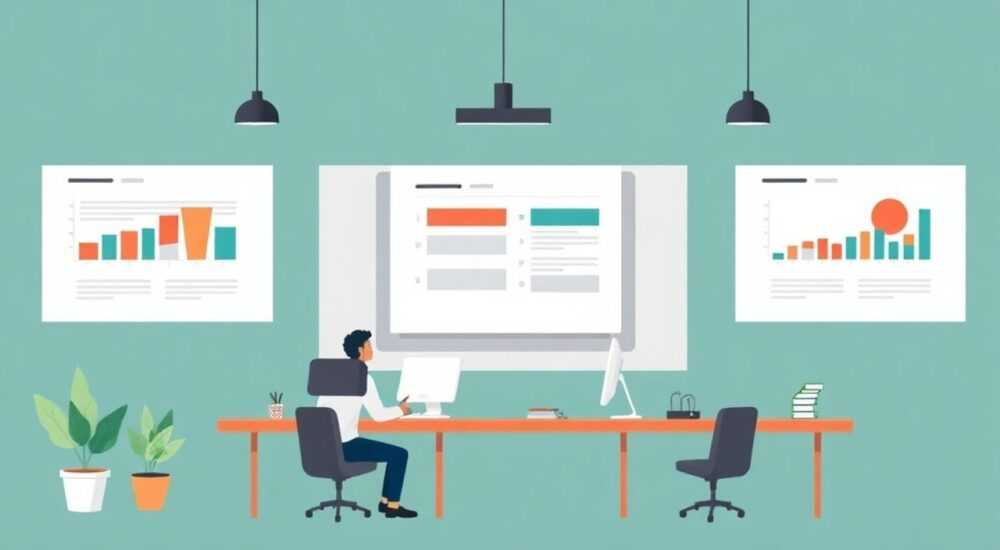
Программа Microsoft PowerPoint — это приложение для создания и демонстрации презентаций, входящее в состав офисного пакета Microsoft Office. Оно позволяет визуализировать информацию с помощью слайдов, содержащих текст, изображения, диаграммы, видео и анимацию. Сегодня PowerPoint используется повсеместно: от школьных уроков до корпоративных отчётов и международных конференций. Благодаря интуитивному интерфейсу и мощным инструментам оформления, он стал стандартом де-факто в мире бизнес-коммуникаций.
PowerPoint — это не просто программа для слайдов, а полноценный инструмент визуальной коммуникации. Главное — использовать его правильно: минимум текста, максимум смысла и визуальной поддержки.
С момента своего появления в 1987 году, PowerPoint прошёл путь от простого программного обеспечения для Macintosh до глобального решения, доступного на Windows, macOS, iOS, Android и через веб-браузер. Его популярность объясняется универсальностью: один и тот же файл можно показать на встрече с клиентами, загрузить в интернет или превратить в видео. За последние годы Microsoft значительно расширила функциональность: появились шаблоны ИИ, автоматическая анимация, интеграция с Teams и облачное хранение в OneDrive. Сегодня PowerPoint — это не просто средство показа информации, а платформа для совместной работы, обучения и цифровых выступлений.
Содержание статьи:
- Что такое PowerPoint и зачем он нужен
- Интерфейс и основные инструменты
- Ключевые возможности для профессионалов
- Как создать эффективную презентацию: пошагово
- Распространённые ошибки и как их избежать
- Работа в команде и облачные возможности
- Новые функции на основе ИИ
- Экспертное мнение
- Вопросы и ответы
- Заключение
Что такое PowerPoint и зачем он нужен
PowerPoint — это приложение, разработанное компанией Microsoft, предназначенное для создания презентаций в формате последовательности слайдов. Каждый слайд может содержать текст, графику, мультимедиа и интерактивные элементы. Основная цель программы — помочь пользователю донести идею, сообщение или данные максимально наглядно и структурированно. В отличие от текстовых документов, где акцент делается на детали, PowerPoint фокусируется на визуальном восприятии и логической подаче информации.
Сегодня PowerPoint используется в образовании, бизнесе, науке, маркетинге и даже в персональных проектах. Учителя готовят материалы к урокам, менеджеры представляют отчёты, стартапы продают идеи инвесторам. По данным Microsoft, ежедневно создаётся более 30 миллионов презентаций в PowerPoint. Это делает его самым популярным инструментом такого рода в мире.
Однако важно понимать: PowerPoint сам по себе не гарантирует успех выступления. Он лишь инструмент. Эффективность зависит от того, как вы им пользуетесь. Хорошая презентация — это не набор красивых картинок, а продуманная структура, логичный поток мыслей и визуальная поддержка, усиливающая слово спикера.
Полезно знать: Формат файла PowerPoint — .pptx (с 2007 года). Ранние версии использовали .ppt, но современный формат поддерживает больше функций и меньше весит.
Интерфейс и основные инструменты
После запуска PowerPoint перед пользователем открывается рабочая область, состоящая из нескольких ключевых зон: панель слайдов слева, центральное окно редактирования и лента инструментов сверху. Лента разделена на вкладки: «Главная», «Вставка», «Дизайн», «Переходы», «Анимация», «Демонстрация слайдов» и другие. Каждая содержит группы инструментов, соответствующих определённым задачам.
Вкладка «Дизайн» позволяет выбрать тему оформления, цветовую схему и шрифтовую пару. Темы адаптируются под стиль компании или тип мероприятия — от строгого корпоратива до яркой лекции. «Вставка» даёт доступ к таблицам, диаграммам, изображениям, фигурам, гиперссылкам и медиафайлам. Особое внимание стоит уделить вставке диаграмм: они помогают визуализировать данные и делают сложные цифры понятными.
Инструмент «Анимация» позволяет задавать эффекты появления и скрытия объектов. Но здесь важно соблюдать меру: чрезмерная анимация отвлекает аудиторию. Переходы между слайдами также должны быть логичными и ненавязчивыми. Для деловых презентаций лучше выбирать простые эффекты, такие как «Выцветание» или «Толчок».
«Используйте анимацию только тогда, когда она усиливает смысл. Например, появление пунктов списка по одному помогает аудитории следить за ходом мысли.» — Алексей Морозов, ведущий тренер по публичным выступлениям, 12 лет опыта
Ключевые возможности для профессионалов
- Мастер слайдов — позволяет настроить единый стиль для всех слайдов, включая фон, логотипы и расположение элементов.
- Заметки докладчика — текст, видимый только вам во время презентации, но не отображаемый на экране аудитории.
- Таймер репетиции — помогает отработать выступление и оценить его продолжительность.
- Экспорт в видео — возможность сохранить презентацию как MP4-файл с записью голоса и переходами.
- Интеграция с Excel — вставка живых диаграмм, которые обновляются при изменении исходных данных.
Как создать эффективную презентацию: пошагово
Создание сильной презентации — это не просто набор слайдов, а процесс, требующий планирования, структурирования и тестирования. Следуйте этому алгоритму, чтобы результат был действительно эффективным.
- Определите цель и аудиторию. Задайте себе вопрос: что я хочу, чтобы зрители узнали, почувствовали или сделали после просмотра? Аудитория — студенты, инвесторы, коллеги? От этого зависит тон, стиль и глубина подачи.
- Составьте структуру. Классическая схема: введение → проблема → решение → доказательства → призыв к действию. Используйте outline, чтобы выстроить логическую цепочку.
- Выберите подходящий шаблон. Не начинайте с чистого листа. Используйте встроенные шаблоны PowerPoint или загрузите профессиональные темы с сайта Microsoft или сторонних платформ.
- Работайте над контентом слайдов. На каждом слайде — одна ключевая мысль. Избегайте больших абзацев. Используйте короткие заголовки, маркеры, визуальные элементы.
- Добавьте визуалы. Фотографии, иконки, схемы, графики. Картинка действительно стоит тысячи слов, особенно если она релевантна.
- Настройте анимацию и переходы. Добавьте эффекты только там, где они усиливают восприятие. Например, поэтапное раскрытие диаграммы.
- Отрепетируйте и проверьте. Пройдитесь по презентации вслух, оцените время, проверьте, нет ли технических сбоев.
Полезно знать: Используйте режим «Просмотр лектора» при демонстрации — он показывает текущий слайд, следующий и ваши заметки, не раскрывая их аудитории.
Распространённые ошибки и как их избежать
Даже опытные пользователи часто допускают типичные ошибки, снижающие эффективность презентации. Вот самые частые из них и пути их решения.
- Перегруженность текстом. Слайд, забитый абзацами, невозможно прочитать и услышать одновременно. Решение: оставьте только ключевые тезисы, остальное — в устное выступление.
- Слишком много анимации. Прыгающие буквы и вращающиеся блоки вызывают утомление. Решение: используйте простые эффекты появления, согласованные с речью.
- Несоответствие визуала и смысла. Нерелевантные картинки или клипарты выглядят непрофессионально. Решение: подбирайте изображения, напрямую связанные с темой.
- Отсутствие структуры. Если аудитория не понимает, где начало, середина и конец — вы теряете внимание. Решение: добавьте слайды-маркеры, например, «Что мы уже обсудили» и «Что будет дальше».
- Технические проблемы. Файл не открывается, видео не воспроизводится, шрифты «съезжают». Решение: всегда проверяйте презентацию на том устройстве, где будете её показывать, или экспортируйте в PDF/видео как резерв.
Ошибка |
Последствия |
Решение |
|---|---|---|
Много текста на слайде |
Аудитория читает, а не слушает |
Один слайд — одна мысль; максимум 6 строк по 6 слов |
Сложные переходы |
Отвлекает, выглядит дешево |
Используйте «Выцветание» или «Без перехода» |
Непроверенная презентация |
Ошибки, баги, сбой |
Тест на целевой системе или экспорт в видео |
Отсутствие call-to-action |
Аудитория не знает, что делать дальше |
Завершайте слайдом с чётким призывом |
Работа в команде и облачные возможности
Современный PowerPoint — это не только десктопное приложение, но и часть экосистемы Microsoft 365. Это означает, что вы можете работать над презентацией одновременно с коллегами в реальном времени. Достаточно сохранить файл в OneDrive или SharePoint и поделиться ссылкой с правами редактирования.
Когда несколько человек редактируют документ, каждое изменение отображается мгновенно. Вы видите, кто сейчас онлайн, какие слайды редактируются, и можете оставить комментарий прямо на элементе. Это особенно полезно при подготовке к важной встрече, когда нужно быстро согласовать контент, дизайн и логику.
Ещё одно преимущество облачной версии — доступ с любого устройства. Через браузер или мобильное приложение вы можете открыть, отредактировать и представить презентацию, даже если у вас нет установленного PowerPoint. Версии для iOS и Android поддерживают большинство функций, включая анимацию и демонстрацию.
«Облачная работа экономит часы на согласованиях. Раньше мы отправляли файлы по почте с пометками “правки_финал_v3_финал”. Теперь всё в одном месте, в реальном времени.» — Екатерина Лебедева, руководитель отдела маркетинга, SaaS-компания
Новые функции на основе ИИ
Microsoft активно внедряет искусственный интеллект в PowerPoint. Среди новинок:
- Presentation Assistant — предлагает улучшения дизайна, проверяет орфографию и структуру.
- Designer в реальном времени — анализирует контент слайда и предлагает готовые макеты с визуальным оформлением.
- Автосоздание презентаций — по одной теме или документу ИИ может сгенерировать черновик презентации за минуты.
- Анализ произношения и советы по речи — встроенная функция репетиции с обратной связью по темпу, паузам и чёткости.
Эти инструменты особенно полезны для новичков, но и опытные пользователи находят в них ценность для ускорения работы.
Экспертное мнение
«Лучшие презентации — те, которые вы забываете как слайды, но помните по сути. PowerPoint должен быть невидимым проводником, а не центром внимания. Когда аудитория говорит: „Здорово выступили!“, а не „Классные слайды!“ — значит, вы всё сделали правильно.» — Дмитрий Петров, TEDx-спикер, автор книги „Говорить, чтобы слышали“, 15 лет в коммуникациях
Петров отмечает, что главная ошибка — превращать PowerPoint в конспект выступления. «Я вижу людей, которые читают слайды. Это убивает контакт. Слайд — это поддержка, а не замена речи. Представьте, что вы рассказываете историю у костра. Вам не нужны слайды, правда? А теперь добавьте один-два образа, чтобы усилить эмоцию. Вот настоящая роль PowerPoint.»
Он рекомендует правило 10/20/3: не более 10 слайдов, не дольше 20 минут, шрифт не меньше 30 пунктов. «Это не догма, но отличный ориентир. Он заставляет думать, а не копировать текст из отчёта.»
Вопросы и ответы
Можно ли использовать PowerPoint бесплатно?
Да, существует бесплатная веб-версия PowerPoint на сайте office.com. Она включает базовые функции редактирования и совместной работы. Также доступно мобильное приложение с ограниченными возможностями. Полный функционал требует подписки Microsoft 365.
Как сделать презентацию доступной для людей с нарушениями зрения?
Используйте контрастные цвета, крупный шрифт, альтернативный текст для изображений (через контекстное меню → «Описание»). Включайте субтитры при демонстрации с голосом. Эти практики повышают доступность и улучшают общее восприятие.
Чем PowerPoint лучше Google Slides?
PowerPoint предлагает более продвинутые инструменты анимации, дизайна и интеграции с другими продуктами Microsoft. Google Slides проще и быстрее в совместной работе, но уступает в функциональности. Выбор зависит от ваших задач: если нужна максимальная гибкость — PowerPoint, если важна скорость и простота — Slides.
Как защитить презентацию от копирования?
Вы можете установить пароль на редактирование, ограничить права доступа через OneDrive или экспортировать в PDF с запретом копирования. Однако полностью предотвратить съёмку экрана невозможно — делитесь только доверенным лицам.
Можно ли создать интерактивную презентацию?
Да. Используйте гиперссылки, кнопки навигации, триггеры анимации и встроенные формы. Например, создайте опрос прямо в презентации или организуйте ветвление сценария в зависимости от выбора зрителя.
Заключение
PowerPoint — это мощный и гибкий инструмент, который при правильном использовании становится настоящим союзником в коммуникации. Он помогает структурировать мысли, визуализировать данные и удерживать внимание аудитории. Но ключ к успеху — не в количестве эффектов, а в качестве подачи: чёткая цель, простая структура и минимальная, но точная визуальная поддержка.
Главное — помнить, что выступаете не слайды, а вы. PowerPoint должен служить вашей идее, а не заменять её. Чем проще слайды, тем сильнее вы как спикер.
- PowerPoint — это инструмент визуальной коммуникации, а не замена речи.
- Следуйте принципу «один слайд — одна мысль».
- Используйте облачные функции для совместной работы и резервного копирования.
- Ограничьте текст, анимацию и переходы — фокус на содержании.
- Тестируйте презентацию заранее и имейте резервный вариант.
⚠️ Дисклеймер — нажмите, чтобы развернуть
Материалы, опубликованные в разделе «Блог» на сайте RU DESIGN SHOP (rudesignshop.ru), носят исключительно информационный и ознакомительный характер и не являются руководством к действию, финансовой рекомендацией, медицинской услугой, ветеринарным назначением либо рекламой товаров и услуг, включая азартные игры. Публикации не содержат призывов к участию в азартных играх и не направлены на продвижение соответствующих операторов.
Безопасность применения товаров и веществ: при использовании строительных материалов, бытовой химии, пестицидов и агрохимикатов необходимо строго следовать инструкциям производителя и действующему законодательству Российской Федерации, включая Федеральный закон РФ от 19.07.1997 № 109-ФЗ «О безопасном обращении с пестицидами и агрохимикатами».
Упоминание товарных знаков, брендов и организаций носит исключительно информационный характер и не означает наличие партнёрских отношений или одобрения со стороны правообладателей.
Материалы, содержащие сведения о медицинских, ветеринарных или косметических средствах, представлены в справочных целях и не являются медицинской консультацией или назначением. Перед применением рекомендуется обратиться к врачу, ветеринарному специалисту или иному сертифицированному профессионалу.
Возрастные ограничения: материалы, содержащие сведения о продукции категории 18+, включая алкоголь или азартные игры, предназначены исключительно для совершеннолетней аудитории и публикуются в информационных целях.
Правовая ответственность: решения, принятые на основе опубликованной информации, пользователь принимает самостоятельно и на свой риск; редакция и авторы несут ответственность в пределах, установленных законодательством Российской Федерации.
Редакция не допускает публикаций, содержащих пропаганду экстремизма, терроризма, наркотических средств или суицида; подобные материалы подлежат немедленному удалению.
Упоминание организаций с ограниченным статусом: компания Meta Platforms Inc. (социальные сети Facebook и Instagram) признана экстремистской организацией решением суда РФ, её деятельность запрещена на территории Российской Федерации; любые упоминания приводятся исключительно в информационных целях.
Авторские права и источники: информация собирается из открытых источников; её актуальность указывается на дату публикации и может изменяться.
Изображения и иллюстрации используются на условиях, разрешённых правообладателями. При возникновении претензий редакция готова оперативно рассмотреть обращение и внести необходимые изменения.
Персональные данные и cookies: сайт использует cookies и обрабатывает персональные данные пользователей в соответствии с Федеральным законом № 152-ФЗ «О персональных данных» и Политикой конфиденциальности RU DESIGN SHOP.
Мнения авторов могут не совпадать с позицией государственных органов или коммерческих организаций, упомянутых в материалах.
РЕКОМЕНДУЕМ
Товары от российских производителей


-5%
Светильник ORION TWIST BG Forstlight
Первоначальная цена составляла 11490 руб..10920 руб.Текущая цена: 10920 руб..
-6%

