Скидка 5% на первый заказ — RDS5




1 Для чего предназначена программа powerpoint
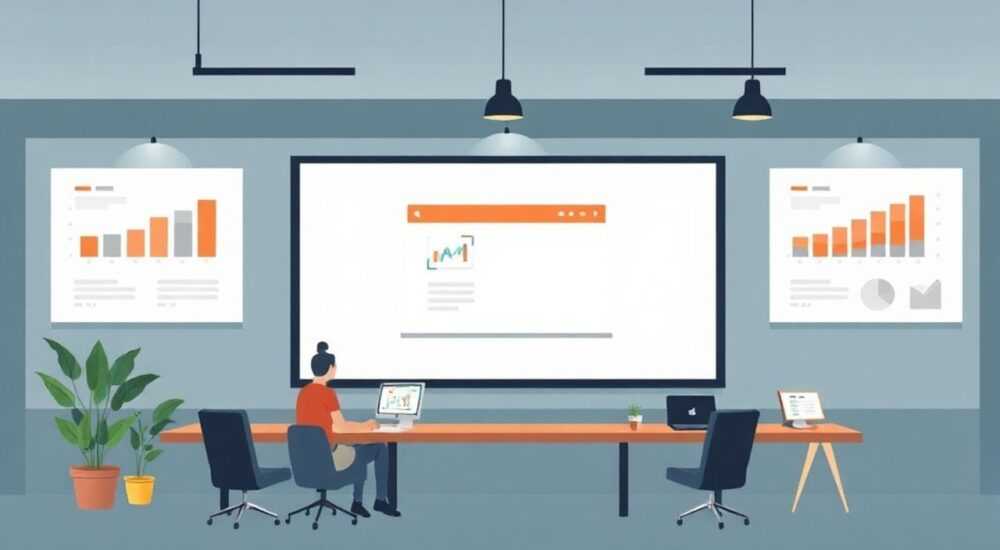
PowerPoint — это программа, разработанная компанией Microsoft, предназначенная для создания презентаций. Она позволяет визуализировать информацию с помощью слайдов, объединяя текст, изображения, графику, видео и анимацию. Используется в бизнесе, образовании, науке и других сферах для эффективной передачи идей, отчётов и концепций.
PowerPoint — это инструмент для создания наглядных и структурированных презентаций. Он помогает донести идею до аудитории через визуальные материалы и чёткую логику подачи информации. Главное — использовать его осознанно, избегая перегруженности контентом.
Содержание статьи:
- Основное назначение PowerPoint
- Кто использует презентации и почему
- Ключевые возможности программы
- Анимация и переходы: за и против
- Типичные ошибки и как их избежать
- Как проверить презентацию перед выступлением
- Создание эффективной презентации по шагам
- Альтернативы PowerPoint
- Экспертное мнение
- Вопросы и ответы
- Заключение
Основное назначение PowerPoint
PowerPoint — это не просто набор слайдов. Это полноценный инструмент визуальной коммуникации, позволяющий превратить абстрактную идею в понятный и запоминающийся рассказ. Программа была представлена в 1987 году и с тех пор стала стандартом де-факто для демонстрации информации.
Представьте: вы хотите объяснить коллегам новый маркетинговый план. Без визуального сопровождения сложно удержать внимание, структурировать мысли и показать взаимосвязи между данными. Именно здесь на помощь приходит PowerPoint. Он позволяет разбить сложную информацию на логические блоки, добавить графики, диаграммы и эффекты перехода, чтобы подчеркнуть ключевые моменты.
Главное назначение программы — сделать презентацию максимально понятной и убедительной. Она работает как мост между докладчиком и аудиторией, усиливая речь, а не заменяя её. По данным исследования Presentation Guild, 65% людей лучше воспринимают информацию визуально. Именно поэтому PowerPoint остаётся актуальным спустя более чем 30 лет после своего появления.
Кто использует презентации и почему
Презентации нужны повсюду — от школьного класса до совета директоров крупной корпорации. Каждая целевая аудитория использует PowerPoint по-своему, но цели часто совпадают: информировать, убеждать, обучать или вдохновлять.
В бизнесе руководители используют PowerPoint для отчётов, стратегических совещаний и презентаций инвесторам. Например, Силиконовая долина известна своей «одностраничной презентацией» (pitch deck), где стартап за 10–15 слайдов должен убедить венчурщиков в ценности идеи. Здесь каждый элемент на вес золота: график роста пользователей, бизнес-модель, конкурентные преимущества.
В образовании преподаватели создают учебные презентации, чтобы структурировать материал, добавить схемы и визуальные примеры. Исследование Harvard Graduate School of Education показало, что студенты на 40% лучше запоминают информацию, если она подкреплена визуальными слайдами.
Даже в медицине врачи применяют PowerPoint для научных докладов, объяснения диагнозов пациентам или подготовки к конференциям. В таких случаях точность данных и ясность подачи критически важны.
Полезно знать: PowerPoint сегодня — часть пакета Microsoft 365, что позволяет работать с ним онлайн, делиться презентациями в реальном времени и использовать облачные шаблоны.
Ключевые возможности программы
PowerPoint — это не только слайды с текстом. Современная версия предлагает широкий функционал, который делает создание презентаций быстрым и профессиональным.
Например, встроенные шаблоны адаптируются под стиль компании, отрасль или тип встречи. Вы можете выбрать тему для делового совещания, научной защиты или творческой презентации — всё уже оформлено по правилам дизайна. А функция «Дизайнер» автоматически предлагает варианты компоновки, основываясь на ваших элементах.
Одна из самых мощных возможностей — работа с данными. Вы можете вставить диаграммы, связанные с Excel, и при изменении чисел в таблице график на слайде обновится автоматически. Это особенно важно для финансовых отчётов, где данные меняются ежедневно.
Ещё одна фишка — режим «Заметки докладчика». Вы видите свои комментарии на экране ноутбука, а аудитория — только слайд. Это помогает не сбиться с мысли и говорить уверенно, даже если вы выступаете впервые.
Анимация и переходы: за и против
Анимация может как усилить, так и испортить презентацию. Лёгкий эффект появления текста помогает направить внимание, а бессмысленные вращения и скачки отвлекают.
Правило простое: каждая анимация должна служить цели. Например, если вы объясняете процесс из трёх этапов, пусть каждый шаг появляется последовательно. Так зритель будет следить за логикой, а не пытаться прочитать всё сразу.
Переходы между слайдами тоже должны быть уместны. Плавные эффекты (например, «затухание») хорошо работают в повествовательных презентациях, а резкие — в динамичных выступлениях.
«Используйте анимацию, как режиссёр использует камеру — чтобы направить взгляд зрителя. Не ради эффекта, а ради смысла.» — Анна Петрова, эксперт по визуальным коммуникациям, 12 лет опыта
Типичные ошибки и как их избежать
Многие считают, что хорошая презентация — это когда много текста и красивые картинки. На самом деле, самые частые ошибки как раз связаны с перегрузкой.
Первая ошибка — «слайд-стена». Когда на один слайд впихивают 10 пунктов, мелкий шрифт и три графика. Зритель теряется, не знает, на чём сосредоточиться. Результат — он ничего не запоминает.
Вторая — чрезмерная анимация. Каждый элемент прыгает, вращается, исчезает. Это не профессионализм, а хаос. Исследование University of Minnesota показало, что такие презентации снижают восприятие информации на 35%.
Третья — игнорирование аудитории. Многие читают слайды слово в слово, будто докладывают роботу. Но люди хотят живого общения, эмоций, истории.
Ошибка |
Последствие |
Решение |
|---|---|---|
Слишком много текста |
Аудитория читает, а не слушает |
Один слайд — одна идея. До 6 строк текста, шрифт ≥24 pt |
Плохой контраст цветов |
Текст нечитаем |
Используйте светлый фон + тёмный текст или наоборот |
Безликая структура |
Нет логики, сложно следить |
Добавьте заголовки, разделители, нумерацию слайдов |
Автопроигрывание без контроля |
Сбой в выступлении |
Используйте ручной переход или тайминг с запасом |
Как проверить презентацию перед выступлением
- Откройте её на другом устройстве — шрифты и размеры могут отличаться.
- Попробуйте прочитать первый слайд с расстояния 3 метра — всё ли читается?
- Проиграйте в режиме презентации, имитируя речь — не сбиваетесь ли с ритма?
- Убедитесь, что все ссылки, видео и анимации работают.
Полезно знать: PowerPoint имеет встроенную проверку доступности — она покажет, есть ли проблемы с контрастом, альтернативным текстом для изображений и структурой слайдов.
Создание эффективной презентации по шагам
Хорошая презентация не создаётся за 10 минут до встречи. Это процесс, требующий планирования, редактирования и тестирования. Вот пошаговый алгоритм:
- Определите цель. Что вы хотите получить? Согласие, понимание, вдохновение? От этого зависит стиль и структура.
- Изучите аудиторию. Кто они? Какой у них уровень знаний? Что их волнует? Это поможет адаптировать язык и примеры.
- Создайте каркас. Напишите план: введение, основная часть, заключение. Разбейте на блоки по 1–2 слайда.
- Наполните содержанием. Добавьте ключевые тезисы, данные, визуалы. Помните: меньше текста — больше смысла.
- Выберите дизайн. Используйте корпоративные цвета или нейтральную тему. Избегайте шаблонов с пальмами и смайликами.
- Настройте анимацию и переходы. Только там, где это усиливает подачу.
- Проверьте и потренируйтесь. Пройдитесь по слайдам вслух, оцените время.
Представьте, что вы рассказываете историю. У неё есть завязка (проблема), развитие (решение), кульминация (выгода) и финал (призыв к действию). Такой подход делает презентацию живой, а не сухой отчётностью.
Альтернативы PowerPoint
Хотя PowerPoint — лидер рынка, существуют достойные аналоги, особенно для тех, кто хочет свежего подхода.
Google Slides — бесплатный инструмент из Google Workspace. Его главное преимущество — совместная работа в реальном времени. Несколько человек могут редактировать презентацию одновременно, оставлять комментарии, видеть изменения мгновенно. Отлично подходит для удалённых команд.
Canva — популярный выбор для маркетологов и креаторов. Здесь тысячи современных шаблонов, простой интерфейс и интеграция с медиа-библиотеками. Можно быстро собрать визуально эффектную презентацию без навыков дизайнера.
Prezi — альтернатива в формате «интеллект-карты». Вместо слайдов вы перемещаетесь по канвасу, увеличивая масштаб. Подходит для нелинейных рассказов, но требует привыкания у аудитории.
Программа |
Плюсы |
Минусы |
|---|---|---|
PowerPoint |
Мощный функционал, офлайн-режим, интеграция с Office |
Высокая стоимость, сложность для новичков |
Google Slides |
Бесплатно, облачная синхронизация, совместная работа |
Ограниченные шаблоны, слабая поддержка анимации |
Canva |
Простота, красивые шаблоны, мультимедиа |
Не хватает глубокой аналитики и автоматизации |
Prezi |
Динамичная подача, запоминающийся формат |
Может вызывать головокружение, не подходит для отчётов |
Выбор инструмента зависит от задачи. Если нужна серьёзная бизнес-презентация с графиками и формулами — PowerPoint. Если важна скорость и командная работа — Google Slides или Canva.
Экспертное мнение
«Люди не помнят цифры, они помнят истории. Ваша презентация — это не отчёт, это рассказ. Используйте PowerPoint как сцену, а не как документ. Покажите проблему, героя (клиента, компанию), вызов и победу. Тогда аудитория не просто услышит — она почувствует.» — Дмитрий Смирнов, директор по коммуникациям, ex-McKinsey, автор курса «Public Speaking for Leaders»
По его словам, лучшие презентации строятся по принципу «одна мысль — один слайд». Он рекомендует начинать с вопроса: «Что я хочу, чтобы человек сделал после моего выступления?» Ответ определит структуру и акценты.
Также Дмитрий отмечает важность «нулевого слайда» — того, который остаётся на экране до начала встречи. Это может быть логотип, название проекта или провокационный вопрос. Он задаёт тон и вызывает интерес.
Вопросы и ответы
Можно ли использовать PowerPoint бесплатно?
Да, через веб-версию PowerPoint Online — она входит в Microsoft 365 и доступна бесплатно с учётной записью Microsoft. Также можно использовать ограниченную пробную версию на 30 дней.
Как сделать презентацию доступной для людей с нарушениями зрения?
Используйте высокий контраст, крупный шрифт, добавляйте альтернативный текст к изображениям. В PowerPoint есть встроенный «Проверщик доступности», который подскажет, где нужно улучшить.
Сколько слайдов должно быть в презентации?
Нет жёстких рамок. Ориентируйтесь на время: 1–2 минуты на слайд. Для 10-минутного выступления — 5–7 слайдов. Главное — не перегружать.
Как сохранить презентацию в PDF или видео?
В меню «Файл» выберите «Сохранить как» и укажите формат. PDF удобен для печати и отправки, а видео — для публикации в соцсетях или email-рассылок.
Можно ли встроить интерактивные элементы?
Да. В PowerPoint можно добавить гиперссылки, кнопки навигации, формы обратной связи и даже опросы через надстройки. Это полезно для обучающих презентаций и вебинаров.
Заключение
PowerPoint — это не просто программа для слайдов. Это мощный инструмент влияния, обучения и коммуникации. Он помогает превратить абстрактные идеи в наглядные истории, которые запоминаются и вдохновляют.
Главное — помнить: технология служит человеку, а не наоборот. Хорошая презентация начинается не с выбора шаблона, а с понимания цели и аудитории. Технические возможности — лишь средство для достижения результата.
Используйте PowerPoint осознанно. Делайте акцент на простоте, ясности и визуальной логике. Пусть каждый слайд работает на вашу главную мысль.
- PowerPoint — инструмент визуальной коммуникации, а не хранилище текста.
- Цель презентации — донести идею, а не перегрузить информацией.
- Используйте анимацию и дизайн только для усиления смысла.
- Проверяйте презентацию заранее и тренируйтесь перед выступлением.
- Рассматривайте альтернативы, если задачи выходят за рамки классической подачи.
⚠️ Дисклеймер — нажмите, чтобы развернуть
Материалы, опубликованные в разделе «Блог» на сайте RU DESIGN SHOP (rudesignshop.ru), носят исключительно информационный и ознакомительный характер и не являются руководством к действию, финансовой рекомендацией, медицинской услугой, ветеринарным назначением либо рекламой товаров и услуг, включая азартные игры. Публикации не содержат призывов к участию в азартных играх и не направлены на продвижение соответствующих операторов.
Безопасность применения товаров и веществ: при использовании строительных материалов, бытовой химии, пестицидов и агрохимикатов необходимо строго следовать инструкциям производителя и действующему законодательству Российской Федерации, включая Федеральный закон РФ от 19.07.1997 № 109-ФЗ «О безопасном обращении с пестицидами и агрохимикатами».
Упоминание товарных знаков, брендов и организаций носит исключительно информационный характер и не означает наличие партнёрских отношений или одобрения со стороны правообладателей.
Материалы, содержащие сведения о медицинских, ветеринарных или косметических средствах, представлены в справочных целях и не являются медицинской консультацией или назначением. Перед применением рекомендуется обратиться к врачу, ветеринарному специалисту или иному сертифицированному профессионалу.
Возрастные ограничения: материалы, содержащие сведения о продукции категории 18+, включая алкоголь или азартные игры, предназначены исключительно для совершеннолетней аудитории и публикуются в информационных целях.
Правовая ответственность: решения, принятые на основе опубликованной информации, пользователь принимает самостоятельно и на свой риск; редакция и авторы несут ответственность в пределах, установленных законодательством Российской Федерации.
Редакция не допускает публикаций, содержащих пропаганду экстремизма, терроризма, наркотических средств или суицида; подобные материалы подлежат немедленному удалению.
Упоминание организаций с ограниченным статусом: компания Meta Platforms Inc. (социальные сети Facebook и Instagram) признана экстремистской организацией решением суда РФ, её деятельность запрещена на территории Российской Федерации; любые упоминания приводятся исключительно в информационных целях.
Авторские права и источники: информация собирается из открытых источников; её актуальность указывается на дату публикации и может изменяться.
Изображения и иллюстрации используются на условиях, разрешённых правообладателями. При возникновении претензий редакция готова оперативно рассмотреть обращение и внести необходимые изменения.
Персональные данные и cookies: сайт использует cookies и обрабатывает персональные данные пользователей в соответствии с Федеральным законом № 152-ФЗ «О персональных данных» и Политикой конфиденциальности RU DESIGN SHOP.
Мнения авторов могут не совпадать с позицией государственных органов или коммерческих организаций, упомянутых в материалах.
РЕКОМЕНДУЕМ
Товары от российских производителей




