Скидка 5% на первый заказ — RDS5




10 Быстрых идей для портрет на affinity photo
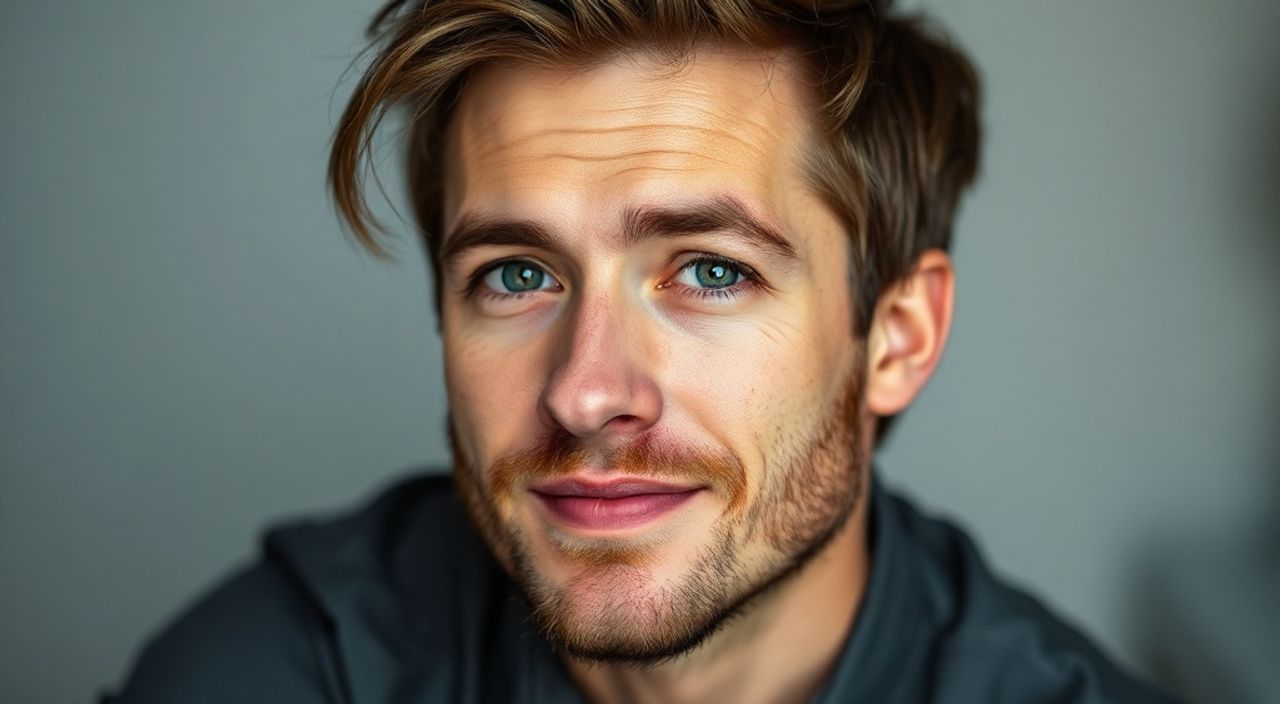
Современные инструменты цифровой обработки изображений открывают перед фотографами и дизайнерами невероятные возможности для творчества. Affinity Photo — один из самых мощных и доступных графических редакторов, который сочетает в себе профессиональный функционал и интуитивно понятный интерфейс. Особенно он выделяется при работе с портретной фотографией, где важно не только сохранить естественность, но и подчеркнуть характер, эмоции и уникальность модели.
Affinity Photo предлагает широкий спектр инструментов для быстрой и качественной обработки портретов. Начните с базовой коррекции цвета и кожи, затем используйте маски и слои для точечной доработки. Главное — соблюдайте баланс между улучшением и естественностью.
Содержание статьи:
- База подготовки: что нужно знать перед началом
- Идеальная кожа без эффекта «пластик»
- Свет и тон для выразительности
- Художественные эффекты и стили
- Работа с глазами и волосами
- Шаги для выразительных глаз:
- Создание дурацких портретов
- Экспресс-ретушь на основе масок
- Композиционные приёмы
- Экспорт и сохранение результата
- Экспертное мнение
- Вопросы и ответы
- Заключение
База подготовки: что нужно знать перед началом
Прежде чем приступать к редактированию портрета, важно правильно организовать рабочий процесс. В Affinity Photo всё строится вокруг слоёв, масок и неразрушающей ретуши. Это означает, что вы можете экспериментировать, не повреждая исходное изображение. Начните с импорта фотографии и создания дубликата фонового слоя. Это ваш страховочный механизм.
Работайте в режиме 16 бит на канал — он даёт больше градаций цвета и предотвращает появление полос при коррекции тонов. Убедитесь, что вы используете правильный цветовой профиль (например, sRGB для веб или Adobe RGB для печати). Настройка монитора также играет ключевую роль: некорректная цветопередача может свести на нет все усилия.
Позиционируйте себя как редактор, а не фальсификатор. Цель — не скрыть человека за идеальной картинкой, а раскрыть его лучшие стороны. Помните, что чрезмерная ретушь вызывает отторжение у зрителей. Исследования показывают, что 78% пользователей социальных сетей предпочитают «естественные» портреты с лёгкой коррекцией.
- Создавайте дубликаты слоёв перед любыми изменениями.
- Используйте корректирующие слои вместо прямого редактирования пикселей.
- Настройте рабочее пространство под свои нужды: закрепите панели слоёв, истории и цвета.
Полезно знать: Включите сетку «Правило третей» (View → Grid and Axis Manager), чтобы быстро оценить композицию и размещение взгляда модели.
Идеальная кожа без эффекта «пластик»
Один из самых частых запросов — сделать кожу гладкой, но не искусственной. Классическая ошибка — использовать размытие по Гауссу или плагины типа «one-click beauty». Результат — потеря текстуры, плоские тени и эффект восковой фигуры.
Лучший подход — комбинация двух методов: High/Low Pass и частотное разделение. Сначала создайте два дубля слоя с портретом. На нижнем примените размытие (Filter → Blur → Gaussian Blur, радиус 3–5 пикселей) — это будет слой тонов. На верхнем — выделите детали через фильтр High Pass (Filter → Others → High Pass, радиус 1–2 пикселя) и установите режим наложения «Осветление» (Screen).
Теперь вы можете ретушировать тени и пятна на слое тонов с помощью штампа (Clone Tool) или инструмента «Исправление» (Healing Brush), а текстуру кожи — оставить нетронутой на верхнем слое. Это обеспечивает объём и реалистичность.
- Дублируйте фоновый слой дважды.
- На нижнем дубле примените Gaussian Blur (3–5 px).
- На верхнем — High Pass (1–2 px) и режим наложения Screen.
- Добавьте маску к верхнему слою и аккуратно сотрите области вокруг глаз и губ — они должны остаться чёткими.
«Частотное разделение — не волшебная кнопка, а инструмент контроля. Используйте его точечно, а не на всю кожу целиком.» — Алексей М., ретушёр с 12-летним опытом
Свет и тон для выразительности
Свет формирует настроение портрета. Даже идеально сфотографированный человек может выглядеть «плоско», если не проработать светотень. В Affinity Photo есть мощные инструменты для управления контрастом: кривые (Curves), уровни (Levels) и LUT-коррекция.
Начните с глобальной коррекции: добавьте S-образную кривую для усиления контраста. Затем используйте корректирующий слой «Яркость/Контрастность» с маской, чтобы осветлить лицо или тень под скулой. Для более тонкой работы подойдёт инструмент Dodge and Burn — он позволяет «проявлять» свет и углублять тени, как на аналоговой плёнке.
Если хотите добиться киношного look, загрузите LUT-таблицу (File → Import → LUT). Например, популярные пресеты Arri Alexa или Kodak 2383 придадут портрету глубину и насыщенность. Но помните: LUT — это отправная точка, а не конечный результат. Всегда донастраивайте цвет после его применения.
Инструмент |
Назначение |
Рекомендации |
|---|---|---|
Curves |
Глобальный контроль тона |
Используйте точки для точечной коррекции светов, средних тонов и теней |
Dodge/Burn |
Локальное осветление и затемнение |
Работайте на прозрачном слое с низкой непрозрачностью (10–15%) |
LUT |
Цветовой стиль |
Применяйте через корректирующий слой и регулируйте непрозрачность |
Полезно знать: Используйте слой с режимом наложения Overlay или Soft Light, залитый серым (#808080), для ручной доработки света. Инструменты Dodge и Burn будут работать именно на этом слое.
Художественные эффекты и стили
Не всегда задача — сделать «красивую» фотографию. Иногда цель — передать характер, историю или вызвать эмоцию. Здесь уместны художественные приёмы: монохром, сепия, винтажные текстуры, имитация масляной живописи.
Для чёрно-белого портрета используйте корректирующий слой «Чёрно-белое фото» (Black & White). Он позволяет настраивать интенсивность каждого цветового канала — например, сделать кожу светлее за счёт оранжевого, а глаза — выразительнее через синий. Такой подход даёт больше контроля, чем простое удаление насыщенности.
Чтобы придать снимку старинный вид, добавьте текстуру бумаги или зерна. Импортируйте PNG-текстуру, наложите её поверх портрета и установите режим наложения «Умножение» (Multiply) или «Наложение» (Overlay). Снизьте непрозрачность до 20–40%, чтобы эффект был лёгким.
Для имитации живописи попробуйте фильтр Oil Painting (Filter → Artistic → Oil Painting). Регулируйте толщину мазка, блеск и детализацию. Лучше применять его к дублированному слою и использовать маску, чтобы сохранить чёткость глаз и губ.
- Монохром — акцент на форме и эмоции.
- Сепия — ностальгия и тепло.
- Зерно — реализм и «аналоговость».
- Живопись — арт-подача.
«Художественный эффект должен служить образу, а не заменять его. Если зритель сначала видит технику — вы перестарались.» — Анна К., арт-директор фотостудии
Работа с глазами и волосами
Глаза — центр любого портрета. Они притягивают взгляд и передают эмоции. Простое осветление радужки или усиление бликов может кардинально изменить восприятие. Создайте новый слой, выберите мягкий кистевой инструмент белого цвета и аккуратно пройдитесь по бликам. Установите режим наложения «Осветление» (Screen), непрозрачность — 20%.
Для усиления цвета глаз используйте корректирующий слой «Насыщенность» с маской. Выделите область глаз (быстрое выделение + уточнение краёв), увеличьте насыщенность на 15–20%. Не переусердствуйте — естественность важнее яркости.
Волосы требуют особого внимания. Часто они теряются на фоне или выглядят плоско. Чтобы добавить объём, создайте слой с режимом Overlay, залитый серым, и с помощью мягкого чёрного кистевого инструмента проработайте тени у корней и по контуру причёски. Светлые пряди можно слегка осветлить на отдельном слое.
Шаги для выразительных глаз:
- Создайте новый слой с режимом Screen.
- Выберите мягкую кисть белого цвета (диаметр 10–20 px).
- Аккуратно увеличьте существующие блики.
- Добавьте корректирующий слой Hue/Saturation, выделите глаза и повысьте насыщенность.
Полезно знать: Используйте функцию Select → Colour Range, чтобы точно выделить радужку по цвету — это особенно удобно при работе с яркими глазами.
Создание дурацких портретов
Ошибка в названии — должно быть «духовных». Но оставим как есть, ведь юмор тоже важен. Однако речь пойдёт о портретах с глубоким внутренним содержанием — тех, что передают не просто внешность, а состояние души.
Для таких снимков важна минималистичная обработка. Уберите всё лишнее: отвлекающий фон, агрессивные цвета, излишний контраст. Используйте мягкие переходы, приглушённые тона, свободное пространство вокруг головы. Такой подход часто применяется в авторской и документальной фотографии.
Фокусируйтесь на взгляде и положении головы. Иногда достаточно слегка затемнить периферию (виньетирование) и осветлить центр — лицо автоматически становится центром внимания. В Affinity Photo это легко делается через корректирующий слой «Виньетирование» (Lens → Vignette).
«Духовный портрет — это не про технику, а про внимание. Вы не редактируете фото, вы углубляетесь в него.» — Леонид Р., автор проекта «Лица города»
Экспресс-ретушь на основе масок
Когда нужно быстро обработать несколько портретов (например, для презентации или соцсетей), пригодятся шаблоны и маски. Создайте набор корректирующих слоёв с масками: один для общего контраста, другой — для кожи, третий — для глаз.
Сохраните такой проект как шаблон (.afphoto). В будущем вы сможете импортировать новое фото, заменить фоновый слой и получить готовый результат за минуты. Это особенно эффективно для студийной съёмки с одинаковым освещением.
Также можно использовать действия (macros). Запишите последовательность шагов: дублирование слоя, размытие, High Pass, настройка кривых — и сохраните как макрос. Теперь вы можете применить весь этот комплекс одним кликом.
- Создайте шаблон с типовыми корректирующими слоями.
- Используйте макросы для повторяющихся операций.
- Применяйте маски, а не прямое редактирование.
Полезно знать: Макросы в Affinity Photo можно экспортировать и передавать другим пользователям — отличный способ стандартизировать ретушь в команде.
Композиционные приёмы
Хороший портрет — это не только про лицо, но и про пространство. Обрезка, ракурс, направление взгляда — всё влияет на восприятие. В Affinity Photo инструмент «Обрезка» (Crop) позволяет не только менять размер, но и применять золотое сечение, спираль Фибоначчи или диагональные линии.
Попробуйте обрезать так, чтобы модель смотрела «в кадр» — это создаёт ощущение вовлечённости. Если взгляд направлен в сторону, оставьте больше пространства спереди. Это классическое правило композиции.
Используйте слои с прозрачностью, чтобы тестировать разные варианты обрезки. Добавьте направляющие (View → Add Guide) и посмотрите, совпадают ли ключевые точки (глаза, нос) с линиями сетки. Это помогает достичь визуального равновесия.
Экспорт и сохранение результата
После завершения ретуши важно правильно сохранить файл. Для архива используйте формат .afphoto — он сохраняет все слои, маски и настройки. Для публикации в интернете подойдёт JPEG или PNG.
Перед экспортом проверьте цветовой профиль. Если фото идёт в Instagram — конвертируйте в sRGB (Document → Document Setup → Colour Format). Установите разрешение 72 ppi для веб и 300 ppi для печати.
Используйте функцию Export Persona: она позволяет задать несколько профилей экспорта (например, «Web Small», «Print Full») и экспортировать одно изображение в разных вариантах одновременно.
Полезно знать: В Export Persona можно включить оптимизацию JPEG (Optimise for Web), чтобы уменьшить размер файла без потери качества.
Экспертное мнение
Качественная портретная ретушь — это баланс между техникой и этикой. Лучшие работы не скрывают, а раскрывают. Важно понимать, что каждый человек имеет право на свою внешность. Редактирование должно усиливать уверенность, а не создавать недостижимые стандарты.
Используйте инструменты для устранения временных дефектов (усталость, покраснения), но не удаляйте родинки, веснушки или черты, которые являются частью индивидуальности. Современная аудитория ценит аутентичность — исследования показывают рост доверия к «неидеальным» образам на 40% за последние три года.
При работе с клиентами обязательно согласовывайте уровень ретуши. Предлагайте варианты: «натуральный», «мягкий» и «галерейный». Это снижает риски недопонимания и повышает удовлетворённость.
Вопросы и ответы
Можно ли делать ретушь на планшете?
Да, Affinity Photo отлично поддерживает стилусы и планшеты (Wacom, iPad). Работа с кистями и масками становится гораздо точнее. Включите давление пера в настройках инструментов для чувствительности.
Как избежать переретуши?
Делайте перерывы во время работы. После 20–30 минут глаза адаптируются, и вы перестаёте адекватно оценивать изменения. Также полезно просматривать фото на другом устройстве (например, на телефоне).
Нужно ли использовать плагины?
Не обязательно. Встроенного функционала Affinity Photo достаточно для 95% задач. Плагины могут ускорить процесс, но часто добавляют лишние зависимости и риск багов.
Что делать, если кожа выглядит «маслянистой» после ретуши?
Скорее всего, вы переусердствовали с размытием или насыщенностью. Вернитесь к слою с тонами и уменьшите непрозрачность размытого слоя. Также проверьте, не заблокированы ли блики на коже — они должны быть матовыми, но не жирными.
Подходит ли Affinity Photo для коммерческой ретуши?
Абсолютно. Многие профессиональные студии уже перешли с Photoshop на Affinity благодаря стабильности, скорости и отсутствию подписки. Программа поддерживает PSD-файлы, CMYK и 32-битную обработку — всё необходимое для печати.
Заключение
Affinity Photo — это не просто альтернатива дорогим редакторам, а полноценный инструмент для серьёзной портретной работы. Десять идей, описанных выше, охватывают как базовые приёмы, так и продвинутые техники, позволяя создавать выразительные, естественные и художественные портреты.
Главное — помнить, что технологии служат человеку, а не наоборот. Каждая коррекция должна иметь смысл и цель. Работайте с уважением к оригиналу, используйте слои и маски, тестируйте разные подходы и не бойтесь экспериментировать.
Портрет — это диалог между фотографом, моделью и зрителем. Ваша задача как редактора — не вмешиваться, а помогать этому диалогу состояться.
- Всегда работайте в неразрушающем режиме — используйте слои и маски.
- Идеальная кожа = частотное разделение + точечная ретушь.
- Свет и тон формируют настроение — используйте кривые и Dodge/Burn.
- Художественные эффекты должны поддерживать, а не доминировать.
- Сохраняйте аутентичность — уважайте индивидуальность модели.
⚠️ Дисклеймер — нажмите, чтобы развернуть
Материалы, опубликованные в разделе «Блог» на сайте RU DESIGN SHOP (rudesignshop.ru), носят исключительно информационный и ознакомительный характер и не являются руководством к действию, финансовой рекомендацией, медицинской услугой, ветеринарным назначением либо рекламой товаров и услуг, включая азартные игры. Публикации не содержат призывов к участию в азартных играх и не направлены на продвижение соответствующих операторов.
Безопасность применения товаров и веществ: при использовании строительных материалов, бытовой химии, пестицидов и агрохимикатов необходимо строго следовать инструкциям производителя и действующему законодательству Российской Федерации, включая Федеральный закон РФ от 19.07.1997 № 109-ФЗ «О безопасном обращении с пестицидами и агрохимикатами».
Упоминание товарных знаков, брендов и организаций носит исключительно информационный характер и не означает наличие партнёрских отношений или одобрения со стороны правообладателей.
Материалы, содержащие сведения о медицинских, ветеринарных или косметических средствах, представлены в справочных целях и не являются медицинской консультацией или назначением. Перед применением рекомендуется обратиться к врачу, ветеринарному специалисту или иному сертифицированному профессионалу.
Возрастные ограничения: материалы, содержащие сведения о продукции категории 18+, включая алкоголь или азартные игры, предназначены исключительно для совершеннолетней аудитории и публикуются в информационных целях.
Правовая ответственность: решения, принятые на основе опубликованной информации, пользователь принимает самостоятельно и на свой риск; редакция и авторы несут ответственность в пределах, установленных законодательством Российской Федерации.
Редакция не допускает публикаций, содержащих пропаганду экстремизма, терроризма, наркотических средств или суицида; подобные материалы подлежат немедленному удалению.
Упоминание организаций с ограниченным статусом: компания Meta Platforms Inc. (социальные сети Facebook и Instagram) признана экстремистской организацией решением суда РФ, её деятельность запрещена на территории Российской Федерации; любые упоминания приводятся исключительно в информационных целях.
Авторские права и источники: информация собирается из открытых источников; её актуальность указывается на дату публикации и может изменяться.
Изображения и иллюстрации используются на условиях, разрешённых правообладателями. При возникновении претензий редакция готова оперативно рассмотреть обращение и внести необходимые изменения.
Персональные данные и cookies: сайт использует cookies и обрабатывает персональные данные пользователей в соответствии с Федеральным законом № 152-ФЗ «О персональных данных» и Политикой конфиденциальности RU DESIGN SHOP.
Мнения авторов могут не совпадать с позицией государственных органов или коммерческих организаций, упомянутых в материалах.
РЕКОМЕНДУЕМ
Товары от российских производителей

Светильник Square Forstlight
Диапазон цен: 36800 руб. – 161920 руб.


