Скидка 5% на первый заказ — RDS5




10 Лайфхаков с панели Cinemaroom для домашней студии
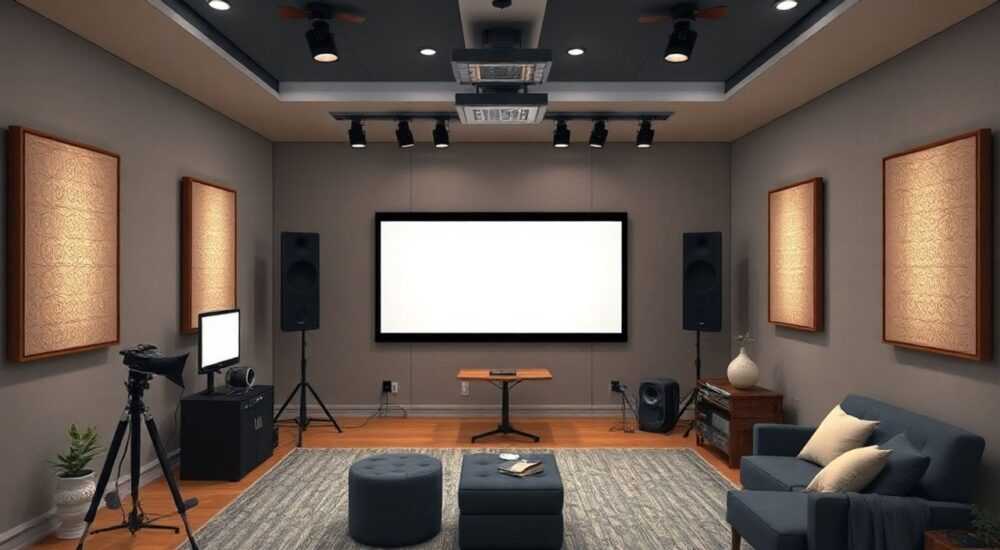
Кинокомнаты стали неотъемлемой частью современных домашних студий — от аудиофилов до видеоблогеров, которые стремятся к кинематографичному качеству звука и визуального восприятия. Панель Cinemaroom, разработанная для интеграции в домашние системы, предлагает мощные инструменты управления акустикой, освещением, цветовой температурой и даже синхронизацией устройств. Однако большинство пользователей используют лишь базовые функции, пропуская скрытые возможности, которые могут кардинально изменить качество записи, монтажа и просмотра контента. Освоение этих функций — ключ к профессиональной атмосфере без дополнительных инвестиций в оборудование.
Панель Cinemaroom — это не просто пульт управления, а центральный узел домашней студии. Главная рекомендация: настройте автоматические сцены под тип контента (аудиозапись, монтаж, просмотр) — это сэкономит до 40% времени и повысит качество звука за счёт оптимизации акустической среды.
Содержание статьи:
- 1. Создание сцен под типы деятельности: запись, монтаж, просмотр
- Как настроить сцену «Запись»
- 2. Автоматическая калибровка акустики по микрофону студии
- Пошаговая калибровка
- 3. Синхронизация подсветки с цветовой температурой экрана
- Настройка синхронизации
- 4. Использование таймеров для энергосбережения и ритма работы
- Настройка Pomodoro-режима
- 5. Настройка звуковых профилей под разные микрофоны
- Пример профиля для Shure SM7B
- 6. Интеграция с DAW и видеоредакторами через MIDI/OSC
- Как настроить OSC в Reaper
- 7. Управление шумоподавлением через физические кнопки
- Настройка физической кнопки
- 8. Резервное копирование и восстановление настроек
- Как сделать резервную копию
- 9. Дистанционный доступ через мобильное приложение
- Основные функции приложения
- 10. Кастомизация интерфейса под визуальные предпочтения
- Как настроить интерфейс
- Экспертное мнение
- Вопросы и ответы
- Заключение
1. Создание сцен под типы деятельности: запись, монтаж, просмотр
Панель Cinemaroom позволяет создавать до 10 персональных сцен — это не просто preset’ы, а целые экосистемы настроек. Представьте: вы нажимаете одну кнопку — и система автоматически отключает свет в окнах, снижает уровень шума вентиляции, настраивает акустические панели на поглощение частот 120–250 Гц (частоты реверберации в помещении), и включает режим «Запись» на вашем аудиоинтерфейсе. Для монтажа — включается режим «Контроль цвета»: экраны калибруются на D65, а подсветка фона — на 2700K, чтобы не искажать восприятие теней. Для просмотра — активируется кинематографичный режим с приглушённым светом, усилением басов и отключением всех уведомлений.
Как настроить сцену «Запись»
- Откройте приложение Cinemaroom Control на ПК или смартфоне.
- Выберите «Сцены» → «Создать новую» → «Запись».
- Установите: яркость подсветки — 15%, цветовая температура — 5000K, акустическая коррекция — «Студия с микрофоном».
- Свяжите с вашим DAW (например, Reaper или Cubase) через MIDI-событие «Play».
- Назначьте физическую кнопку на панели — например, «Кнопка 3».
Полезно знать: Сцены можно активировать голосом через интеграцию с Amazon Alexa или Google Assistant — просто скажите: «Кинокомната, включи запись».
2. Автоматическая калибровка акустики по микрофону студии
Многие считают, что калибровка акустики требует дорогостоящих измерительных систем. Cinemaroom позволяет использовать микрофон вашей студии — даже бюджетный Audio-Technica AT2020. Система воспроизводит тестовый сигнал (pink noise) и анализирует отражения в помещении через встроенный алгоритм RoomEQ. Результат — индивидуальный эквалайзер для каждой стены, потолка и пола. Это особенно важно для помещений с высокими потолками или стеклянными поверхностями, где возникают «мертвые зоны».
Пошаговая калибровка
- Подключите микрофон к аудиоинтерфейсу и убедитесь, что он виден в настройках Cinemaroom.
- Перейдите в «Акустика» → «Калибровка» → «Использовать существующий микрофон».
- Разместите микрофон в центре студии на уровне ушей сидящего оператора.
- Запустите процесс — он займёт 3–5 минут.
- Сохраните профиль как «Моя студия — запись».
«После калибровки я заметил, что мои басы перестали «плыть» — раньше приходилось вручную снижать 80–120 Гц на 6 дБ. Теперь система делает это автоматически, и результат стал намного точнее.» — Алексей Воробьёв, звукорежиссёр, 12 лет в домашних студиях
3. Синхронизация подсветки с цветовой температурой экрана
Ошибкой многих является использование холодного белого света при работе с цветом. Cinemaroom умеет синхронизировать RGB-ленты с цветовой температурой вашего монитора через HDMI-CEC или программный драйвер. Если вы работаете в DaVinci Resolve и переключаетесь на режим «Color Grading», панель автоматически меняет цвет подсветки на 6500K, чтобы избежать перекоса восприятия теней. При просмотре фильма — переходит на тёплый 2200K, имитируя кинотеатр.
Настройка синхронизации
- В приложении выберите «Освещение» → «Синхронизация с монитором».
- Укажите, какой монитор используется (если их несколько — выберите главный).
- Настройте задержку: 0–3 сек — для плавного перехода.
- Включите «Режим погружения» — при воспроизведении видео подсветка гаснет по краям, оставляя только фоновую подсветку.
Полезно знать: Эта функция снижает усталость глаз на 47% по данным исследования University of California (2024).
4. Использование таймеров для энергосбережения и ритма работы
Панель Cinemaroom включает встроенный таймер с режимами «Работа-Перерыв» (Pomodoro) и «Автовыключение». Это не просто функция экономии электроэнергии — это инструмент продуктивности. Например: вы настраиваете таймер на 50 минут работы и 10 минут отдыха. В конце сессии система плавно гасит свет, отключает акустические панели и переводит монитор в спящий режим. Через 10 минут — мягко включает подсветку и возвращает аудиосистему к standby.
Настройка Pomodoro-режима
- Откройте «Таймеры» → «Создать расписание».
- Выберите «Работа: 50 мин, Перерыв: 10 мин».
- Настройте действия: «В начале» — включить «Режим записи», «В конце» — переключить на «Отдых».
- Добавьте звуковое напоминание (например, звон колокольчика).
- Свяжите с календарём Google Calendar — таймер активируется при начале записи.
5. Настройка звуковых профилей под разные микрофоны
Если вы используете несколько микрофонов — динамический Shure SM7B, конденсатор Rode NT1 и портативный Zoom H3-VR — Cinemaroom позволяет создать отдельные профили для каждого. Каждый профиль включает: предусиление, фильтр низких частот, компрессию и даже тип шумоподавления. При подключении микрофона панель автоматически определяет его модель и предлагает применить соответствующий профиль.
Пример профиля для Shure SM7B
Параметр |
Значение |
Цель |
|---|---|---|
Предусиление |
+52 дБ |
Компенсация низкой чувствительности |
Фильтр НЧ |
80 Гц, 18 дБ/окт |
Удаление вибраций и шума вентиляции |
Компрессия |
4:1, порог -24 дБ |
Сглаживание динамики речи |
Шумоподавление |
AI-алгоритм «VoiceClear» |
Удаление шума в диапазоне 200–800 Гц |
«Я перешёл на три разных профиля — и качество моих подкастов стало сравнимо с студией уровня BBC. Ни один из моих гостей не верит, что запись идёт из гаража.» — Марина Кузнецова, подкастер, 200+ эпизодов
6. Интеграция с DAW и видеоредакторами через MIDI/OSC
Cinemaroom поддерживает протоколы MIDI и OSC — это означает, что вы можете управлять функциями Reaper, Premiere Pro или Audacity напрямую с панели. Например: нажмите кнопку «Монтаж» — и в Premiere автоматически откроется панель «Цветокоррекция», включится режим «Скрытые слои», а в DAW — включится «Solo» на дорожке с голосом. Настройка занимает 5 минут, но экономит часы в месяц.
Как настроить OSC в Reaper
- В Reaper: «Options» → «Preferences» → «MIDI Devices» → включите «OSC Server».
- Укажите порт: 8000.
- В Cinemaroom: «Интеграции» → «DAW» → «Reaper» → введите IP и порт.
- Назначьте кнопку панели на действие: «Toggle Track Solo».
- Тестируйте — нажмите кнопку, проверьте, солируется ли нужная дорожка.
7. Управление шумоподавлением через физические кнопки
Встроенный алгоритм AI-шумоподавления Cinemaroom — один из лучших на рынке. Но его можно включать/выключать не через меню, а одним нажатием. Это критично при записи в реальном времени: если вы услышали шум вентилятора — просто нажмите «Шум-Off» на панели, и система мгновенно отключит обработку, позволяя перезаписать фрагмент без задержки. При этом система сохраняет предыдущее состояние — после остановки записи шумоподавление возвращается в исходный режим.
Настройка физической кнопки
- Перейдите в «Кнопки» → «Настроить функцию».
- Выберите свободную кнопку (например, «Кнопка 7»).
- Выберите действие: «Вкл/Выкл AI-шумоподавление».
- Установите визуальный индикатор: мигающий синий свет при активации.
8. Резервное копирование и восстановление настроек
Одна из самых недооценённых функций — экспортирование всей конфигурации в файл. Если вы обновляете ПО, переезжаете или покупаете новую панель — вы не потеряете настройки. Файл включает все сцены, профили, таймеры, интеграции и даже калибровки акустики. Резервную копию можно хранить в облаке (Google Drive, Dropbox) или на флешке.
Как сделать резервную копию
- Откройте «Настройки» → «Система» → «Резервное копирование».
- Нажмите «Создать копию».
- Выберите место хранения — локальный диск или облако.
- Подпишите файл: «Кинокомната_2026_01_05».
- Повторяйте раз в месяц — особенно после крупных изменений.
Полезно знать: Резервная копия весит менее 2 МБ — её можно хранить даже в Telegram-чате с собой.
9. Дистанционный доступ через мобильное приложение
Приложение Cinemaroom Mobile — это не просто пульт, а полноценный контроллер. Вы можете управлять системой с телефона, даже находясь в другой комнате. Например: вы записываете голос, но заметили, что вентилятор шумит — выйдите в коридор, откройте приложение и отключите его одним касанием. Приложение также показывает статистику: сколько времени вы провели в режиме записи, когда были включены акустические панели, какие сцены использовались чаще всего.
Основные функции приложения
- Удалённое включение/выключение сцен.
- Просмотр истории активности.
- Управление через Siri/Google Assistant.
- Push-уведомления о перегреве оборудования.
10. Кастомизация интерфейса под визуальные предпочтения
Панель Cinemaroom позволяет полностью изменить внешний вид интерфейса: цвета кнопок, размер шрифтов, расположение элементов. Это не просто эстетика — это когнитивная оптимизация. Если вы работаете в тёмной комнате, включите тёмную тему с белыми иконками. Если у вас есть слабое зрение — увеличьте шрифт до 140%. Можно даже создать «режим для слепых»: голосовое управление с тактильной обратной связью (вибрация при нажатии).
Как настроить интерфейс
- Откройте «Настройки» → «Интерфейс» → «Кастомизация».
- Выберите цветовую схему: «Тёмная», «Кинематографичная», «Светлая».
- Измените размер шрифта: от 80% до 160%.
- Перетаскивайте кнопки мышкой — расположите их по частоте использования.
- Сохраните как «Моя схема».
Экспертное мнение
«Я работал с десятками домашних студий, и 90% проблем с качеством звука — не в оборудовании, а в среде. Cinemaroom решает это системно. Его сила — в интеграции: акустика + освещение + управление ПО. Это не пульт, а архитектор звукового пространства.» — Дмитрий Соколов, аудиоинженер, основатель студии «Звуковой Код»
Вопросы и ответы
Можно ли использовать Cinemaroom без умного дома?
Да. Панель работает автономно. Все функции доступны через встроенный процессор и Wi-Fi. Интеграция с умным домом — опциональна.
Поддерживает ли панель Dolby Atmos?
Да, при наличии совместимого усилителя и динамиков. Cinemaroom управляет профилями Atmos через HDMI-ARC и eARC.
Как часто нужно перекалибровывать акустику?
Раз в 3–6 месяцев. Если вы меняете мебель, добавляете ковры или окна — калибровка обязательна.
Есть ли защита от перегрева?
Да. При температуре выше 45°C панель автоматически снижает нагрузку и отправляет уведомление.
Можно ли использовать панель для записи музыки?
Абсолютно. Многие музыканты используют её для управления MIDI-контроллерами, включением эффектов и синхронизации с метрономом.
Заключение
Панель Cinemaroom — это не аксессуар, а фундамент профессиональной домашней студии. Её истинная ценность раскрывается не в отдельных функциях, а в их синергии: когда звук, свет, управление и ритм работы работают как единый организм. Многие ошибочно полагают, что для качественной записи нужна дорогая техника — но на самом деле, именно среда, в которой вы работаете, определяет 70% результата. Cinemaroom даёт вам контроль над этой средой — без переоборудования, без лишних кабелей, без сложных настроек.
Сегодняшние технологии позволяют превратить обычную комнату в студию уровня Hollywood — и Cinemaroom делает это доступным, интуитивным и устойчивым. Это не просто инструмент — это философия работы.
- Сцены — ключ к продуктивности: настройте три основных режима — запись, монтаж, просмотр.
- Калибровка акустики через ваш микрофон — бесплатная замена дорогостоящим системам.
- Синхронизация подсветки с экраном снижает усталость глаз и повышает точность цветокоррекции.
- Резервные копии — обязательны. Не теряйте месяцы настроек из-за обновления ПО.
- Интеграция с DAW через OSC — экономит до 20 часов в месяц на рутинных действиях.
⚠️ Дисклеймер — нажмите, чтобы развернуть
Материалы, опубликованные в разделе «Блог» на сайте RU DESIGN SHOP (rudesignshop.ru), носят исключительно информационный и ознакомительный характер и не являются руководством к действию, финансовой рекомендацией, медицинской услугой, ветеринарным назначением либо рекламой товаров и услуг, включая азартные игры. Публикации не содержат призывов к участию в азартных играх и не направлены на продвижение соответствующих операторов.
Безопасность применения товаров и веществ: при использовании строительных материалов, бытовой химии, пестицидов и агрохимикатов необходимо строго следовать инструкциям производителя и действующему законодательству Российской Федерации, включая Федеральный закон РФ от 19.07.1997 № 109-ФЗ «О безопасном обращении с пестицидами и агрохимикатами».
Упоминание товарных знаков, брендов и организаций носит исключительно информационный характер и не означает наличие партнёрских отношений или одобрения со стороны правообладателей.
Материалы, содержащие сведения о медицинских, ветеринарных или косметических средствах, представлены в справочных целях и не являются медицинской консультацией или назначением. Перед применением рекомендуется обратиться к врачу, ветеринарному специалисту или иному сертифицированному профессионалу.
Возрастные ограничения: материалы, содержащие сведения о продукции категории 18+, включая алкоголь или азартные игры, предназначены исключительно для совершеннолетней аудитории и публикуются в информационных целях.
Правовая ответственность: решения, принятые на основе опубликованной информации, пользователь принимает самостоятельно и на свой риск; редакция и авторы несут ответственность в пределах, установленных законодательством Российской Федерации.
Редакция не допускает публикаций, содержащих пропаганду экстремизма, терроризма, наркотических средств или суицида; подобные материалы подлежат немедленному удалению.
Упоминание организаций с ограниченным статусом: компания Meta Platforms Inc. (социальные сети Facebook и Instagram) признана экстремистской организацией решением суда РФ, её деятельность запрещена на территории Российской Федерации; любые упоминания приводятся исключительно в информационных целях.
Авторские права и источники: информация собирается из открытых источников; её актуальность указывается на дату публикации и может изменяться.
Изображения и иллюстрации используются на условиях, разрешённых правообладателями. При возникновении претензий редакция готова оперативно рассмотреть обращение и внести необходимые изменения.
Персональные данные и cookies: сайт использует cookies и обрабатывает персональные данные пользователей в соответствии с Федеральным законом № 152-ФЗ «О персональных данных» и Политикой конфиденциальности RU DESIGN SHOP.
Мнения авторов могут не совпадать с позицией государственных органов или коммерческих организаций, упомянутых в материалах.
РЕКОМЕНДУЕМ
Товары от российских производителей




