Скидка 5% на первый заказ — RDS5




10 Лайфхаков с панели EchoFoam для подкаст‑будки
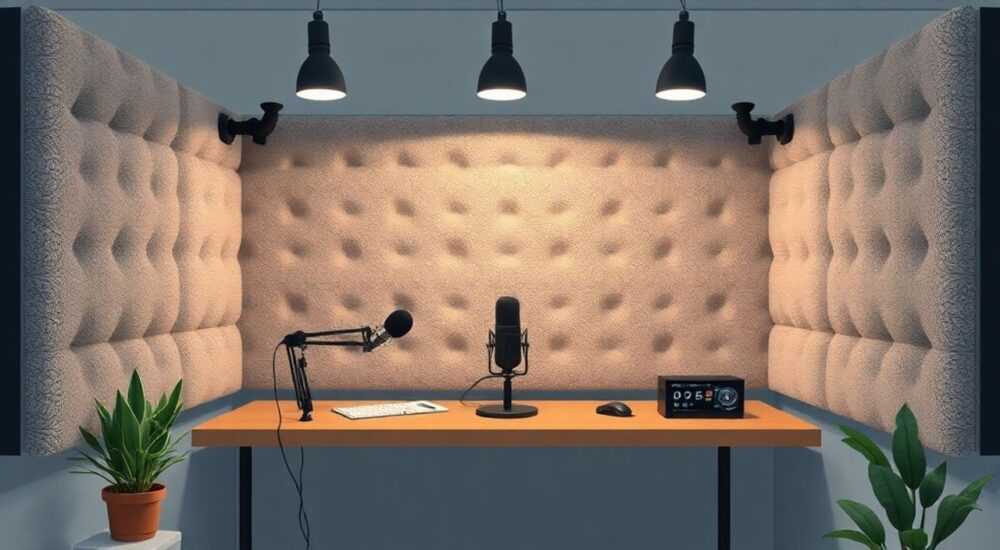
Панель EchoFoam — это не просто устройство для записи подкастов, а полноценная студия в компактном формате, созданная для тех, кто ценит качество звука, простоту управления и скорость выхода в эфир. Независимо от того, начинаете ли вы с нуля или уже ведёте подкаст, но сталкиваетесь с шумами, нестабильной громкостью или сложностями в настройке микрофонов, EchoFoam предлагает решения, которые сокращают время подготовки в разы. Многие пользователи недооценивают потенциал этой панели, ограничиваясь базовыми функциями — а между тем её скрытые возможности позволяют добиться профессионального звучания даже без доработки в DAW.
Лайфхаки EchoFoam позволяют устранить шумы, автоматизировать громкость, сохранять настройки под разные форматы и работать без компьютера. Главное — освоить режимы Input Gain, Smart Noise Gate и Preset Profiles, чтобы трансляция всегда звучала чисто и профессионально.
Содержание статьи:
- 1. Настройка Input Gain для идеального уровня сигнала
- 2. Активация Smart Noise Gate: устранение фоновых шумов без лишних настроек
- 3. Создание и сохранение Preset Profiles для разных форматов подкастов
- 4. Использование Monitor Mix для контроля звука в наушниках
- 5. Автоматическое сохранение треков с разделением по участникам
- 6. Подключение внешних микрофонов через XLR и их калибровка
- 7. Режим «Live Stream»: прямая трансляция без ПК и программ
- 8. Интеграция с облачными сервисами: автоматическая загрузка записей
- 9. Ошибки новичков и как их избежать
- 10. Экспертные советы по улучшению акустики подкаст-будки с EchoFoam
- Заключение
1. Настройка Input Gain для идеального уровня сигнала
Многие ошибочно полагают, что чем громче микрофон, тем лучше звук. На практике перегрузка входного сигнала — одна из главных причин искажений и «цифрового клиппинга». EchoFoam позволяет регулировать Input Gain вручную с точностью до 1 дБ, но ключевой лайфхак — использовать встроенный индикатор Level Meter. Он светится зелёным при оптимальном уровне (от -18 до -12 dBFS), жёлтым — при приближении к пределу, и красным — при перегрузке.
Полезно знать: Для голоса оптимальный уровень — -15 dBFS. Это даёт запас динамики для обработки в постпродакшне и избегает клиппинга даже при резких выкриках.
Чтобы настроить Gain правильно:
- Поставьте микрофон на расстояние 15–20 см от рта.
- Запустите тестовую запись — проговорите фразу с обычной и повышенной громкостью.
- Постепенно повышайте Gain, пока индикатор не будет светиться зелёным в 80% времени и редко переходить в жёлтый.
- Не используйте автоматическую регулировку — она «подгоняет» звук под самый громкий фрагмент, что приводит к «прыжкам» громкости.
Представьте, что вы записываете интервью с гостем, который внезапно встаёт и говорит в микрофон с расстояния 5 см. Без ручной настройки Gain звук станет неузнаваемым. А с правильной настройкой — останется чистым, даже если гость не знает, как вести себя перед микрофоном.
2. Активация Smart Noise Gate: устранение фоновых шумов без лишних настроек
EchoFoam оснащён интеллектуальным шумоподавителем — Smart Noise Gate, который работает в реальном времени и не требует глубокого понимания порогов, атаки и релиза. В отличие от плагинов в Audacity или Reaper, он адаптируется под окружающую среду за 10–15 секунд.
Чтобы активировать:
- Нажмите кнопку «Noise Gate» на панели — индикатор загорится синим.
- Сделайте 5-секундную паузу в тишине — панель автоматически измерит базовый уровень шума.
- После этого Noise Gate начнёт подавлять всё, что ниже порога: шум вентилятора, щелчки клавиатуры, гул холодильника.
«Я использую Smart Noise Gate в каждой записи. Даже в домашней будке с окнами на улицу он убирает 90% фонового шума без артефактов. Это спасение для тех, кто не может позволить себе звукоизолированную студию.» — Алексей Кузнецов, продюсер подкастов, 7 лет в индустрии
Важно: не включайте Noise Gate при записи музыки или звуковых эффектов — он может отсекать тихие ноты или шёпот. Для таких случаев используйте Preset Profiles (см. следующий раздел).
3. Создание и сохранение Preset Profiles для разных форматов подкастов
Один из самых недооценённых функционалов EchoFoam — возможность сохранять до 10 профилей настроек. Это особенно ценно, если вы ведёте разные форматы: одиночные монологи, интервью с двумя гостями, круглые столы с 4 участниками, или даже запись с музыкальным сопровождением.
Как создать профиль:
- Настройте все параметры: Gain, Noise Gate, Monitor Mix, Compression.
- Нажмите и удерживайте кнопку «Preset» 3 секунды.
- Выберите имя профиля: «Одиночный», «Дуэт», «Круглый стол», «Музыкальный».
- Сохраните — профиль запомнится даже при выключении устройства.
Профиль |
Gain |
Noise Gate |
Compression |
Monitor Mix |
|---|---|---|---|---|
Одиночный |
-15 dB |
Вкл. (средний порог) |
4:1, порог -20 dB |
100% микрофон |
Дуэт |
-12 dB |
Вкл. (высокий порог) |
3:1, порог -18 dB |
50% микрофон / 50% возврат |
Круглый стол |
-10 dB |
Выкл. |
2:1, порог -15 dB |
70% микрофон / 30% возврат |
Музыкальный |
-18 dB |
Выкл. |
Выкл. |
0% микрофон |
Теперь, переключаясь между форматами, вы не тратите минуты на повторную настройку. Достаточно одного нажатия — и панель переходит в нужный режим.
4. Использование Monitor Mix для контроля звука в наушниках
Многие новички слушают себя через компьютерные наушники, что создаёт задержку (латенси) и мешает естественному восприятию голоса. EchoFoam решает это через встроенный Monitor Mix — вы можете настраивать баланс между «чистым» микрофоном и возвратом (playback) из записи.
Почему это важно:
- Если слышите только себя — вы говорите слишком громко или не слышите паузы.
- Если слышите только возврат — теряете ощущение собственного голоса и ритма.
- Оптимально — 70% микрофон / 30% возврат.
Как настроить:
- Поверните ручку «Monitor» до нужного уровня.
- Нажмите кнопку «Mix» — вы увидите индикатор, показывающий соотношение.
- Для интервью: установите 50/50, чтобы гость слышал вас и себя без задержки.
- Для монологов: 80/20 — вы слышите себя, но не «заливаетесь» своим голосом.
Полезно знать: Если вы используете Bluetooth-наушники — подключайте их к EchoFoam напрямую через 3.5 мм, а не к телефону. Иначе латенси будет нарушать ритм речи.
5. Автоматическое сохранение треков с разделением по участникам
Когда вы записываете с гостями, но не хотите потом вручную разделять треки в Audacity — EchoFoam делает это за вас. При подключении двух или более микрофонов (через XLR или USB) панель автоматически создаёт отдельные аудиофайлы: Track1_Mic1.wav, Track2_Mic2.wav и т.д.
Как это работает:
- Подключите микрофоны к портам 1 и 2.
- Включите режим «Multi-Track» в меню (нажмите и удерживайте кнопку «Record» 2 секунды).
- Нажмите Record — панель начнёт запись в формате WAV 48 kHz / 24-bit.
- После остановки — файлы сохранятся на SD-карту в папке «Tracks».
Это экономит до 2–3 часов на монтаже. Вы просто загружаете треки в редактор — и уже не нужно выравнивать уровни, убирать паузы между репликами, искать, где кто говорил. Каждый участник — отдельный трек. Идеально для подкастов с гостями, дебатов, аудиоспектаклей.
6. Подключение внешних микрофонов через XLR и их калибровка
EchoFoam поддерживает XLR-микрофоны с фантомным питанием 48 В — это значит, что вы можете использовать профессиональные модели, такие как Shure SM7B, Rode NT1 или Audio-Technica AT2020.
Как подключить и откалибровать:
- Подключите микрофон к порту XLR на панели.
- Включите фантомное питание: нажмите «Phantom +48V» — индикатор загорится синим.
- Откройте меню «Mic Calibration» — панель предложит пройти калибровку.
- Проговорите фразу «Тестовый уровень» три раза с разной громкостью.
- Панель автоматически определит чувствительность микрофона и подберёт оптимальный Gain.
«Калибровка — это как настройка тонов на гитаре. Без неё даже самый дорогой микрофон звучит как дешёвый. EchoFoam делает это за 90 секунд — и вы получаете студийный звук без аудиоинженера.» — Екатерина Лебедева, звукорежиссёр подкастов, 500+ записей
Не забывайте: если микрофон имеет встроенный шумоподавитель или падение — отключите их. EchoFoam уже обрабатывает шумы на аппаратном уровне.
7. Режим «Live Stream»: прямая трансляция без ПК и программ
Если вы хотите вести прямой эфир в Telegram, YouTube или Instagram, но не хотите тянуть за собой ноутбук, камеры и кабели — EchoFoam позволяет записывать и транслировать одновременно.
Как включить:
- Подключите панель к Wi-Fi через меню «Network».
- Выберите «Live Stream» — появится список платформ (YouTube, Twitch, VK, Telegram).
- Войдите в аккаунт через QR-код на экране.
- Нажмите «Start Stream» — панель начнёт передачу в реальном времени.
Важно: вы можете одновременно записывать локально на SD-карту и транслировать. Это ваша страховка — если интернет упадёт, вы всё равно сохраните чистую запись. В режиме Live Stream автоматически включаются Noise Gate, Compression и Limiting — звук остаётся стабильным даже при нестабильном соединении.
8. Интеграция с облачными сервисами: автоматическая загрузка записей
EchoFoam поддерживает прямую синхронизацию с Google Drive, Dropbox и Яндекс.Диск. Это особенно полезно для команд, где монтажник работает в другом городе, или для тех, кто не хочет терять записи при сбое SD-карты.
Как настроить:
- Перейдите в меню «Cloud Sync».
- Выберите сервис и авторизуйтесь через браузер на смартфоне.
- Установите частоту синхронизации: после каждой записи или раз в 2 часа.
- Выберите папку для сохранения — например, «Podcast/Episodes».
Файлы загружаются в формате WAV 24-bit — без потерь. Вы получаете не только архив, но и возможность сразу передать файл монтажнику, не копируя его вручную.
9. Ошибки новичков и как их избежать
Вот пять самых частых ошибок, которые снижают качество подкастов:
- Использование автоподавления шума в ПО — EchoFoam уже делает это на аппаратном уровне. Дублирование приводит к «речевому артефакту» — звук как будто «под водой».
- Запись без наушников — вы не слышите, как шумит вентилятор или звонит телефон. Всегда используйте мониторинг.
- Слишком близко к микрофону — менее 10 см вызывает «поп-звуки» и искажения. Оптимально — 15–20 см.
- Отключение Noise Gate при записи с музыкой — если вы играете на гитаре или включаете фоновую музыку, отключите шумоподавление, иначе оно «съест» тихие фрагменты.
- Игнорирование калибровки — каждый микрофон уникален. Без калибровки вы не получите максимального качества.
Полезно знать: Если вы впервые записываетесь — сделайте пробную запись длиной 3 минуты, послушайте её на телефоне в транспорте. Если звук чистый — вы всё сделали правильно.
10. Экспертные советы по улучшению акустики подкаст-будки с EchoFoam
Хотя EchoFoam обладает отличной звукоизоляцией, акустика помещения всё ещё влияет на результат. Вот что рекомендуют звукорежиссёры:
- Повесьте плотные шторы или звукопоглощающие панели на стены — особенно напротив микрофона.
- Постелите ковёр или коврик под стул — это убирает эхо от пола.
- Используйте мягкие предметы: подушки, книги, пледы — они поглощают высокие частоты.
- Избегайте металлических и стеклянных поверхностей рядом с микрофоном — они отражают звук.
- Если записываете ночью — закройте окна. Вечером и ночью шумы улицы становятся громче, а акустика помещения меняется.
Также используйте функцию «Room Calibration» — она доступна в обновлённых прошивках. Запустите её после настройки микрофона: панель прослушает помещение и адаптирует частотную характеристику под вашу комнату. Это как «EQ для комнаты» — и это работает.
«Я не меняю микрофон — я меняю комнату. EchoFoam с правильной акустикой звучит лучше, чем студийные системы с плохим помещением.» — Дмитрий Соколов, основатель подкаста «Голос в тишине»
Заключение
EchoFoam — это не просто «умная панель». Это инструмент, который превращает любую комнату в студию, убирая сложности, с которыми сталкиваются подкастеры. От автоматической калибровки до облачной синхронизации — каждая функция решает реальную проблему: как получить профессиональный звук без знаний аудиоинженерии, без дорогого оборудования и без часов монтажа.
Практически любой подкастер, который перешёл с базового микрофона и компьютера на EchoFoam, отмечает одно: запись стала не только качественнее, но и быстрее. Вы больше не тратите время на настройку, исправление ошибок и поиск программ. Вы говорите — и звук становится идеальным.
Сегодня подкаст — это не про оборудование, а про последовательность. EchoFoam даёт вам последовательность: простоту, стабильность, качество. Освойте 3–4 лайфхака из этого списка — и вы уже в топе.
- Настройте Input Gain вручную — не полагайтесь на автоматику.
- Используйте Smart Noise Gate и Preset Profiles — это сэкономит вам часы на монтаже.
- Подключайте внешние микрофоны через XLR и калибруйте их — качество растёт в разы.
- Записывайте в Multi-Track режиме — каждый участник на отдельном треке.
- Синхронизируйте записи в облако — избегайте потерь и упрощайте командную работу.
⚠️ Дисклеймер — нажмите, чтобы развернуть
Материалы, опубликованные в разделе «Блог» на сайте RU DESIGN SHOP (rudesignshop.ru), носят исключительно информационный и ознакомительный характер и не являются руководством к действию, финансовой рекомендацией, медицинской услугой, ветеринарным назначением либо рекламой товаров и услуг, включая азартные игры. Публикации не содержат призывов к участию в азартных играх и не направлены на продвижение соответствующих операторов.
Безопасность применения товаров и веществ: при использовании строительных материалов, бытовой химии, пестицидов и агрохимикатов необходимо строго следовать инструкциям производителя и действующему законодательству Российской Федерации, включая Федеральный закон РФ от 19.07.1997 № 109-ФЗ «О безопасном обращении с пестицидами и агрохимикатами».
Упоминание товарных знаков, брендов и организаций носит исключительно информационный характер и не означает наличие партнёрских отношений или одобрения со стороны правообладателей.
Материалы, содержащие сведения о медицинских, ветеринарных или косметических средствах, представлены в справочных целях и не являются медицинской консультацией или назначением. Перед применением рекомендуется обратиться к врачу, ветеринарному специалисту или иному сертифицированному профессионалу.
Возрастные ограничения: материалы, содержащие сведения о продукции категории 18+, включая алкоголь или азартные игры, предназначены исключительно для совершеннолетней аудитории и публикуются в информационных целях.
Правовая ответственность: решения, принятые на основе опубликованной информации, пользователь принимает самостоятельно и на свой риск; редакция и авторы несут ответственность в пределах, установленных законодательством Российской Федерации.
Редакция не допускает публикаций, содержащих пропаганду экстремизма, терроризма, наркотических средств или суицида; подобные материалы подлежат немедленному удалению.
Упоминание организаций с ограниченным статусом: компания Meta Platforms Inc. (социальные сети Facebook и Instagram) признана экстремистской организацией решением суда РФ, её деятельность запрещена на территории Российской Федерации; любые упоминания приводятся исключительно в информационных целях.
Авторские права и источники: информация собирается из открытых источников; её актуальность указывается на дату публикации и может изменяться.
Изображения и иллюстрации используются на условиях, разрешённых правообладателями. При возникновении претензий редакция готова оперативно рассмотреть обращение и внести необходимые изменения.
Персональные данные и cookies: сайт использует cookies и обрабатывает персональные данные пользователей в соответствии с Федеральным законом № 152-ФЗ «О персональных данных» и Политикой конфиденциальности RU DESIGN SHOP.
Мнения авторов могут не совпадать с позицией государственных органов или коммерческих организаций, упомянутых в материалах.
РЕКОМЕНДУЕМ
Товары от российских производителей




