Скидка 5% на первый заказ — RDS5




10 Ошибок при снижении вибрации видеомонтажной
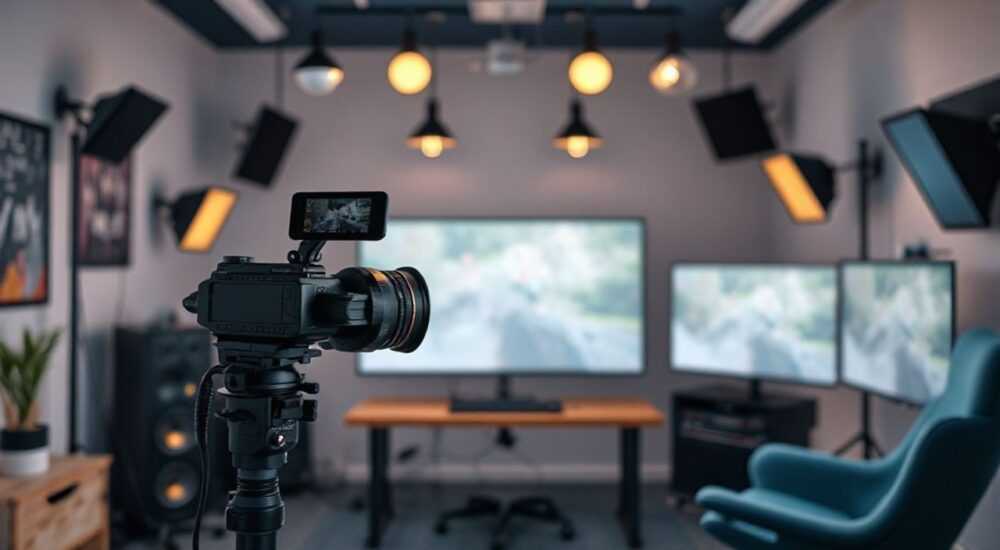
Вибрация в видеомонтаже — частая проблема, с которой сталкиваются как новички, так и опытные монтажёры. Она проявляется в дрожании кадра, нестабильности фокуса, неровных движениях камеры и общем снижении качества видео. Хотя современные технологии предлагают множество решений — от стабилизации в камере до программной коррекции в постобработке — ошибки на этапе съёмки и монтажа могут свести все усилия на нет. Проблема особенно актуальна при работе с экшн-камерами, съёмкой на ходу, в движущемся транспорте или при использовании длиннофокусных объективов.
Чтобы эффективно бороться с вибрацией, необходимо устранить её на источнике — ещё до начала монтажа. Основная рекомендация: комбинируйте аппаратную стабилизацию (стедикамы, гimbалы) с правильными настройками камеры и аккуратным монтажом, избегая чрезмерной цифровой стабилизации, которая портит качество.
Содержание статьи:
- Основные причины вибрации в видеосъёмке
- Ошибка №1: Неправильный выбор оборудования для стабилизации
- Как выбрать подходящий стабилизатор
- Ошибка №2: Полная зависимость от цифровой стабилизации
- Когда цифровая стабилизация уместна
- Ошибка №3: Неподходящие настройки камеры при съёмке
- Ошибка №4: Плохой монтаж и редактирование с вибрацией
- Пошаговый алгоритм качественного монтажа
- Ошибка №5: Игнорирование параметров видео при импорте
- Ошибка №6: Нетехнологичное использование ключевых кадров
- Ошибка №7: Отсутствие тестовой съёмки перед основным процессом
- Ошибка №8: Недостаточная освещённость и её влияние на вибрацию
- Ошибка №9: Неверный выбор проекта и профиля в программе
- Ошибка №10: Игнорирование современных плагинов и алгоритмов
- Популярные плагины для стабилизации
- Экспертное мнение
- Вопросы и ответы
- Заключение
Основные причины вибрации в видеосъёмке
Вибрация в видео чаще всего возникает из-за механических колебаний во время съёмки. Это может быть движение оператора, работа двигателя, ветер или просто неудобная поза. Даже самые стабильные камеры не застрахованы от этого, если оператор держит их в руках без дополнительных приспособлений. Особенно остро проблема стоит при съёмке на длинных выдержках, при медленном движении или при использовании телеобъективов.
Однако важно понимать, что вибрация — это не только физическое дрожание камеры. В контексте видеомонтажа под вибрацией также понимают артефакты, вызванные неправильной обработкой видео: «плавающий» кадр после стабилизации, резкие скачки масштаба, размытие краёв. Эти эффекты часто появляются при чрезмерной цифровой стабилизации или при неправильной интерпретации данных программой.
Факторы, влияющие на уровень вибрации:
- Тип камеры и наличие оптической/электронной стабилизации;
- Метод удержания камеры (в руках, на штативе, на стедикаме);
- Освещённость и выдержка затвора;
- Частота кадров и разрешение записи;
- Использование внешних устройств (микрофоны, свет).
Полезно знать: Чем ниже освещённость, тем длиннее выдержка, что увеличивает вероятность смаза даже при минимальной вибрации. Работайте с ISO и диафрагмой, чтобы сохранять высокую выдержку.
Ошибка №1: Неправильный выбор оборудования для стабилизации
Многие начинающие видеомонтажёры считают, что любая камера со встроенной стабилизацией справится с вибрацией. Однако это заблуждение. Например, экшн-камеры типа GoPro имеют отличную электронную стабилизацию, но она работает за счёт обрезки кадра и может вызывать «эффект желе». При этом при съёмке на велосипеде или дроне без дополнительного гimbала результат будет нестабильным.
Правильный выбор стабилизатора зависит от задачи. Для пешей съёмки подойдёт лёгкий ручной гimbал, например, DJI RS 3 Mini. Для тяжёлых камер — профессиональные модели с системой противовесов. Штативы и моноподы помогут при статичных сценах, но не заменят динамическую стабилизацию.
Как выбрать подходящий стабилизатор
- Оцените вес вашей камеры и объектива — стабилизатор должен выдерживать нагрузку с запасом;
- Убедитесь в совместимости с интерфейсами (HDMI, USB-C, питание);
- Проверьте наличие режимов (панорамирование, наклон, следование за объектом);
- Обратите внимание на время автономной работы — не менее 4 часов для съёмок на выезде.
«Выбирайте стабилизатор не по цене, а по эргономике. Если он неудобен в длительной съёмке, вы начнёте его бояться, а значит — реже использовать.» — Алексей Миронов, видеопродюсер, 12 лет в индустрии
Ошибка №2: Полная зависимость от цифровой стабилизации
Цифровая стабилизация — удобный инструмент, но она не панацея. Программы вроде Adobe Premiere Pro, Final Cut Pro и DaVinci Resolve предлагают мощные алгоритмы стабилизации, такие как Warp Stabilizer. Однако они работают за счёт анализа движения пикселей и последующего масштабирования и трансформации кадра. Это приводит к потере разрешения, появлению чёрных полей и артефактов на быстрых движениях.
Кроме того, чрезмерная стабилизация может сделать видео «резиновым» — кадр плавает, будто на воде. Это особенно заметно при съёмке в условиях низкой контрастности (например, на белом фоне), где алгоритм не может точно отследить движение.
Когда цифровая стабилизация уместна
- Для слабой вибрации при ходьбе с хорошо сбалансированным гimbалом;
- При необходимости «доработать» уже отснятый материал без возможности пересъёмки;
- В комбинации с оптической стабилизацией для максимального эффекта.
Полезно знать: Перед применением Warp Stabilizer в Premiere Pro всегда делайте дубликат слоя. Это позволит сравнить результат и при необходимости откатиться.
Ошибка №3: Неподходящие настройки камеры при съёмке
Неправильные настройки камеры могут усугубить вибрацию. Например, слишком низкая частота кадров (24 fps при съёмке движения) делает каждое дрожание более заметным. То же касается длинной выдержки — при 1/30 секунды даже лёгкое движение руки вызовет смаз. Также проблема возникает при использовании автофокуса с высокой чувствительностью: камера постоянно «дышит», пытаясь удержать фокус.
Рекомендуемые настройки для минимизации вибрации:
- Частота кадров — 50 или 60 fps для динамичных сцен;
- Выдержка — не более 1/(2×fps), например, 1/100 при 50 fps;
- ISO — настолько низкое, насколько позволяет свет;
- Фокус — ручной или с ограниченной чувствительностью автофокуса.
Сценарий |
Рекомендуемая частота кадров |
Выдержка |
Стабилизация |
|---|---|---|---|
Съёмка на ходу |
50–60 fps |
1/100–1/120 |
Гimbал + цифровая |
Съёмка в автомобиле |
60 fps |
1/120 |
Аппаратная (крепление) |
Статичная сцена |
24–25 fps |
1/50 |
Штатив |
Ошибка №4: Плохой монтаж и редактирование с вибрацией
Некоторые монтажёры применяют стабилизацию ко всему клипу целиком, не анализируя, где действительно есть вибрация. Это приводит к ненужной обработке статичных участков, что вызывает «дрожание» фона и потерю чёткости. Кроме того, частые склейки между стабильным и нестабильным видео создают резкие переходы, выбивающие зрителя из контекста.
Лучше использовать точечную стабилизацию: выделять только проблемные фрагменты. Также важно не забывать о плавности переходов — добавляйте короткие дип-фейды или движение камеры, чтобы смягчить склейку.
Пошаговый алгоритм качественного монтажа
- Импортируйте материал и просмотрите его целиком.
- Отметьте временные метки с сильной вибрацией.
- Примените стабилизацию только к этим фрагментам.
- Обрежьте чёрные поля после стабилизации.
- Добавьте плавные переходы между клипами.
- Проверьте результат на разных экранах.
«Не стабилизируйте ради стабилизации. Если кадр живой, но не дрожит — оставьте его. Зритель чувствует подлинность.» — Екатерина Лебедева, монтажёр документальных фильмов, 8 лет опыта
Ошибка №5: Игнорирование параметров видео при импорте
При импорте видео в монтажную программу многие пользователи пропускают проверку параметров: кодек, битрейт, частоту кадров. Это может привести к некорректной интерпретации движения и ошибкам при стабилизации. Например, если программа считает, что видео 25 fps, а на самом деле 30, алгоритм Warp Stabilizer будет работать с искажёнными данными.
Всегда проверяйте свойства файла перед началом работы. Убедитесь, что программа правильно распознала:
- Частоту кадров;
- Прогрессивную или чересстрочную развёртку;
- Соотношение сторон и пиксельное соотношение;
- Наличие LUT или цветового профиля.
Полезно знать: Используйте MediaInfo — бесплатную программу для детального анализа видеофайлов. Она покажет все параметры без запуска монтажного ПО.
Ошибка №6: Нетехнологичное использование ключевых кадров
Ключевые кадры позволяют вручную контролировать движение, масштаб и поворот. Однако некоторые монтажёры используют их, чтобы «подправить» вибрацию, вместо того чтобы применить стабилизацию. Это трудоёмко и неэффективно. Более того, при ручной настройке легко допустить ошибки: рывки, неравномерные движения, нарушение композиции.
Ключевые кадры стоит использовать только тогда, когда нужно:
- Создать панораму или зум-эффект;
- Компенсировать движение камеры в определённой сцене;
- Синхронизировать движение с музыкой или голосом.
Для борьбы с вибрацией лучше полагаться на автоматические алгоритмы, а не на ручную коррекцию.
Ошибка №7: Отсутствие тестовой съёмки перед основным процессом
Многие спешат сразу переходить к основной съёмке, не проверяя оборудование. В результате получают сотни метров материала с вибрацией, которую невозможно исправить. Тестовая съёмка — обязательный этап. Она позволяет:
- Проверить балансировку гimbала;
- Оценить уровень вибрации в реальных условиях;
- Настроить чувствительность стабилизации;
- Убедиться в достаточности заряда батареи.
Снимите 1–2 минуты в тех же условиях, что и основная сцена. Затем посмотрите на компьютере — достаточно ли стабильно изображение. При необходимости — подкорректируйте оборудование.
Ошибка №8: Недостаточная освещённость и её влияние на вибрацию
При слабом свете камера вынуждена увеличивать выдержку, чтобы получить нормальную экспозицию. Это делает каждый микродвижение более заметным. Даже при использовании штатива возможен смаз из-за вибрации самого здания или ветра.
Решение — дополнительное освещение. Используйте:
- Светодиодные панели;
- Рефлекторы;
- Естественный свет (через окно, рассеянный через ткань).
Цель — добиться выдержки не длиннее 1/100 секунды при съёмке с рук. Это снизит риск смаза и улучшит общую чёткость.
Ошибка №9: Неверный выбор проекта и профиля в программе
Создание проекта с неправильными настройками — частая ошибка. Например, если вы снимали в 4K 60 fps, а проект создан в 1080p 25 fps, программа будет конвертировать каждый кадр, что может исказить движение и повлиять на стабилизацию.
Всегда создавайте проект с параметрами, соответствующими исходному материалу. Если вы используете разные камеры — настройте прокси-проект или используйте адаптивные пресеты.
Полезно знать: В DaVinci Resolve можно использовать «Master Settings» для автоматического подбора настроек проекта под первый импортированный клип.
Ошибка №10: Игнорирование современных плагинов и алгоритмов
Многие до сих пор используют стандартные инструменты, не задумываясь о более эффективных решениях. Современные плагины, такие как ReelSmart Motion Blur, SmoothKit или PluralEyes, значительно улучшают качество стабилизации и восприятие движения.
Например, SmoothKit от Red Giant предлагает продвинутую стабилизацию с меньшими артефактами, чем Warp Stabilizer. А PluralEyes помогает синхронизировать видео и звук, что косвенно влияет на плавность восприятия.
Популярные плагины для стабилизации
- Warp Stabilizer (встроен в Premiere Pro);
- SmoothKit — меньше обрезки кадра, естественное движение;
- Neat Video — шумоподавление, которое улучшает работу стабилизатора;
- Mocha Pro — трекинг и стабилизация сложных движений.
Экспертное мнение
«Самая большая ошибка — думать, что всё можно исправить в монтаже. Да, технологии продвинулись, но ничто не заменит качественную съёмку. Стабилизация — это не фильтр, а инструмент докрутки. Работайте с источником: сбалансируйте гimbал, настройте камеру, проверьте свет. Только тогда монтаж станет приятным завершением процесса, а не борьбой с последствиями.» — Дмитрий Ковалёв, технический директор студии «MotionLab», 15 лет в профессии
Вопросы и ответы
Можно ли полностью убрать вибрацию в монтаже?
Теоретически — да, но с потерей качества. Цифровая стабилизация всегда требует обрезки кадра и может вызвать артефакты. Лучше минимизировать вибрацию на этапе съёмки.
Какой стабилизатор лучше — гimbал или стедикам?
Гimbal проще в использовании и легче. Стедикам даёт более плавное движение, но требует навыков и физической подготовки. Для новичков — гimbal.
Почему после стабилизации видео стало «резиновым»?
Это происходит при чрезмерной настройке стабилизации. Уменьшите интенсивность и выберите режим «Плавное движение» вместо «Без抖动».
Нужно ли стабилизировать 100% материала?
Нет. Стабилизируйте только те фрагменты, где вибрация мешает восприятию. Избыточная обработка портит естественность.
Как проверить, хорошо ли работает стабилизация?
Посмотрите видео на большом экране, особенно на статичные элементы фона. Если они «плавают» — настройки слишком агрессивные.
Заключение
Борьба с вибрацией в видеомонтаже — это комплексный процесс, который начинается задолго до открытия монтажной программы. Главное — не надеяться на постобработку как на панацею, а минимизировать проблемы на этапе съёмки. Правильный выбор оборудования, грамотные настройки камеры и тестовые прогоны спасут часы работы за компьютером.
Помните: качественное видео строится на трёх китах — стабильная съёмка, правильный свет и аккуратный монтаж. Уделите внимание каждому этапу, и результат превзойдёт ожидания.
- Всегда используйте аппаратную стабилизацию как основу.
- Цифровую стабилизацию применяйте точечно, а не ко всему материалу.
- Настройте камеру под условия съёмки: частота кадров, выдержка, ISO.
- Проверяйте параметры видео перед импортом в монтажную программу.
- Используйте современные плагины для более качественной обработки.
⚠️ Дисклеймер — нажмите, чтобы развернуть
Материалы, опубликованные в разделе «Блог» на сайте RU DESIGN SHOP (rudesignshop.ru), носят исключительно информационный и ознакомительный характер и не являются руководством к действию, финансовой рекомендацией, медицинской услугой, ветеринарным назначением либо рекламой товаров и услуг, включая азартные игры. Публикации не содержат призывов к участию в азартных играх и не направлены на продвижение соответствующих операторов.
Безопасность применения товаров и веществ: при использовании строительных материалов, бытовой химии, пестицидов и агрохимикатов необходимо строго следовать инструкциям производителя и действующему законодательству Российской Федерации, включая Федеральный закон РФ от 19.07.1997 № 109-ФЗ «О безопасном обращении с пестицидами и агрохимикатами».
Упоминание товарных знаков, брендов и организаций носит исключительно информационный характер и не означает наличие партнёрских отношений или одобрения со стороны правообладателей.
Материалы, содержащие сведения о медицинских, ветеринарных или косметических средствах, представлены в справочных целях и не являются медицинской консультацией или назначением. Перед применением рекомендуется обратиться к врачу, ветеринарному специалисту или иному сертифицированному профессионалу.
Возрастные ограничения: материалы, содержащие сведения о продукции категории 18+, включая алкоголь или азартные игры, предназначены исключительно для совершеннолетней аудитории и публикуются в информационных целях.
Правовая ответственность: решения, принятые на основе опубликованной информации, пользователь принимает самостоятельно и на свой риск; редакция и авторы несут ответственность в пределах, установленных законодательством Российской Федерации.
Редакция не допускает публикаций, содержащих пропаганду экстремизма, терроризма, наркотических средств или суицида; подобные материалы подлежат немедленному удалению.
Упоминание организаций с ограниченным статусом: компания Meta Platforms Inc. (социальные сети Facebook и Instagram) признана экстремистской организацией решением суда РФ, её деятельность запрещена на территории Российской Федерации; любые упоминания приводятся исключительно в информационных целях.
Авторские права и источники: информация собирается из открытых источников; её актуальность указывается на дату публикации и может изменяться.
Изображения и иллюстрации используются на условиях, разрешённых правообладателями. При возникновении претензий редакция готова оперативно рассмотреть обращение и внести необходимые изменения.
Персональные данные и cookies: сайт использует cookies и обрабатывает персональные данные пользователей в соответствии с Федеральным законом № 152-ФЗ «О персональных данных» и Политикой конфиденциальности RU DESIGN SHOP.
Мнения авторов могут не совпадать с позицией государственных органов или коммерческих организаций, упомянутых в материалах.
РЕКОМЕНДУЕМ
Товары от российских производителей




