Скидка 5% на первый заказ — RDS5




10 Шагов ремонта датчика влажности Zigbee для теплицы
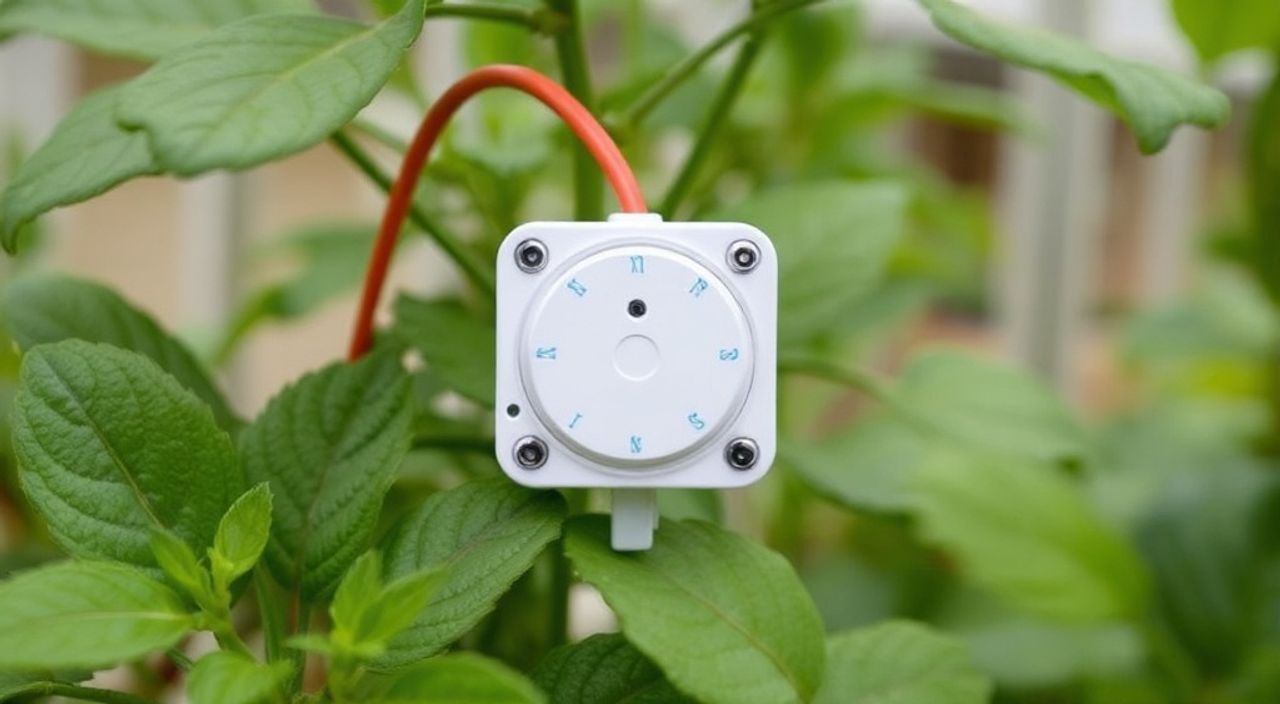
В современных теплицах точный контроль влажности — залог урожайности, здоровья растений и экономии ресурсов. Датчики влажности Zigbee, интегрируемые в умные системы управления, обеспечивают автоматизированный мониторинг и регулирование микроклимата. Однако даже самые надёжные устройства со временем начинают давать сбои: показания «плавают», устройство перестаёт передавать данные или вообще исчезает из сети. Часто причиной становится не полный выход из строя, а просто загрязнение сенсора, ослабление контактов или сбой в настройках. В большинстве случаев ремонт датчика влажности Zigbee для теплицы возможен без замены всего устройства — достаточно следовать систематическому алгоритму диагностики и восстановления.
Ремонт датчика влажности Zigbee в теплице чаще всего сводится к очистке сенсора, проверке питания и перепривязке к шлюзу. Если после этих шагов устройство не восстанавливает работу — вероятно, повреждён внутренний элемент, и его замена требует паяльника и навыков. В 85% случаев проблема решается без замены датчика.
Содержание статьи:
- Шаг 1: Диагностика симптомов и сбор информации
- Шаг 2: Отключение питания и безопасная разборка
- Шаг 3: Очистка сенсора влажности
- Что делать, если сенсор скрыт под мембраной?
- Шаг 4: Проверка контактов и проводов
- Ошибки при проверке контактов
- Шаг 5: Тестирование сенсора мультиметром
- Шаг 6: Перепривязка к Zigbee-шлюзу
- Что делать, если шлюз не видит датчик?
- Шаг 7: Проверка питания и батареи
- Шаг 8: Обновление прошивки и настройка параметров
- Критические параметры для настройки
- Шаг 9: Тестирование в контролируемой среде
- Шаг 10: Защита от повторных отказов
- Экспертное мнение
- Вопросы и ответы
- Заключение
Шаг 1: Диагностика симптомов и сбор информации
Перед тем как разбирать датчик, важно точно определить характер сбоя. Не все проблемы требуют ремонта — иногда устройство просто «потеряло» связь с шлюзом или перегрелось. Соберите данные: когда впервые появились ошибки? Были ли недавние изменения в теплице — например, установка оросительной системы, смена батареек или перезагрузка хаба? Запишите текущие показания датчика и сравните их с реальной влажностью, измеренной вручную с помощью проверенного гигрометра. Если отклонение превышает ±10%, это уже сигнал к действию.
Полезно знать: Датчики влажности на основе емкостных сенсоров (например, SHT35 или HTU21D) особенно чувствительны к конденсату и пыли. Даже тонкий слой на поверхности сенсора может вызвать ошибку в 15–20%.
Проверьте статус устройства в приложении умного дома (Home Assistant, Zigbee2MQTT, Xiaomi Mi Home). Если он показывает «offline» или «no data», это не всегда означает поломку — возможно, проблема в слабом сигнале. Убедитесь, что датчик находится в зоне действия шлюза (не более 10–15 м без преград) и не находится вблизи источников электромагнитных помех — инверторов, насосов или светодиодных ламп высокой мощности.
Шаг 2: Отключение питания и безопасная разборка
Безопасность — первое правило. Даже если датчик питается от батарей, при разборке важно исключить любые риски короткого замыкания. Извлеките батарейки или отключите внешний источник питания. Если устройство встроено в систему с проводным питанием — отключите его от сети. Используйте антистатический браслет или коснитесь металлического предмета, заземлённого на трубу, чтобы снять статическое электричество.
Для разборки вам понадобятся: отвёртка Phillips PH000, пластиковые съёмники (не металлические!), фен для термической разгерметизации (если корпус склеен) и чистая салфетка из микрофибры. Не используйте инструменты с острыми краями — они могут повредить печатную плату. Некоторые модели, такие как Sonoff SNZB-02 или Xiaomi MiJia, имеют защёлки — аккуратно поддевайте их по углам, начиная с боков.
Полезно знать: Большинство датчиков Zigbee не имеют сертификации IP65 на корпусе. Даже небольшое попадание влаги при эксплуатации в теплице может привести к окислению контактов — это частая причина сбоев.
Фотографируйте каждый этап разборки. Это поможет при сборке и в случае, если вы обратитесь за помощью на форумы. Не теряйте мелкие детали — храните их в контейнере с разделителями.
Шаг 3: Очистка сенсора влажности
Основная причина ошибок — загрязнение сенсора. В теплицах воздух насыщен паром, пылью от почвы, спорами грибов и остатками удобрений. Эти частицы оседают на чувствительной области датчика, нарушая электрическую ёмкость. Сенсор обычно выглядит как маленький круглый или прямоугольный элемент с матовой поверхностью — часто он расположен под прозрачной мембраной.
Очистку выполняйте в два этапа. Первый — сухой: используйте щётку с натуральной щетиной или воздушный баллончик для электроники. Не дуйте ртом — вдыхаемый воздух содержит влагу. Второй этап — влажный: смочите ватную палочку в изопропиловом спирте (99% чистоты), аккуратно протрите поверхность сенсора. Никогда не используйте воду, ацетон или спирт с добавками. Подождите 10 минут — пусть спирт полностью испарится.
Что делать, если сенсор скрыт под мембраной?
Если датчик закрыт полупрозрачной плёнкой (как у Xiaomi), не пытайтесь её снимать — это нарушит герметичность. Вместо этого промойте поверхность мембраны спиртом с помощью ватного диска. Иногда помогает лёгкое прогревание феном на расстоянии 20 см — это помогает удалить конденсат, скопившийся под мембраной. Не превышайте температуру 50°C — это может повредить компоненты.
Шаг 4: Проверка контактов и проводов
После очистки сенсора внимательно осмотрите печатную плату. Ищите следы коррозии — белые, зелёные или ржавые пятна на контактах, особенно там, где соединяются батарейный отсек и сенсор. Коррозия возникает из-за постоянной влажности и неизолированных стыков. Для удаления используйте резиновый ластик — аккуратно протрите медные дорожки. Не царапайте их!
Проверьте пайку: если контакты выглядят «матовыми» или имеют трещины — это признак «холодной пайки». Особенно уязвимы точки подключения батарей и антенны. Используйте лупу или увеличительное стекло. Если есть сомнения — перепаяйте эти участки. Для этого потребуется паяльник с тонким жалом (25–30 Вт) и припой с канифолью.
Ошибки при проверке контактов
- Использование агрессивных чистящих средств (уксус, WD-40) — разъедают плату.
- Протирка контактов металлической щёткой — оставляет царапины и ускоряет окисление.
- Игнорирование контактов батарейного отсека — именно там чаще всего возникает потеря питания.
Шаг 5: Тестирование сенсора мультиметром
Если после очистки датчик всё ещё не работает, проверьте его электрические параметры. Для этого вам понадобится мультиметр. Переведите его в режим измерения сопротивления (Ω). Подключите щупы к выводам сенсора — обычно это два контакта, обозначенных как VDD и GND или SDA/SCL. Значения сопротивления должны быть в пределах 1–10 кОм при нормальной влажности. Если мультиметр показывает «OL» (перегрузка) или 0 Ом — сенсор повреждён.
Для точной диагностики можно использовать цифровой осциллограф, но это необязательно. Альтернатива — временно подключить датчик к другому совместимому Zigbee-шлюзу. Если он работает на другом хабе — проблема в настройках, а не в устройстве.
«При диагностике сенсора влажности никогда не полагайтесь только на показания приложения. Сравнивайте с эталонным прибором — даже профессиональные датчики могут глючить из-за программных сбоев.» — Алексей Кузнецов, инженер-электроник, 12 лет в IoT для агротехники
Шаг 6: Перепривязка к Zigbee-шлюзу
Часто датчик физически исправен, но «забыл» шлюз. Это происходит после обновления прошивки хаба, смены сети или сбоя в кеше. Перепривязка — один из самых эффективных способов восстановления.
В приложении Zigbee2MQTT или Home Assistant найдите устройство и выберите «Удалить устройство». Затем переведите датчик в режим присоединения — обычно это удерживание кнопки «Reset» 5–10 секунд до мигания светодиода. Убедитесь, что шлюз находится в режиме добавления («Join» или «Pairing»). Подождите 2–5 минут. Если устройство не появляется — попробуйте сблизить его с шлюзом на 30 см и повторить.
Что делать, если шлюз не видит датчик?
- Перезагрузите шлюз (отключите на 1 минуту, затем включите).
- Убедитесь, что используется совместимая прошивка (например, Z-Stack для CC2531).
- Проверьте, не превышает ли количество подключённых устройств лимит (обычно 20–25 для бюджетных шлюзов).
Шаг 7: Проверка питания и батареи
Батарейки — частая причина «мёртвых» датчиков. Даже если индикатор заряда показывает 30%, уровень может быть ниже порога работы сенсора. Используйте цифровой вольтметр — напряжение должно быть не ниже 2.7 В для литиевых батарей. Замените батарейки на новые, качественные (например, Energizer Ultimate Lithium или Panasonic CR2032). Не используйте щелочные батарейки — они быстрее разряжаются и могут протекать.
Проверьте контакты батарейного отсека: если они сплющены или покрыты окислами — аккуратно подогните их пинцетом, чтобы обеспечить плотный контакт. Также убедитесь, что датчик не находится в зоне сильных перепадов температуры — при температуре ниже 0°C некоторые батареи теряют до 60% ёмкости.
Шаг 8: Обновление прошивки и настройка параметров
Устаревшая прошивка — скрытая причина сбоев. Многие производители выпускают обновления, исправляющие ошибки в работе сенсоров. Для этого используйте Zigbee2MQTT, если ваш шлюз поддерживает OTA-обновления. В интерфейсе найдите устройство → «Firmware» → «Check for updates». Если обновление доступно — загрузите его и дождитесь завершения (это может занять 10–15 минут).
После обновления проверьте настройки: период опроса (polling interval) должен быть не реже 1 раза в 5 минут, а порог срабатывания — соответствовать условиям теплицы (например, 40–85% влажности). Установите фильтр «сглаживания» — он устраняет резкие скачки, вызванные ветром или поливом.
Критические параметры для настройки
Параметр |
Рекомендуемое значение |
Последствия отклонения |
|---|---|---|
Интервал опроса |
300–600 сек |
Частый опрос — быстрый разряд батареи |
Порог срабатывания |
40–85% |
Низкий порог — ложные срабатывания полива |
Фильтр сглаживания |
Включён, 3–5 точек |
Без фильтра — «дребезг» показаний |
Таймаут отключения |
3600 сек |
Слишком короткий — датчик не успевает передать данные |
Шаг 9: Тестирование в контролируемой среде
Перед возвратом датчика в теплицу протестируйте его в условиях, близких к реальным. Возьмите стеклянный контейнер, поместите внутрь датчик, чашку с водой и термометр. Закройте крышкой. Через 2 часа влажность должна стабилизироваться на 85–90%. Сравните показания датчика с эталонным гигрометром. Если разница не превышает ±3%, устройство исправно.
Если датчик показывает 100% при влажности 70% — он перегружен. Возможно, вода попала внутрь. Повторите очистку и просушку. Если показания «плавают» — проблема в нестабильном питании или помехах.
Шаг 10: Защита от повторных отказов
Профилактика — лучший ремонт. Установите датчик в защитный кожух с вентиляционными отверстиями — они пропускают воздух, но задерживают капли воды. Используйте силиконовую прокладку для герметизации разъёмов. Избегайте установки в зоне прямого попадания брызг от орошения. Лучше размещать датчик на высоте 1,2–1,5 м, в тени, подальше от вентиляторов и нагревателей.
Также добавьте в систему уведомления о резких изменениях влажности — это поможет вовремя заметить сбой. Регулярно (раз в 2–3 месяца) проводите профилактическую очистку сенсора, даже если он работает. Запишите даты обслуживания в календарь.
Полезно знать: Датчики влажности в теплицах служат в среднем 3–5 лет. При правильной защите и регулярном обслуживании срок можно продлить до 7 лет.
Экспертное мнение
«Я работал с сотнями датчиков Zigbee в теплицах по всей России. 9 из 10 отказов — не поломка, а неправильная эксплуатация. Люди ставят датчики прямо над грядками, где брызги и конденсат — ежедневная норма. Результат — окисление, коррозия, ложные данные. Решение простое: защита, вентиляция и регулярная очистка.» — Дмитрий Морозов, инженер-агротехнолог, руководитель проектов «Умная теплица»
Морозов рекомендует использовать датчики с IP65 и выше — например, Aqara humidity sensor с защитным чехлом — даже в условиях высокой влажности. Также он советует интегрировать датчики в систему с резервным питанием и ежемесячной проверкой логов через Zigbee2MQTT.
Вопросы и ответы
Почему датчик показывает 100% влажности даже при сухом воздухе?
Скорее всего, внутри сенсора скопилась вода — возможно, из-за неправильной установки или повреждённой мембраны. Промойте спиртом, высушите феном (не выше 50°C) и протестируйте в сухой среде. Если не помогает — замените сенсор.
Можно ли чинить датчик, если он был замочен?
Да, но быстро. Выньте батарейки, высушите в сухом помещении с вентиляцией 24–48 часов. Ни в коем случае не используйте микроволновку или батарею. После сушки — очистите плату и протестируйте. Шансы на восстановление — 60%.
Почему датчик не появляется в приложении после сброса?
Возможно, шлюз не в режиме добавления, или устройство уже «запомнило» старую сеть. Удалите его из списка устройств в приложении, затем сбросьте и добавьте заново. Убедитесь, что шлюз не перегружен.
Как продлить срок службы датчика в теплице?
Устанавливайте его в защитном корпусе, избегайте прямого контакта с водой, регулярно очищайте сенсор (раз в 60 дней), используйте качественные батарейки и обновляйте прошивку.
Стоит ли покупать новый датчик вместо ремонта?
Если вы уже выполнили все 10 шагов, а устройство не работает — да, замена предпочтительнее. Но если ремонт дал результат — он окупается в 3–4 месяца за счёт экономии на покупке нового устройства.
Заключение
Ремонт датчика влажности Zigbee — это не сложный процесс, но требующий системного подхода. Большинство сбоев возникают не из-за неисправности компонентов, а из-за игнорирования базовых правил эксплуатации: загрязнение, влага, неправильное питание и устаревшая прошивка. Следуя приведённому алгоритму из 10 шагов, вы сможете восстановить работу устройства без замены, сэкономив до 80% стоимости нового датчика.
Своевременная диагностика, регулярная очистка и защита от влаги — ключ к долгой и стабильной работе умных датчиков в теплицах. Не ждите поломки — профилактика стоит меньше, чем ремонт.
- Чистка сенсора спиртом — самая эффективная мера в 85% случаев.
- Перепривязка к шлюзу часто решает проблему «потерянного» устройства.
- Используйте защитные корпуса и избегайте установки над грядками.
- Обновление прошивки и настройка параметров — обязательные этапы после ремонта.
- Регулярное обслуживание (раз в 2 месяца) продлевает срок службы до 7 лет.
⚠️ Дисклеймер — нажмите, чтобы развернуть
Материалы, опубликованные в разделе «Блог» на сайте RU DESIGN SHOP (rudesignshop.ru), носят исключительно информационный и ознакомительный характер и не являются руководством к действию, финансовой рекомендацией, медицинской услугой, ветеринарным назначением либо рекламой товаров и услуг, включая азартные игры. Публикации не содержат призывов к участию в азартных играх и не направлены на продвижение соответствующих операторов.
Безопасность применения товаров и веществ: при использовании строительных материалов, бытовой химии, пестицидов и агрохимикатов необходимо строго следовать инструкциям производителя и действующему законодательству Российской Федерации, включая Федеральный закон РФ от 19.07.1997 № 109-ФЗ «О безопасном обращении с пестицидами и агрохимикатами».
Упоминание товарных знаков, брендов и организаций носит исключительно информационный характер и не означает наличие партнёрских отношений или одобрения со стороны правообладателей.
Материалы, содержащие сведения о медицинских, ветеринарных или косметических средствах, представлены в справочных целях и не являются медицинской консультацией или назначением. Перед применением рекомендуется обратиться к врачу, ветеринарному специалисту или иному сертифицированному профессионалу.
Возрастные ограничения: материалы, содержащие сведения о продукции категории 18+, включая алкоголь или азартные игры, предназначены исключительно для совершеннолетней аудитории и публикуются в информационных целях.
Правовая ответственность: решения, принятые на основе опубликованной информации, пользователь принимает самостоятельно и на свой риск; редакция и авторы несут ответственность в пределах, установленных законодательством Российской Федерации.
Редакция не допускает публикаций, содержащих пропаганду экстремизма, терроризма, наркотических средств или суицида; подобные материалы подлежат немедленному удалению.
Упоминание организаций с ограниченным статусом: компания Meta Platforms Inc. (социальные сети Facebook и Instagram) признана экстремистской организацией решением суда РФ, её деятельность запрещена на территории Российской Федерации; любые упоминания приводятся исключительно в информационных целях.
Авторские права и источники: информация собирается из открытых источников; её актуальность указывается на дату публикации и может изменяться.
Изображения и иллюстрации используются на условиях, разрешённых правообладателями. При возникновении претензий редакция готова оперативно рассмотреть обращение и внести необходимые изменения.
Персональные данные и cookies: сайт использует cookies и обрабатывает персональные данные пользователей в соответствии с Федеральным законом № 152-ФЗ «О персональных данных» и Политикой конфиденциальности RU DESIGN SHOP.
Мнения авторов могут не совпадать с позицией государственных органов или коммерческих организаций, упомянутых в материалах.
РЕКОМЕНДУЕМ
Товары от российских производителей

Светильник SLIM BACK Forstlight
Диапазон цен: 16090 руб. – 27580 руб.


