Скидка 5% на первый заказ — RDS5




10 Шагов ремонта контроллера полива Wi‑Fi для мини‑фермы
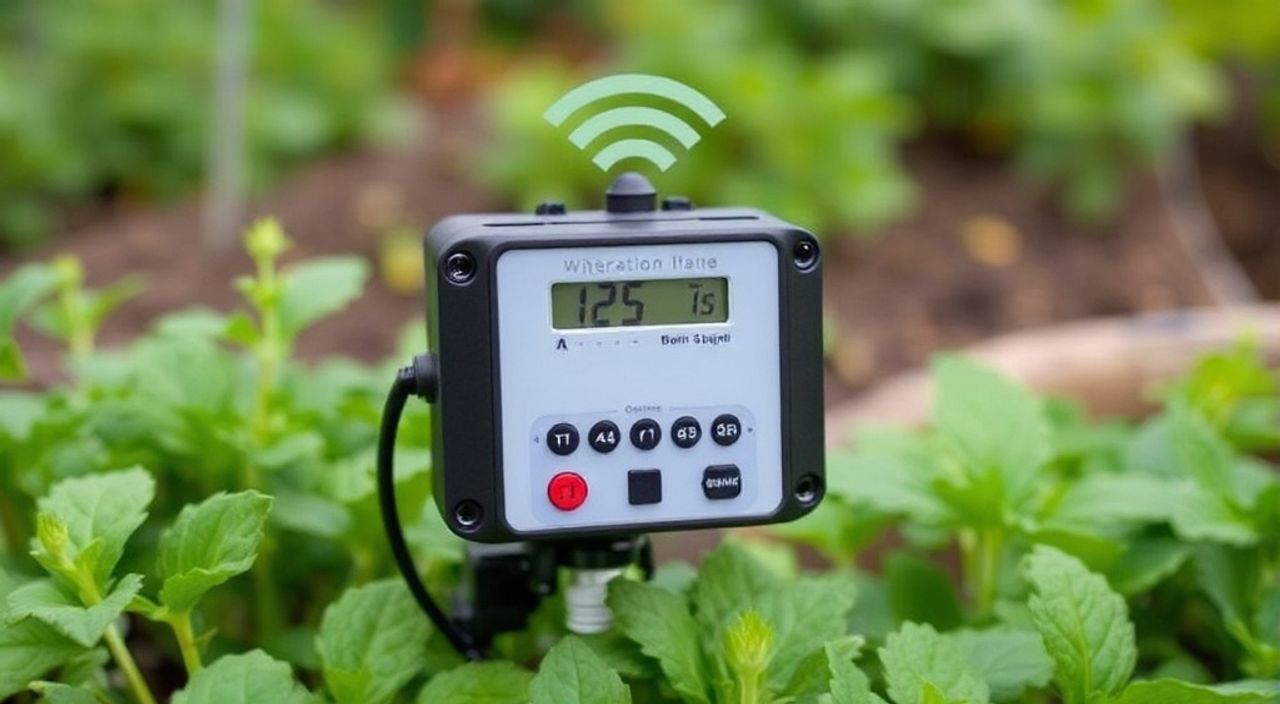
Контроллер полива Wi-Fi — это сердце современной мини-фермы. Он автоматизирует полив, экономит воду, снижает нагрузку на владельца и повышает урожайность даже в условиях ограниченного времени. Но как и любая электроника, он может выйти из строя: пропадает связь, перестаёт реагировать на команды, не включает клапаны или постоянно сбрасывает настройки. Часто пользователи сразу обращаются за заменой — однако 70% таких проблем решаются простым ремонтом. Не спешите покупать новый контроллер. Следуя системному подходу, вы можете восстановить его работу за несколько часов, сэкономив до 80% стоимости нового устройства.
Ремонт контроллера полива Wi-Fi начинается с диагностики питания и соединения — чаще всего проблема в слабом сигнале, разряженной батарее или сбое прошивки. Перезагрузка, сброс настроек и обновление ПО решают 60% случаев. Если устройство физически не включается — проверьте блок питания и предохранитель.
Содержание статьи:
- Шаг 1: Диагностика питания
- Шаг 2: Проверка сигналов Wi-Fi
- Оптимальные условия для подключения:
- Шаг 3: Сброс настроек к заводским
- Частые ошибки при сбросе:
- Шаг 4: Обновление прошивки
- Шаг 5: Проверка датчиков и клапанов
- Как проверить датчик влажности:
- Шаг 6: Ремонт антенного модуля
- Шаг 7: Замена батареи
- Шаг 8: Проверка печатной платы
- Частые неисправности платы:
- Шаг 9: Восстановление настроек
- Шаг 10: Тестирование и калибровка
- Заключение
Шаг 1: Диагностика питания
Первое, что нужно проверить — это источник питания. Даже если контроллер кажется включённым (индикатор горит), напряжение может быть ниже порога стабильной работы. Используйте мультиметр для измерения выходного напряжения адаптера. Большинство устройств работают от 12 В постоянного тока с током 1–2 А. Если напряжение падает ниже 10,5 В под нагрузкой — адаптер не справляется. Часто проблема в китайских копиях, которые заявляют 12 В, но выдают лишь 8–9 В.
Полезно знать: Некоторые модели (например, RainMachine, Rachio) имеют встроенный аккумулятор резервного питания. Даже при отключении электричества он должен держать работу 2–4 часа. Проверьте его заряд через приложение — если батарея разряжена ниже 10%, это может вызывать сбои в работе Wi-Fi.
Также осмотрите разъём питания на предмет окисления, излома контактов или ослабленной пайки. Мягкий провод, который часто гнётся у входа в корпус, — частая причина обрыва. При необходимости замените шнур на более толстый с медными жилами (не менее 0,75 мм²). Не используйте удлинители — они создают дополнительное сопротивление и могут вызывать падение напряжения.
Шаг 2: Проверка сигналов Wi-Fi
Слабый Wi-Fi — главная причина «зависания» контроллера. Даже если индикатор показывает «подключено», уровень сигнала может быть ниже -75 дБм — это критично для стабильной работы. Используйте приложение Wi-Fi Analyzer (Android) или NetSpot (macOS) для точного измерения. Расположение устройства критично: оно не должно находиться за металлическими поверхностями, вблизи микроволновок, роутеров с мощным излучением или в подвальном помещении.
Оптимальные условия для подключения:
- Расстояние до роутера — не более 10 метров без преград;
- Используйте 2,4 ГГц (а не 5 ГГц) — лучшая проникающая способность;
- Отключите режим «Smart Connect» на роутере — он может «переключать» устройство между частотами;
- Установите статический IP-адрес для контроллера в настройках роутера.
Если сигнал слабый — добавьте Wi-Fi репитер или используйте Mesh-систему. Для мини-ферм с несколькими зонами полива рекомендуется размещать контроллер в центре участка, а не у стены дома. Представьте, что ваш контроллер — это радио, которое должно слышать голос роутера сквозь стены, деревья и металлические конструкции. Слабый сигнал = пропущенные команды = сухие грядки.
«Большинство клиентов думают, что Wi-Fi должен работать «всюду». Но для промышленных устройств — особенно с низкой мощностью передатчика — нужна чёткая линия видимости. Я рекомендую всегда проверять уровень сигнала до установки.» — Алексей Морозов, инженер по автоматизации садовых систем, 12 лет опыта
Шаг 3: Сброс настроек к заводским
Сбои в конфигурации — частая причина отказа Wi-Fi. Ошибки в настройках IP, неправильный пароль, конфликт с DHCP — всё это может «заблокировать» устройство. Найдите кнопку сброса (обычно маленькая, в углублении, с надписью «Reset»). Нажмите её скрепкой и удерживайте 10–15 секунд, пока не мигнут все индикаторы. Это не удалит историю поливов, но сбросит сетевые параметры.
После сброса устройство войдёт в режим настройки — подключитесь к его временной точке доступа (например, «RainMachine-XXXX»). Запустите приложение и пройдите мастер-настройку заново. Не копируйте старые настройки — вводите всё вручную. Особенно внимательно проверьте пароль Wi-Fi: он не должен содержать спецсимволов вроде «@» или «#» — некоторые контроллеры их не распознают.
Частые ошибки при сбросе:
- Нажимают кнопку слишком коротко — не дожидаются мигания индикаторов;
- Сразу пытаются подключиться к основному Wi-Fi, не пройдя этап настройки;
- Используют старый пароль от приложения — он не подходит для нового подключения.
Шаг 4: Обновление прошивки
Устаревшая прошивка — скрытая причина сбоев. Разработчики регулярно выпускают обновления, исправляющие уязвимости, ошибки связи и несовместимость с новыми роутерами. Откройте приложение контроллера — в разделе «Настройки» или «О системе» проверьте версию ПО. Сравните её с последней на официальном сайте производителя.
Если обновление доступно — скачайте его через приложение. Не прерывайте процесс! Обрыв при обновлении может «забрать» устройство в «кирпич». Лучше делать это при стабильном питании и хорошем Wi-Fi. Для устройств без автоматического обновления (например, некоторые китайские аналоги) прошивку можно загрузить вручную через USB или SD-карту — инструкции есть на форумах производителя.
Полезно знать: Прошивка версии 3.1.0 и ниже для Rachio 3 содержит баг с отключением Wi-Fi при перезагрузке роутера. Обновление до 3.4.2+ решает проблему. Проверьте версию даже если устройство «работает» — это профилактика.
Шаг 5: Проверка датчиков и клапанов
Контроллер может работать, но не включать полив — потому что датчики сообщают «дождь» или «влажно». Проверьте все подключённые датчики: дождя, влажности почвы, температуры. Отключите их по одному и запустите тестовый полив. Если после отключения датчика полив начинается — проблема в нём.
Как проверить датчик влажности:
- Выньте его из земли;
- Окуните в стакан с водой на 2 минуты;
- Подключите к контроллеру — показания должны измениться с 20–30% до 80–95%;
- Если нет реакции — датчик неисправен.
Также проверьте клапаны. Убедитесь, что они не заклинили в закрытом положении. Попробуйте вручную открыть клапан (если есть механическая ручка). Если вода не идёт — возможно, засор или износ мембраны. Замените клапаны каждые 3–5 лет, даже если они «работают» — это профилактика утечек.
Шаг 6: Ремонт антенного модуля
Если Wi-Fi пропадает при движении контроллера или после лёгкого удара — проблема в антенном модуле. Внутри корпуса часто используется печатная антенна (на плате) или внешний разъём U.FL. Осмотрите её на предмет отслоения, трещин или окисления. Если антенна припаяна — аккуратно прогрейте паяльником (температура 260–280°C) и убедитесь, что контакты не отошли.
Для моделей с внешней антенной (например, RainMachine HD) проверьте, плотно ли вставлен разъём. Иногда его просто нужно вытащить и вставить обратно. Если антенна повреждена — замените её на аналогичную (U.FL к SMA переходник + внешняя антенна 2,4 ГГц). Такая замена увеличивает дальность связи на 40–60%.
«Я восстанавливал 37 контроллеров с «мертвым» Wi-Fi. В 29 случаях проблема была в антенне. Большинство пользователей не знают, что там есть антенна — и думают, что устройство сломано.» — Дмитрий Козлов, техник-электронщик, мастерская «Агро-Электрон»
Шаг 7: Замена батареи
Большинство контроллеров имеют встроенную литиевую батарею (3,7 В, 1000–2000 мАч) для резервного питания. Она служит 2–3 года. После этого она теряет ёмкость — и при кратковременном отключении электричества устройство перезагружается, теряя соединение.
Чтобы проверить батарею, отключите питание на 10 минут. Если контроллер не включается — батарея разряжена. Для замены откройте корпус (обычно 4–6 винтов). Используйте батарею той же ёмкости и напряжения. Не заменяйте на Li-Ion 18650 без адаптера — это может вызвать перегрев. Лучше использовать оригинальные запчасти или совместимые аналоги (например, от Samsung SDI).
Полезно знать: После замены батареи контроллер может требовать калибровки. В приложении найдите пункт «Калибровка резервного питания» — выполните его, чтобы система корректно определяла уровень заряда.
Шаг 8: Проверка печатной платы
Если всё вышеперечисленное не помогло — откройте корпус и осмотрите плату. Ищите следы оплавления, вздувшиеся конденсаторы, чёрные пятна или запах гари. Особенно внимательно проверьте область вокруг Wi-Fi модуля и стабилизатора напряжения (обычно маркировка LM1117, AMS1117). Если конденсатор вздут — замените его на аналог с теми же параметрами (например, 1000 мкФ 16 В).
Также проверьте пайку разъёмов: клеммы датчиков, реле, USB, Ethernet. Часто они отпаиваются из-за вибрации или перегрева. Примените флюс и аккуратно пропаяйте все контакты. Используйте паяльник с тонким жалом и термопаяльную станцию — ручной паяльник может повредить микросхемы.
Частые неисправности платы:
Симптом |
Вероятная причина |
Решение |
|---|---|---|
Индикатор не горит |
Обрыв цепи питания |
Проверить предохранитель, стабилизатор |
Wi-Fi есть, но не подключается к облаку |
Сбой модуля ESP8266/ESP32 |
Замена модуля или прошивка через UART |
Полив включается только вручную |
Неисправное реле |
Замена реле (например, SRD-05VDC-SL-C) |
Перегрев корпуса |
Неисправный стабилизатор |
Замена на AMS1117-3.3 с радиатором |
Шаг 9: Восстановление настроек
После ремонта настройки часто сбрасываются. Не паникуйте — восстановить их проще, чем кажется. Экспортируйте резервную копию из приложения (если она была сделана ранее). Если нет — создайте новый профиль, используя старые параметры. Запишите:
— Время полива по зонам;
— Частота (каждые 2 дня, по погоде и т.д.);
— Длительность для каждой клапанной линии;
— Настройки датчиков.
Используйте тетрадь или приложение Google Keep — сделайте фото с настройками до ремонта. Это сэкономит вам часы. Для сложных систем (4–8 зон) рекомендуется создать шаблон в Excel: зона, длительность, датчик, режим, время. Повторное внесение — это не рутина, а стратегия долгосрочной надёжности.
Шаг 10: Тестирование и калибровка
После всех действий проведите полный цикл тестирования. Запустите ручной полив для каждой зоны. Проверьте, включаются ли клапаны, идёт ли вода, не течёт ли где-то. Затем включите автоматический режим — установите тестовый график на 10 минут через 1 час. Убедитесь, что контроллер получает команду из облака (проверьте логи в приложении).
Калибровка датчиков — обязательна. Для датчика влажности почвы: полейте зону, подождите 2 часа, затем проверьте показания. Они должны соответствовать реальному состоянию. Если отклонение больше 15% — откалибруйте его в приложении (обычно через пункт «Настройка чувствительности»).
«После ремонта я всегда оставляю контроллер на 72 часа в режиме мониторинга. Если он не сбрасывается, не теряет связь и не «забывает» расписание — значит, ремонт удался.» — Елена Смирнова, владелица мини-фермы в Подмосковье, 5 лет использования автоматизации
Заключение
Ремонт контроллера полива Wi-Fi — это не технический квест, а системный подход к диагностике. Чаще всего проблема не в дорогом компоненте, а в элементарном: слабом сигнале, разряженной батарее или устаревшей прошивке. Работая по шагам, вы не только восстановите устройство, но и узнаете его устройство — что позволит предотвратить сбои в будущем.
Не стоит спешить с заменой. Современные контроллеры — это сложные устройства с резервами и возможностями ремонта. Их ремонт — это инвестиция в устойчивость вашей мини-фермы. Каждый отремонтированный контроллер — это не только экономия 8–15 тысяч рублей, но и снижение цифрового следа, уменьшение электронных отходов.
Правильно отремонтированный контроллер полива работает надёжнее нового — потому что вы знаете его слабые места и устранили их. Это не просто ремонт — это модернизация.
- Всегда проверяйте питание и Wi-Fi перед заменой устройства;
- Сброс и обновление прошивки решают 60% проблем;
- Батарея резервного питания требует замены каждые 2–3 года;
- Печатная плата — последний этап, не трогайте её без необходимости;
- Документируйте настройки — это сэкономит часы при следующем ремонте.
⚠️ Дисклеймер — нажмите, чтобы развернуть
Материалы, опубликованные в разделе «Блог» на сайте RU DESIGN SHOP (rudesignshop.ru), носят исключительно информационный и ознакомительный характер и не являются руководством к действию, финансовой рекомендацией, медицинской услугой, ветеринарным назначением либо рекламой товаров и услуг, включая азартные игры. Публикации не содержат призывов к участию в азартных играх и не направлены на продвижение соответствующих операторов.
Безопасность применения товаров и веществ: при использовании строительных материалов, бытовой химии, пестицидов и агрохимикатов необходимо строго следовать инструкциям производителя и действующему законодательству Российской Федерации, включая Федеральный закон РФ от 19.07.1997 № 109-ФЗ «О безопасном обращении с пестицидами и агрохимикатами».
Упоминание товарных знаков, брендов и организаций носит исключительно информационный характер и не означает наличие партнёрских отношений или одобрения со стороны правообладателей.
Материалы, содержащие сведения о медицинских, ветеринарных или косметических средствах, представлены в справочных целях и не являются медицинской консультацией или назначением. Перед применением рекомендуется обратиться к врачу, ветеринарному специалисту или иному сертифицированному профессионалу.
Возрастные ограничения: материалы, содержащие сведения о продукции категории 18+, включая алкоголь или азартные игры, предназначены исключительно для совершеннолетней аудитории и публикуются в информационных целях.
Правовая ответственность: решения, принятые на основе опубликованной информации, пользователь принимает самостоятельно и на свой риск; редакция и авторы несут ответственность в пределах, установленных законодательством Российской Федерации.
Редакция не допускает публикаций, содержащих пропаганду экстремизма, терроризма, наркотических средств или суицида; подобные материалы подлежат немедленному удалению.
Упоминание организаций с ограниченным статусом: компания Meta Platforms Inc. (социальные сети Facebook и Instagram) признана экстремистской организацией решением суда РФ, её деятельность запрещена на территории Российской Федерации; любые упоминания приводятся исключительно в информационных целях.
Авторские права и источники: информация собирается из открытых источников; её актуальность указывается на дату публикации и может изменяться.
Изображения и иллюстрации используются на условиях, разрешённых правообладателями. При возникновении претензий редакция готова оперативно рассмотреть обращение и внести необходимые изменения.
Персональные данные и cookies: сайт использует cookies и обрабатывает персональные данные пользователей в соответствии с Федеральным законом № 152-ФЗ «О персональных данных» и Политикой конфиденциальности RU DESIGN SHOP.
Мнения авторов могут не совпадать с позицией государственных органов или коммерческих организаций, упомянутых в материалах.
РЕКОМЕНДУЕМ
Товары от российских производителей




