Скидка 5% на первый заказ — RDS5




15 Быстрых идей для астрофотография на capture one
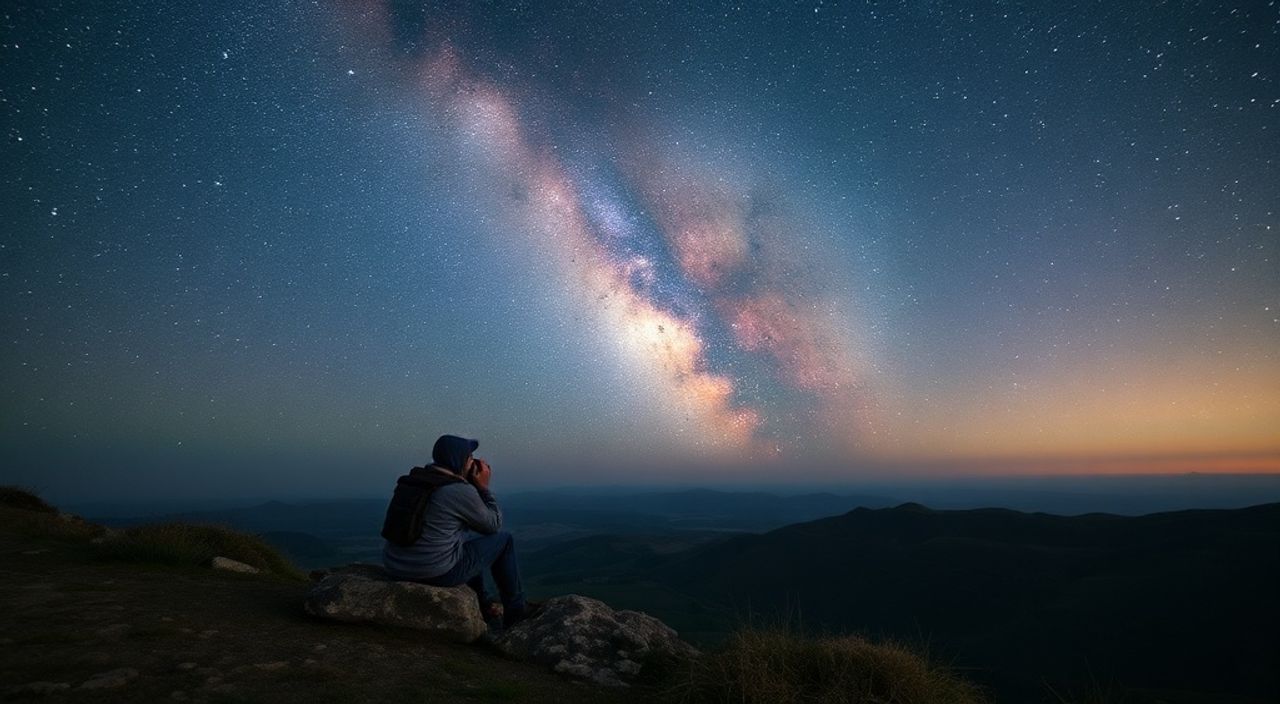
Астрофотография требует не только точной техники съёмки, но и тщательной постобработки. Capture One — мощный инструмент для цветокоррекции, вытягивания деталей из теней и управления шумом, особенно ценный при работе с RAW-файлами астрономических снимков. Хотя программа изначально создавалась для студийной и коммерческой фотографии, её гибкость позволяет адаптировать её под нужды астрофотографов.
Capture One отлично подходит для обработки астрофотографии благодаря точному контролю цвета, высокому качеству рендеринга RAW и возможности работать с пресетами. Используйте его на финальных этапах — после стакинга и первичной коррекции в специализированных программах.
Содержание статьи:
- Настройка рабочего пространства Capture One для астрофотографии
- Шаги настройки интерфейса
- Импорт и организация астрономических снимков
- Базовая коррекция: как начать обработку
- Последовательность базовой коррекции
- Цветокоррекция звёздного неба и туманностей
- Пример: коррекция Млечного Пути
- Работа со шумом и детализацией
- Локальные коррекции: маски и слои
- Пример использования слоёв
- Пресеты для быстрой обработки
- Экспорт и сохранение качества
- Экспертное мнение
- Вопросы и ответы
- Заключение
Настройка рабочего пространства Capture One для астрофотографии
Для эффективной работы с астрофотографией важно правильно организовать интерфейс Capture One. Программа предлагает высокую степень кастомизации, что позволяет выстроить рабочее окно под конкретные задачи. Начните с выбора подходящего цветового профиля — рекомендуется использовать 16-битный режим с цветовым охватом Rec.2020 или Adobe RGB, чтобы сохранить максимум информации при коррекции.
Откройте панель «Инструменты» и убедитесь, что активны ключевые модули: «Камера», «Цвет», «Шум», «Местные коррекции» и «Экспорт». Скрыть можно менее востребованные в данном контексте вкладки, например, «Гармоника кожи» или «Обрезка». Увеличьте размер миниатюр в браузере изображений — это упростит визуальный отбор лучших кадров после стакинга.
Рассмотрите возможность создания отдельного рабочего пространства (Workspace) под астрофотографию. В меню «Окно» выберите «Сохранить текущее рабочее пространство». Назовите его, например, «Astro Editing», чтобы быстро переключаться между разными типами проектов.
Полезно знать: Работайте на мониторе с высокой цветопередачей (минимум 99% sRGB, лучше — DCI-P3). Калибровка с помощью колориметра обязательна для точной передачи оттенков газовых туманностей и звёзд.
Шаги настройки интерфейса
- Выберите темную тему интерфейса — она снижает нагрузку на глаза при длительной работе в темноте.
- Зафиксируйте панель предварительного просмотра гистограммы и волновой формы (Waveform), чтобы контролировать уровни яркости и динамический диапазон.
- Настройте горячие клавиши: например, «P» для пометки лучших кадров, «R» — для сравнения до/после.
Импорт и организация астрономических снимков
Capture One поддерживает импорт RAW-файлов практически всех современных камер, включая зеркальные, беззеркальные и астрокамеры. Однако большинство астрофотографов используют предварительную обработку в программах вроде DeepSkyStacker, Siril или PixInsight. Поэтому в Capture One попадают уже стакнутые и частично скорректированные TIFF или 16-битные PNG-файлы.
При импорте создавайте отдельный каталог или проект с чёткой структурой: например, «2026_01_24_M42», «NGC7000_Pelican», «MilkyWay_Sagittarius». Добавьте ключевые слова (keywords): тип объекта (туманность, галактика, скопление), дата съёмки, оборудование (телескоп, камера, фильтры). Это ускорит поиск в будущем.
Используйте рейтинг (звёзды) и флаги (pick/reject) для фильтрации. Например, оставьте 5 звёзд только для финальных версий, а 3–4 — для черновиков. Флаг «Reject» помогает исключить бракованные кадры с полосами, шумом или трекинг-ошибками.
Тип файла |
Подходит для Capture One? |
Рекомендации |
|---|---|---|
RAW (CR2, NEF, ARW) |
Да, идеален |
Использовать для первичной коррекции при съёмке планет или Луны |
TIFF (16-bit) |
Да, оптимально |
Формат по умолчанию после стакинга; сохраняет глубину цвета |
PNG |
Условно |
Подходит, но может терять информацию о метаданных |
JPEG |
Нет |
Не использовать — потеря деталей и динамического диапазона |
Базовая коррекция: как начать обработку
Первый этап в Capture One — восстановление экспозиции и баланса белого. Астрономические снимки часто имеют смещённый цветовой баланс из-за светового загрязнения или использования узкополосных фильтров. Начните с инструмента «Экспозиция»: слегка увеличьте «Выделения», если есть пересветы, и поднимите «Тени», чтобы раскрыть детали в тёмных областях.
Используйте ползунок «Баланс белого» вручную. Автоматическая коррекция редко работает корректно. Возьмите пипетку и кликните по участку, который должен быть нейтральным серым — например, фоновое небо вне ярких звёзд. Если такой области нет, установите температуру вручную: 3800–4500K для естественного вида Млечного Пути, выше — для эмиссионных туманностей.
Последовательность базовой коррекции
- Установите правильный баланс белого с помощью пипетки или вручную.
- Скорректируйте общую экспозицию, избегая пересветов.
- Настройте контраст через кривые (Curves) или ползунок «Контраст».
- Добавьте чёткость (Clarity) аккуратно — переусиление исказит звёзды.
«При коррекции контраста используйте S-образную кривую, но очень пологую. Цель — подчеркнуть структуру, а не создать эффект «картинки из журнала».» — Алексей Миронов, астрофотограф, 12 лет опыта
Цветокоррекция звёздного неба и туманностей
Один из главных козырей Capture One — продвинутый инструмент «Цветовой баланс». Он позволяет корректировать оттенки отдельно в тенях, средних тонах и светах. Это критически важно при работе с H-alpha (красные туманности), OIII (зелёные) и SII (оранжевые) данными.
Например, чтобы подчеркнуть красные оттенки туманности Ориона, увеличьте насыщенность в канале «Красный» в разделе «Средние тона». Одновременно можно немного приглушить синий в тенях, чтобы убрать искусственный холодный оттенок от городского света. Используйте вкладку «Цветовой круг» для точной настройки оттенков.
Если вы использовали модифицированную камеру (с усиленным H-alpha), может потребоваться компенсация избытка красного. В этом случае уменьшите насыщенность красного канала и добавьте немного голубого в тенях для баланса.
Пример: коррекция Млечного Пути
- Тени: +5–10 к насыщенности синего и голубого, чтобы подчеркнуть холодные регионы.
- Средние тона: нейтральные, с лёгким уклоном в жёлто-оранжевый (звёзды).
- Света: ограничить пересветы, снизить насыщенность, если звёзды стали розовыми.
Полезно знать: Избегайте чрезмерного повышения насыщенности — это вызывает цветовые переходы и артефакты. Лучше сделать 2–3 небольших шага, чем один радикальный.
Работа со шумом и детализацией
Даже после стакинга в снимках остаётся шум, особенно в тёмных областях. Capture One предлагает два инструмента: «Шум (цвет)» и «Шум (яркость)». Первый убирает цветовые артефакты (обычно зелёные и пурпурные пятна), второй — зернистость яркости.
Начните с «Шума (цвет)»: установите значение 25–40, в зависимости от ISO и продолжительности экспозиции. Затем перейдите к «Шуму (яркость)» — здесь будьте осторожны. Высокие значения (выше 50) могут «размывать» мелкие звёзды. Оптимально — 20–35, с акцентом на сохранение деталей.
Используйте масштаб 100% для контроля. Включите режим «До/После» (R), чтобы видеть разницу. При необходимости примените локальную коррекцию шума только к тёмным областям, оставив яркие участки (ядра галактик, звёзды) без сглаживания.
Тип шума |
Инструмент |
Рекомендуемые значения |
|---|---|---|
Цветовой шум (патчи) |
Шум → Цвет |
25–40 |
Яркостной шум (зерно) |
Шум → Яркость |
20–35 |
Паттерн-шум (горизонтальные полосы) |
Локальная коррекция + маска |
Требует ручной обработки |
Локальные коррекции: маски и слои
Capture One позволяет применять коррекции к отдельным областям с помощью масок. Это особенно полезно при работе с астрофотографией, где нужно выделить туманность, но не перегрузить звёзды.
Создайте новую маску («+» в панели «Местные коррекции»). Используйте инструмент «Градиентная маска», чтобы затемнить или осветлить край неба. Для выделения конкретного объекта — «Круговая маска» или «Свободная форма». Можно также использовать «Цветовую маску»: выберите доминирующий оттенок туманности, и маска автоматически охватит все пиксели этого тона.
Каждая маска может иметь собственные настройки: экспозицию, контраст, насыщенность, резкость. Например, можно повысить насыщенность только в области туманности, оставив фоновый массив звёзд естественным.
Пример использования слоёв
- Слой 1: общая коррекция цвета и экспозиции.
- Слой 2: повышение чёткости в центральной области галактики.
- Слой 3: локальное устранение светового загрязнения у горизонта.
Полезно знать: Не накладывайте более 5–6 масок на один снимок — это замедляет работу и усложняет управление. Объединяйте похожие коррекции в один слой.
Пресеты для быстрой обработки
Capture One позволяет создавать и применять пресеты — наборы настроек, которые можно использовать повторно. Это спасает часы времени, особенно если вы снимаете однотипные объекты (например, планетарные туманности).
Создайте пресеты под разные условия:
- «Млечный Путь — тёмное небо»
- «H-alpha туманности»
- «Галактики — высокий контраст»
- «Луна — детализация поверхности»
Чтобы создать пресет, выполните коррекцию на одном снимке, затем в панели «Инструменты» нажмите «Сохранить пресет». Выберите, какие параметры включить: экспозиция, цвет, шум, локальные коррекции. Применяйте пресеты к другим снимкам — и тонко корректируйте под каждый случай.
«Я храню пресеты в облачной папке. Это позволяет использовать их на разных компьютерах и делиться с коллегами.» — Екатерина Лебедева, преподаватель астрофотографии
Экспорт и сохранение качества
Финальный этап — экспорт. Выберите формат в зависимости от цели:
- Для печати: TIFF, 16-бит, цветовое пространство Adobe RGB.
- Для публикации в интернете: JPEG, качество 95–100%, sRGB.
- Для архива: TIFF или DNG с вложенными метаданными.
В настройках экспорта укажите префикс (например, «ASTRO_M42_v2»), чтобы не перезаписать оригиналы. Включите опцию «Встраивать ICC-профиль» — это гарантирует корректное отображение цветов на других устройствах.
Если планируете дальнейшую обработку в Photoshop, экспортируйте в PSD с слоями. Capture One сохранит все коррекции, включая маски.
Экспертное мнение
«Capture One — не классический выбор для астрофотографии, но его потенциал недооценён. Особенно ценна работа с цветом: он передаёт оттенки туманностей более естественно, чем многие специализированные программы. Я использую его как финальный этап — после PixInsight. Это как полировка бриллианта: снимается последняя пыль, и объект начинает «играть».» — Дмитрий Ковалёв, автор книги «Астрофотография: от неба к экрану», 15 лет в профессии
Вопросы и ответы
Можно ли использовать Capture One для стакинга?
Нет, Capture One не поддерживает алгоритмы стакинга (align & average). Используйте Siril, DeepSkyStacker или PixInsight для этой задачи. Capture One применяется на этапе постобработки после стакинга.
Поддерживаются ли узкополосные данные (Ha, OIII, SII)?
Да, особенно если они объединены в RGB-каналы. Capture One отлично работает с насыщенными цветами, но требует ручной настройки баланса, так как стандартные профили не учитывают такие спектры.
Как избежать пересвета звёзд при повышении экспозиции?
Используйте локальные коррекции: применяйте повышение экспозиции только к тёмным областям. Также можно создать маску по яркости, чтобы исключить самые светлые пиксели.
Нужен ли Capture One, если я уже использую Photoshop?
Да, потому что Capture One обеспечивает более качественную обработку RAW-файлов и имеет лучший контроль цвета. Многие профессионалы используют обе программы: Capture One для цветокоррекции, Photoshop — для композиции и шумоподавления.
Подойдёт ли бесплатная версия Capture One Express?
Express-версия ограничена по функциям: нет слоёв, ограниченный доступ к пресетам, нельзя экспортировать в TIFF. Для серьёзной астрообработки нужна полная версия (Pro или Subscription).
Заключение
Capture One — это не просто инструмент для коммерческой фотографии. Его точность в цветопередаче, гибкость в настройках и мощные средства локальной коррекции делают его ценным помощником в астрофотографии. Особенно он эффективен на финальных этапах постобработки, когда важно передать истинные оттенки космических объектов и сохранить детализацию.
Хотя программа не заменяет специализированные астро-софты, она дополняет их, добавляя художественную завершённость. Систематическое использование пресетов, правильная настройка интерфейса и аккуратная работа со шумом позволяют добиться профессионального результата даже с небольшим бюджетом времени.
Астрофотография — это союз науки и искусства. Capture One помогает раскрыть второе, не нарушая первого.
- Используйте Capture One после стакинга, а не вместо него.
- Настройте отдельное рабочее пространство и калибруйте монитор.
- Работайте с цветом через «Цветовой баланс» и локальные маски.
- Создавайте пресеты под разные типы объектов для экономии времени.
- Экспортируйте в TIFF или PSD для максимального сохранения качества.
⚠️ Дисклеймер — нажмите, чтобы развернуть
Материалы, опубликованные в разделе «Блог» на сайте RU DESIGN SHOP (rudesignshop.ru), носят исключительно информационный и ознакомительный характер и не являются руководством к действию, финансовой рекомендацией, медицинской услугой, ветеринарным назначением либо рекламой товаров и услуг, включая азартные игры. Публикации не содержат призывов к участию в азартных играх и не направлены на продвижение соответствующих операторов.
Безопасность применения товаров и веществ: при использовании строительных материалов, бытовой химии, пестицидов и агрохимикатов необходимо строго следовать инструкциям производителя и действующему законодательству Российской Федерации, включая Федеральный закон РФ от 19.07.1997 № 109-ФЗ «О безопасном обращении с пестицидами и агрохимикатами».
Упоминание товарных знаков, брендов и организаций носит исключительно информационный характер и не означает наличие партнёрских отношений или одобрения со стороны правообладателей.
Материалы, содержащие сведения о медицинских, ветеринарных или косметических средствах, представлены в справочных целях и не являются медицинской консультацией или назначением. Перед применением рекомендуется обратиться к врачу, ветеринарному специалисту или иному сертифицированному профессионалу.
Возрастные ограничения: материалы, содержащие сведения о продукции категории 18+, включая алкоголь или азартные игры, предназначены исключительно для совершеннолетней аудитории и публикуются в информационных целях.
Правовая ответственность: решения, принятые на основе опубликованной информации, пользователь принимает самостоятельно и на свой риск; редакция и авторы несут ответственность в пределах, установленных законодательством Российской Федерации.
Редакция не допускает публикаций, содержащих пропаганду экстремизма, терроризма, наркотических средств или суицида; подобные материалы подлежат немедленному удалению.
Упоминание организаций с ограниченным статусом: компания Meta Platforms Inc. (социальные сети Facebook и Instagram) признана экстремистской организацией решением суда РФ, её деятельность запрещена на территории Российской Федерации; любые упоминания приводятся исключительно в информационных целях.
Авторские права и источники: информация собирается из открытых источников; её актуальность указывается на дату публикации и может изменяться.
Изображения и иллюстрации используются на условиях, разрешённых правообладателями. При возникновении претензий редакция готова оперативно рассмотреть обращение и внести необходимые изменения.
Персональные данные и cookies: сайт использует cookies и обрабатывает персональные данные пользователей в соответствии с Федеральным законом № 152-ФЗ «О персональных данных» и Политикой конфиденциальности RU DESIGN SHOP.
Мнения авторов могут не совпадать с позицией государственных органов или коммерческих организаций, упомянутых в материалах.
РЕКОМЕНДУЕМ
Товары от российских производителей




