Скидка 5% на первый заказ — RDS5




15 Быстрых идей для портрет на affinity photo
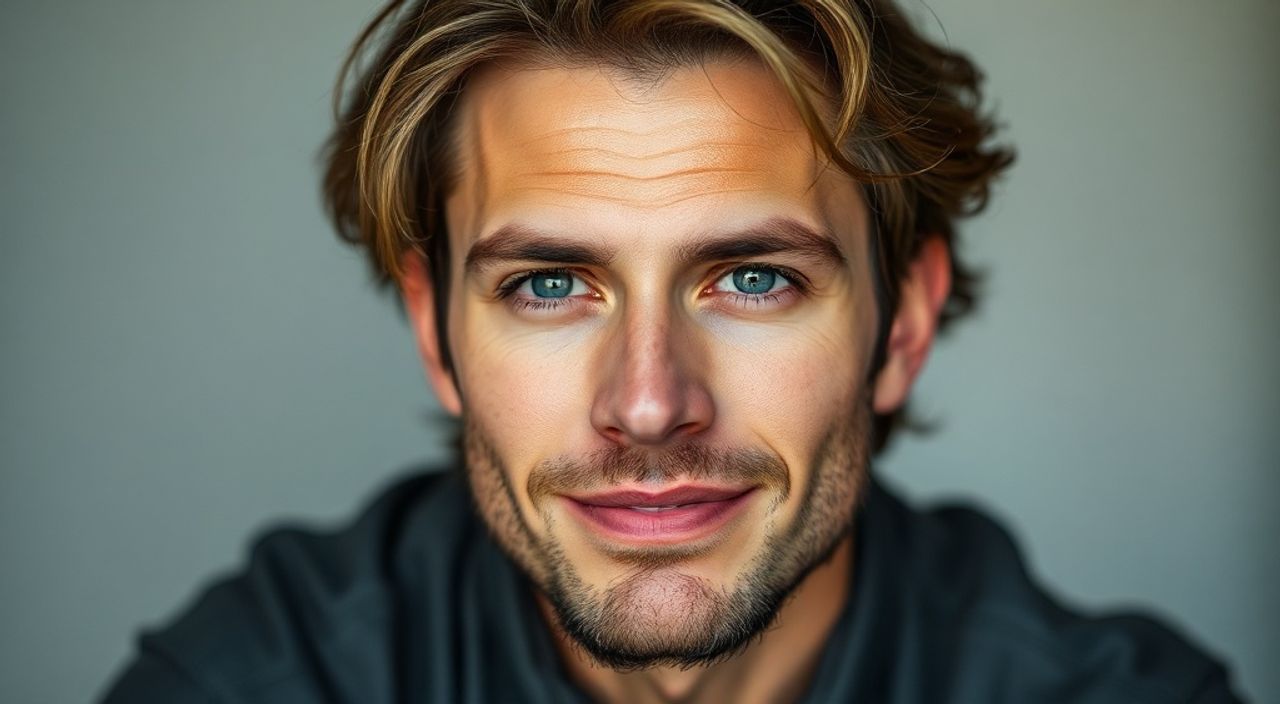
В современной цифровой фотографии портрет — это не просто снимок лица, а полноценное художественное высказывание. С помощью Affinity Photo вы можете превратить обычное фото в визуальный шедевр, не прибегая к дорогим программам или сложным навыкам. Главное — знать, как использовать инструменты правильно, быстро и с творческим подходом. Многие фотографы и дизайнеры сталкиваются с одной проблемой: как за 10–15 минут создать эффектный портрет, который выделяется на фоне сотен других? Ответ — в системном подходе к ретуши, стилю и композиции. Ниже вы найдёте 15 проверенных, быстрых и мощных идей, которые работают даже на слабом компьютере и подходят как новичкам, так и профессионалам.
Чтобы быстро создать выразительный портрет в Affinity Photo, сосредоточьтесь на трёх ключевых элементах: коррекции тональности, локальном контрасте и стилизации глаз. Эти шаги занимают менее 5 минут и дают эффект «профессиональной обработки» без лишних действий.
Содержание статьи:
- Идея 1: Используйте кривые яркости для мгновенного улучшения тона
- Идея 2: Примените локальный контраст через фильтр «Резкость»
- Идея 3: Усильте глаза с помощью маски и насыщенности
- Идея 4: Создайте эффект «глазного блеска» за 2 клика
- Идея 5: Стилизуйте кожу с помощью дублирования слоя и фильтра «Размытие по Гауссу»
- Идея 6: Добавьте виньетку для фокусировки взгляда
- Идея 7: Используйте цветовые коррекции по тонам — холодные тени, тёплые света
- Идея 8: Примените текстуру «пленка» для атмосферы
- Идея 9: Выделите волосы с помощью инструмента «Выбор по цвету»
- Идея 10: Добавьте легкий эффект «света от лампы» с помощью градиента
- Идея 11: Стилизуйте фон под монохром или тоновый градиент
- Идея 12: Используйте «Градиентную маску» для плавного перехода
- Идея 13: Создайте эффект «старой фотографии» с помощью фильтров
- Идея 14: Добавьте лёгкую шумность для кинематографичности
- Идея 15: Сохраните пресет — и используйте его в будущем
- Экспертное мнение
- Вопросы и ответы
- Заключение
Идея 1: Используйте кривые яркости для мгновенного улучшения тона
Один из самых мощных и быстрых способов улучшить портрет — это работа с кривыми яркости (Curves). Откройте панель «Коррекции» → «Кривые яркости». Нарисуйте букву «S»: поднимите тени немного влево, затем слегка опустите средние тона и поднимите света. Это мгновенно добавит глубину и контраст без потери деталей. Особенно эффективно для портретов с плохим освещением. Не перегибайте — достаточно 10–15% изменения на каждом сегменте. Результат: лицо становится «живым», а фон — не плоским.
Полезно знать: Кривые яркости работают лучше, чем «Яркость/Контраст», потому что сохраняют цветовую целостность. Не применяйте их к каналу RGB целиком — лучше работайте с отдельными каналами (Red, Green, Blue) для тонкой настройки.
Идея 2: Примените локальный контраст через фильтр «Резкость»
Вместо классической резкости, используйте «Резкость по контуру» (Unsharp Mask) с параметрами: радиус 1,5–2 пикселя, порог 5–8. Это усилит только края, не добавляя шума. Примените фильтр на дублированном слое, затем установите режим наложения «Линейный свет» и снизьте непрозрачность до 30–40%. Так вы получите естественное улучшение текстур кожи, волос и одежды — без артефактов. Особенно полезно для портретов в стиле «фотожурналистика».
Идея 3: Усильте глаза с помощью маски и насыщенности
Глаза — зеркало души, и они должны привлекать внимание. Выделите зрачки и радужку с помощью инструмента «Выбор по цвету» (Select by Color). Убедитесь, что выделение захватывает только темные участки. Создайте корректирующий слой «Насыщенность» и увеличьте её на +15–25%. Затем добавьте маску и размойте края, чтобы переход был плавным. Для усиления эффекта можно добавить лёгкий «Блик» — белый круг диаметром 3–5 пикселей на верхней части зрачка.
Идея 4: Создайте эффект «глазного блеска» за 2 клика
Этот приём работает как магия. Создайте новый слой, выберите белый цвет, инструмент «Кисть» с мягким краем (жесткость 0%, размер 5–8 пикселей). Нарисуйте два маленьких белых пятна в верхней части зрачков — там, где падает свет. Установите режим наложения «Экран» и снизьте непрозрачность до 40–60%. Вуаля — глаза стали живыми, как у модели из рекламы. Не переборщите: слишком яркий блеск выглядит неестественно.
Идея 5: Стилизуйте кожу с помощью дублирования слоя и фильтра «Размытие по Гауссу»
Для гладкой, но не пластиковой кожи: продублируйте слой с портретом. Примените «Размытие по Гауссу» с радиусом 5–10 пикселей. Затем добавьте маску и с помощью чёрной кисти сотрите размытие с глаз, губ, бровей и волос. Теперь вы видите чёткие детали там, где нужно, и мягкую кожу — в остальных местах. Это классический метод «frequency separation», но упрощённый до базового уровня.
«Этот приём я использую в 90% своих портретов. Главное — не удалять всю текстуру. Кожа должна дышать, а не выглядеть как виниловая маска.» — Алексей Волков, фоторетушёр с 12-летним стажем
Идея 6: Добавьте виньетку для фокусировки взгляда
Виньетка — это не просто эффект, а инструмент композиции. Перейдите в «Фильтры» → «Оптические» → «Виньетка». Выберите «Тёмная» и установите радиус 150–200. Уменьшите непрозрачность до 20–30%. Это создаст естественное затемнение по краям, направляя взгляд на лицо. Особенно эффективно, если фон перегружен или слишком светлый. Для более тонкого эффекта используйте градиентную маску — рисуйте чёрный градиент от краёв к центру.
Идея 7: Используйте цветовые коррекции по тонам — холодные тени, тёплые света
Этот приём придаёт портрету кинематографичность. Откройте «Кривые цвета» и переключитесь на канал «Синий». В тенях (левая часть кривой) добавьте немного синего — это охладит тени. В светах (правая часть) добавьте немного оранжевого или жёлтого. Это имитирует естественное освещение: холодные тени от окна, тёплый свет от лампы. Результат — глубокая, живописная глубина. Проверьте результат на гистограмме: не должно быть пересветов.
Идея 8: Примените текстуру «пленка» для атмосферы
Найдите бесплатную текстуру «пленочный шум» (например, на TextureKing или Unsplash). Импортируйте её поверх портрета, установите режим наложения «Умножение» или «Наложение» и снизьте непрозрачность до 10–15%. Это добавит винтажный, кинематографичный оттенок — идеально для стилей «аналог», «ретро» или «документальный». Не используйте текстуры с резкими узорами — они отвлекают. Ищите тонкие, шумные, полупрозрачные слои.
Идея 9: Выделите волосы с помощью инструмента «Выбор по цвету»
Волосы — одна из самых сложных зон для выделения. Но в Affinity Photo есть быстрый способ: выберите инструмент «Выбор по цвету», включите «Плавные края» и «Размытие краёв». Нажмите на волосы — программа автоматически выделит их по цвету. Если выделение не идеально — используйте «Уточнить край» (Refine Edge) и добавьте 1–2 пикселя расширения. Затем создайте корректирующий слой «Яркость» и слегка увеличьте свет — волосы станут объёмнее и выразительнее.
Идея 10: Добавьте легкий эффект «света от лампы» с помощью градиента
Представьте, что свет падает с левого верхнего угла. Создайте новый слой, выберите градиент от белого к прозрачному. Нарисуйте мягкий луч в направлении лица — от угла к щеке или лбу. Установите режим наложения «Смягчение» (Soft Light) и непрозрачность 15–25%. Это добавит естественное освещение, как будто портрет снят в студии с одним источником. Особенно эффективно для однотонных фонов.
Идея 11: Стилизуйте фон под монохром или тоновый градиент
Фон не должен конкурировать с лицом. Удалите его (если нужно) или залейте однотонным цветом. Лучшие варианты: глубокий бордовый, тёмно-серый, тёплый бежевый. Или создайте градиент от тёмного к светлому — горизонтальный или вертикальный. Используйте «Градиент» в режиме «Радиальный» для эффекта «света из центра». Фон должен быть на 30–40% темнее, чем лицо — это создаёт визуальную глубину.
Идея 12: Используйте «Градиентную маску» для плавного перехода
При работе с несколькими корректирующими слоями (например, тон, насыщенность, резкость) часто возникают резкие границы. Чтобы избежать этого, добавьте градиентную маску к каждому слою. Выберите чёрно-белый градиент от центра к краям. Это обеспечит плавное «растворение» эффектов — лицо будет выглядеть естественно, как будто обработано профессионалом, а не машиной.
Идея 13: Создайте эффект «старой фотографии» с помощью фильтров
Для стиля «винтаж»: добавьте корректирующий слой «Чёрно-белый», затем примените фильтр «Пленка» → «Сепия». Установите непрозрачность 70%. Добавьте текстуру шума (как в идее 8) и слегка размойте края изображения с помощью «Размытия по Гауссу» (радиус 2–3). Завершите эффект лёгким «пятном» на углу — добавьте белый круг, размытый, с режимом «Умножение» и непрозрачностью 5%. Это имитирует потёртость старого снимка.
Идея 14: Добавьте лёгкую шумность для кинематографичности
Цифровые снимки часто кажутся «слишком чистыми». Добавьте шум — это делает изображение более живым и аутентичным. Перейдите в «Фильтры» → «Шум» → «Добавить шум». Установите количество 2–5%, распределение — «Гауссово», и включите «Чёрно-белый». Затем установите режим наложения «Наложение» и непрозрачность 10–15%. Шум скрывает артефакты сжатия и добавляет «фотопленочный» характер.
Идея 15: Сохраните пресет — и используйте его в будущем
После того как вы нашли идеальный набор коррекций, сохраните их как пресет. В панели «Коррекции» нажмите на значок меню → «Сохранить как пресет». Назовите его, например, «Портрет — быстрый стиль 2026». Теперь вы сможете применить его к любому портрету за один клик. Это сэкономит вам часы в будущем. Рекомендуется создать 3–5 пресетов: для светлых, тёмных, студийных и уличных портретов.
«Пресеты — это не лень, а профессионализм. Тот, кто не сохраняет свои настройки, каждый раз изобретает велосипед.» — Екатерина Морозова, преподаватель фотостудии «Light & Tone»
Экспертное мнение
«Я работаю с Affinity Photo уже 6 лет, и ни разу не перешёл на Photoshop. Почему? Потому что здесь всё быстрее, чище и без подписок. Главное — не пытаться делать всё сразу. Один портрет — три ключевых действия: коррекция тона, усиление глаз, виньетка. Остальное — украшения. Часто клиенты не замечают, что вы сделали, но чувствуют, что портрет „выглядит дороже“. Это и есть мастерство.»
Вопросы и ответы
Можно ли использовать эти идеи для портретов с темной кожей?
Да, и даже лучше. Для тёмной кожи акцент на светах и бликах критически важен. Увеличьте насыщенность в светах, но не трогайте тени — они должны оставаться насыщенными. Используйте коррекцию по каналу «Красный» для улучшения теплоты кожи.
Почему мой портрет выглядит «пластилиново» после обработки?
Вы перестарались с размытием кожи. Уменьшите радиус размытия, снизьте непрозрачность слоя и обязательно сохраните текстуру в области бровей, губ и носа. Кожа должна иметь лёгкую шероховатость — это создаёт ощущение живого человека.
Как избежать пересветов на лбу и носу?
Создайте корректирующий слой «Кривые» и в области светов (правая часть) немного опустите кривую. Или используйте маску, чтобы убрать яркость только с этих зон. Пересветы — враг детализации.
Сколько времени занимает обработка одного портрета по этим идеям?
При навыке — 5–8 минут. Первые 3 минуты — на коррекции тона и глаз, остальное — на стилизации. Если вы делаете это впервые — не спешите. Главное — понять логику, а не скорость.
Подойдут ли эти идеи для мобильной версии Affinity Photo?
Да, все инструменты доступны на iPad и iPhone. Некоторые маски и фильтры требуют больше времени на сенсорном экране, но суть остаётся той же. Рекомендую использовать стилус для точной работы с масками.
Заключение
Портрет — это не про сложность, а про внимание к деталям. Эти 15 идей не требуют дорогих плагинов, многодневного обучения или таланта художника. Они работают потому, что основаны на принципах визуальной психологии: взгляд ищет свет, контраст и глаза. Когда вы научитесь применять их системно — ваша работа перестанет быть «фотографией», и станет «искусством».
Лучший портрет — тот, который не вызывает вопросов «как это сделано?», а просто заставляет остановиться и посмотреть. Эти 15 приёмов — ваш ключ к такому результату.
- Коррекция тональности через кривые — основа любого портрета.
- Глаза — главный акцент; усиливайте их насыщенностью и бликами.
- Пресеты экономят время и создают единый стиль вашей работы.
- Меньше — значит лучше: 3–5 правильных действий важнее 20 случайных.
- Текстуры и шум добавляют аутентичности — не бойтесь их использовать.
⚠️ Дисклеймер — нажмите, чтобы развернуть
Материалы, опубликованные в разделе «Блог» на сайте RU DESIGN SHOP (rudesignshop.ru), носят исключительно информационный и ознакомительный характер и не являются руководством к действию, финансовой рекомендацией, медицинской услугой, ветеринарным назначением либо рекламой товаров и услуг, включая азартные игры. Публикации не содержат призывов к участию в азартных играх и не направлены на продвижение соответствующих операторов.
Безопасность применения товаров и веществ: при использовании строительных материалов, бытовой химии, пестицидов и агрохимикатов необходимо строго следовать инструкциям производителя и действующему законодательству Российской Федерации, включая Федеральный закон РФ от 19.07.1997 № 109-ФЗ «О безопасном обращении с пестицидами и агрохимикатами».
Упоминание товарных знаков, брендов и организаций носит исключительно информационный характер и не означает наличие партнёрских отношений или одобрения со стороны правообладателей.
Материалы, содержащие сведения о медицинских, ветеринарных или косметических средствах, представлены в справочных целях и не являются медицинской консультацией или назначением. Перед применением рекомендуется обратиться к врачу, ветеринарному специалисту или иному сертифицированному профессионалу.
Возрастные ограничения: материалы, содержащие сведения о продукции категории 18+, включая алкоголь или азартные игры, предназначены исключительно для совершеннолетней аудитории и публикуются в информационных целях.
Правовая ответственность: решения, принятые на основе опубликованной информации, пользователь принимает самостоятельно и на свой риск; редакция и авторы несут ответственность в пределах, установленных законодательством Российской Федерации.
Редакция не допускает публикаций, содержащих пропаганду экстремизма, терроризма, наркотических средств или суицида; подобные материалы подлежат немедленному удалению.
Упоминание организаций с ограниченным статусом: компания Meta Platforms Inc. (социальные сети Facebook и Instagram) признана экстремистской организацией решением суда РФ, её деятельность запрещена на территории Российской Федерации; любые упоминания приводятся исключительно в информационных целях.
Авторские права и источники: информация собирается из открытых источников; её актуальность указывается на дату публикации и может изменяться.
Изображения и иллюстрации используются на условиях, разрешённых правообладателями. При возникновении претензий редакция готова оперативно рассмотреть обращение и внести необходимые изменения.
Персональные данные и cookies: сайт использует cookies и обрабатывает персональные данные пользователей в соответствии с Федеральным законом № 152-ФЗ «О персональных данных» и Политикой конфиденциальности RU DESIGN SHOP.
Мнения авторов могут не совпадать с позицией государственных органов или коммерческих организаций, упомянутых в материалах.
РЕКОМЕНДУЕМ
Товары от российских производителей




