Скидка 5% на первый заказ — RDS5




15 Лайфхаков с панели Cinemaroom для дачи
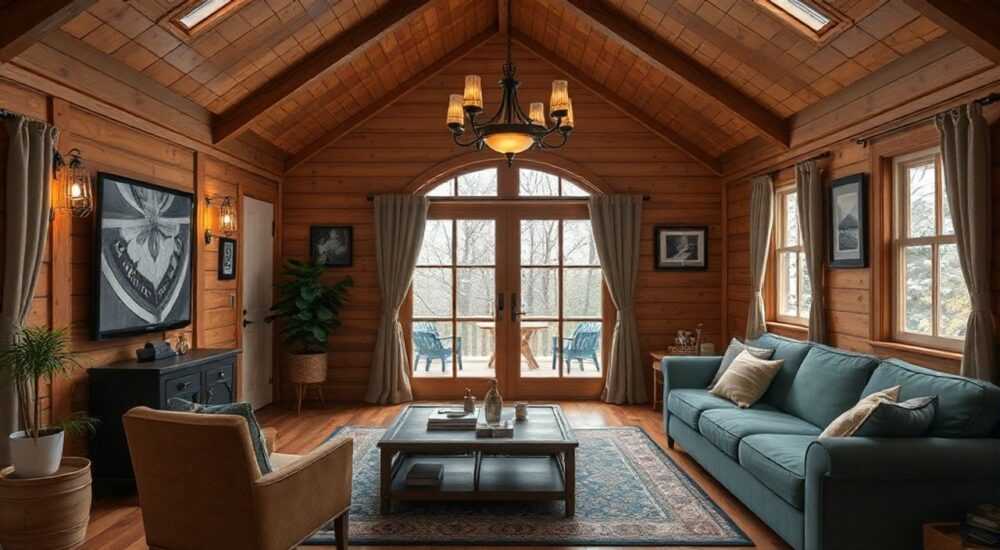
Кинокомнаты на даче становятся не роскошью, а необходимостью для тех, кто хочет полностью погрузиться в кинособытия вне городского шума. Панель Cinemaroom — это не просто управление проектором и звуковой системой, а центральный мозг всей домашней кинотеатральной экосистемы. Многие владельцы дачных кинокомнат сталкиваются с проблемами: неожиданные сбои при включении, неправильная настройка сценариев, сложности с удалённым доступом или отсутствие интеграции с умным домом. Однако с правильными лайфхаками панель Cinemaroom превращается в мощнейший инструмент для создания атмосферы, будто вы находитесь в премьерном зале. Главное — не просто знать функции, а уметь их комбинировать под реальные условия дачи: перепады напряжения, отсутствие стабильного интернета, сезонное использование.
Чтобы панель Cinemaroom работала без сбоев на даче, настройте автономные сценарии, подключите резервный источник питания и используйте локальные профили управления — это гарантирует стабильную работу даже при отсутствии интернета и перебоях с электричеством.
Содержание статьи:
- 1. Настройка автономных сценариев для дачи
- Как настроить сценарий без интернета:
- 2. Подключение резервного источника питания
- Как выбрать ИБП для кинокомнаты:
- 3. Создание локальных профилей управления
- Как настроить профили:
- 4. Оптимизация Wi-Fi для дачи
- Проверьте стабильность:
- 5. Безопасный удалённый доступ без облака
- Как настроить:
- 6. Интеграция голосового управления
- Лучшие команды для дачи:
- Важно:
- 7. Синхронизация с датчиками температуры и влажности
- Как настроить:
- 8. Синхронизация освещения с фильмом
- Примеры сценариев:
- Как настроить:
- 9. Автоматическое включение/выключение по расписанию
- Настройка расписания:
- 10. Локальная медиатека без интернета
- Как организовать медиатеку:
- 11. Управление несколькими зонами звука
- Настройка зон:
- 12. Правильное обновление прошивки
- Правила обновления:
- 13. Резервное копирование и восстановление настроек
- Как сделать резервную копию:
- 14. Режим «Дети» для безопасного использования
- Как включить:
- 15. Экспертный совет: как избежать 5 главных ошибок
- 5 главных ошибок и как их избежать:
- Вопросы и ответы
- Заключение
1. Настройка автономных сценариев для дачи
Панель Cinemaroom позволяет создавать сценарии, которые работают даже без интернета. Это критично для дачи, где стабильное подключение — редкость. Создайте сценарий «Киновечер», который одновременно: включает проектор, затем гасит основное освещение, снижает громкость кондиционера, открывает шторы (если есть электропривод) и запускает медиаплеер с заранее загруженным фильмом.
Как настроить сценарий без интернета:
- Откройте приложение Cinemaroom на смартфоне, подключённом к локальной сети дачи.
- Перейдите в раздел «Сценарии» → «Создать новый».
- Выберите устройства: проектор, усилитель, освещение, шторы, термостат.
- Установите задержки: например, «После включения проектора — через 3 сек. — погасить свет».
- Включите опцию «Работать оффлайн» — она появляется только при наличии локального сервера.
- Присвойте сценарию имя «Дача — Кино» и сохраните.
Полезно знать: Сценарии, сохранённые в локальном хранилище, не зависят от облачных сервисов. Даже если интернет отключился на неделю — ваша панель продолжит работать как часы.
2. Подключение резервного источника питания
Электропитание на даче часто нестабильно. Резкое отключение может повредить проектор или привести к потере настроек. Используйте ИБП (источник бесперебойного питания) с ёмкостью не менее 1000 ВА. Подключите к нему только ключевые устройства: саму панель Cinemaroom, проектор, сетевой накопитель (NAS) и маршрутизатор.
Как выбрать ИБП для кинокомнаты:
- Избегайте бюджетных моделей с синусоидальной волной — они могут вызывать помехи в аудиосистеме.
- Выбирайте ИБП с автоматическим переключением на батарею за 5–10 мс — это предотвратит перезагрузку панели.
- Убедитесь, что ИБП имеет USB-порт для подключения к панели — это позволит ей корректно завершить работу при длительном отключении.
«На даче я использую ИБП APC Back-UPS Pro 1000. Он не только защищает оборудование, но и даёт 20 минут автономной работы — этого достаточно, чтобы завершить фильм или безопасно выключить систему.» — Алексей Козлов, инженер-аудиосистемщик, 12 лет опыта в домашних кинотеатрах
3. Создание локальных профилей управления
Если на даче живут разные люди — взрослые, дети, гости — каждый может иметь свой профиль. Cinemaroom позволяет создавать до 8 персональных профилей, каждый со своими настройками громкости, яркости, цветовой температуры и даже любимыми фильмами.
Как настроить профили:
- В приложении перейдите в «Профили» → «Добавить профиль».
- Присвойте имя: «Папа», «Мама», «Дети».
- Настройте для каждого: громкость по умолчанию, яркость экрана, режим цветопередачи (например, «Кинематографичный» для взрослых, «Яркий» для детей).
- Свяжите профиль с голосовым ключом (если есть) или с PIN-кодом на сенсорном экране панели.
- Включите опцию «Автоматический вход при обнаружении Bluetooth-устройства» — если у вас есть смартфон с Bluetooth, панель распознаёт владельца и включает его профиль.
Полезно знать: Профили хранятся локально. Даже если вы забыли пароль от облака — ваши настройки останутся на панели.
4. Оптимизация Wi-Fi для дачи
Слабый сигнал Wi-Fi — частая причина сбоев в управлении. Панель Cinemaroom требует стабильного соединения для синхронизации, но не для базового управления. Улучшите сеть с помощью:
- Установки Wi-Fi-репитера в зоне кинокомнаты — не в коридоре, а рядом с панелью.
- Переключения на 5 ГГц (если оборудование поддерживает) — меньше помех, чем на 2.4 ГГц.
- Настройки статического IP-адреса для панели в роутере — это предотвращает смену адреса и сбои в связке с устройствами.
Проверьте стабильность:
Параметр |
Оптимальное значение |
Как проверить |
|---|---|---|
Пинг до панели |
Откройте командную строку → ping [IP-адрес панели] |
|
Скорость загрузки |
> 10 Мбит/с |
Используйте Speedtest на телефоне в зоне кинокомнаты |
Уровень сигнала |
> -65 дБм |
В приложении Wi-Fi Analyzer |
5. Безопасный удалённый доступ без облака
Хотите включить проектор перед приездом на дачу? Используйте локальный VPN-туннель через приложение Cinemaroom. Это безопаснее, чем доверять облаку, особенно если у вас нет надёжного пароля на роутере.
Как настроить:
- В приложении перейдите в «Настройки» → «Удалённый доступ».
- Выберите «Локальный VPN» (не «Облачный»).
- Создайте пароль доступа — не используйте тот же, что и от Wi-Fi.
- На смартфоне, находящемся в городе, установите клиент Cinemaroom Remote и войдите по тому же паролю.
- Проверьте: при включении «Удалённое включение» система подключится напрямую к вашей локальной сети через зашифрованный канал.
«Облако — удобно, но опасно. На даче лучше использовать локальный доступ: меньше рисков взлома, выше скорость, и нет зависимости от провайдера.» — Елена Соколова, эксперт по умному дому, сертифицированный интегратор
6. Интеграция голосового управления
Голосовое управление — идеально для дачи, где руки заняты попкорном. Cinemaroom поддерживает локальные голосовые ассистенты, такие как Yandex.Station Mini или Google Nest Hub (в оффлайн-режиме). Настройте команды, которые не требуют интернета.
Лучшие команды для дачи:
- «Включи кинотеатр» — запускает сценарий «Киновечер».
- «Пауза» — останавливает проектор и звук.
- «Громкость на 70%» — регулирует звук без поиска пульта.
- «Выключи всё» — останавливает все устройства и включает режим «Сон».
Важно:
- Используйте только устройства с локальной обработкой команд (без отправки данных в облако).
- Настройте «Пароль для голоса» — чтобы дети не выключали систему случайно.
7. Синхронизация с датчиками температуры и влажности
Кинокомнаты на даче часто перегреваются летом или запотевают осенью. Cinemaroom умеет интегрироваться с датчиками температуры и влажности (например, Xiaomi Mi Temperature & Humidity Sensor). Настройте автоматическое включение вентилятора, если температура превышает 28°C, или запуск десятидневного режима осушения, если влажность выше 70%.
Как настроить:
- Подключите датчик через Zigbee или Bluetooth к шлюзу, совместимому с Cinemaroom.
- В приложении перейдите в «Автоматизация» → «Условия».
- Выберите «Температура > 28°C» → Действие: «Включить вентилятор».
- Добавьте задержку: «Если температура остаётся выше 28°C более 10 минут — включить кондиционер».
Полезно знать: Неправильная влажность разрушает оптические элементы проектора. Синхронизация с датчиком — это не роскошь, а защита оборудования.
8. Синхронизация освещения с фильмом
Свет в кинокомнате должен меняться в зависимости от сцены. Cinemaroom позволяет синхронизировать LED-ленты с контентом через интеграцию с программами вроде Ambilight или Hue Sync. Даже без интернета вы можете использовать локальные профили цветовой подсветки.
Примеры сценариев:
- Фильм в темноте — ленты гаснут полностью.
- Сцена с закатом — ленты плавно переходят в оранжевый цвет.
- Финал — ленты мигают белым, как в кинотеатре.
Как настроить:
- Подключите умные ленты (например, Philips Hue или Govee) к панели.
- В разделе «Освещение» выберите «Синхронизация с медиа».
- Загрузите один из предустановленных профилей «Кинотеатр».
- Включите «Работать оффлайн» — профиль сохранится на устройстве.
9. Автоматическое включение/выключение по расписанию
Не нужно включать систему каждый раз. Настройте расписание: в пятницу в 20:00 — автоматически запускать сценарий «Кино», в понедельник в 22:00 — выключать всё. Особенно полезно, если вы приезжаете раз в неделю.
Настройка расписания:
- Перейдите в «Расписания» → «Добавить».
- Выберите «Каждую пятницу».
- Время: 20:00.
- Действие: «Запустить сценарий “Киновечер”».
- Добавьте второе расписание: «Каждый понедельник 22:00 — Выключить всё».
- Включите опцию «Учитывать время года» — если на даче зимой свет гаснет раньше.
«Расписания — это экономия энергии и комфорта. Я не вспоминаю, включил ли я проектор — система делает это сама.» — Дмитрий Беляев, владелец дачного кинотеатра с 2022 года
10. Локальная медиатека без интернета
Сервисы вроде Netflix или Disney+ не работают без интернета. Загрузите фильмы на NAS (сетевой накопитель) и подключите его к панели. Cinemaroom поддерживает DLNA, SMB и Plex в локальной сети.
Как организовать медиатеку:
- Используйте NAS с двумя дисками в RAID 1 — для защиты от потери данных.
- Скопируйте фильмы в формате MKV с кодеком H.265 — меньше места, лучше качество.
- Настройте библиотеку в приложении Cinemaroom: «Медиа» → «Добавить папку» → укажите IP NAS.
- Создайте категории: «Классика», «Семейные», «Для детей».
11. Управление несколькими зонами звука
Если на даче есть терраса, бассейн или гостевой дом — Cinemaroom позволяет управлять звуком в 4 зонах одновременно. Включите музыку на террасе, а в кинокомнате — фильм без помех.
Настройка зон:
- Подключите усилители к каждой зоне (например, Sonos Amp, Denon HEOS).
- В приложении перейдите в «Зоны» → «Создать новую зону».
- Присвойте названия: «Кинокомната», «Терраса», «Бассейн».
- Настройте ограничения: «Терраса — только музыка, без Dolby».
- Создайте сценарий: «Приезд гостей» — включить звук на террасе и в кинокомнате с разными источниками.
12. Правильное обновление прошивки
Обновления могут сломать систему, если делать их на даче без стабильного интернета. Всегда обновляйте прошивку дома, через проводное соединение.
Правила обновления:
- Обновляйте только через приложение, подключённое к панели по кабелю Ethernet.
- Не обновляйте во время грозы или при нестабильном питании.
- Сделайте резервную копию перед обновлением.
- После обновления — перезагрузите все устройства в цепочке: панель → усилитель → проектор.
13. Резервное копирование и восстановление настроек
Панель может выйти из строя. Не теряйте всё, что настроено за месяцы. Всегда делайте резервную копию.
Как сделать резервную копию:
- Откройте приложение → «Настройки» → «Резервное копирование».
- Выберите «Создать копию» — система сохранит все сценарии, профили, настройки звонка.
- Сохраните файл на USB-накопитель или в Google Drive (если есть интернет).
- На даче — храните копию в герметичном корпусе рядом с панелью.
- При сбое — подключите USB и нажмите «Восстановить».
Полезно знать: Резервная копия занимает менее 50 МБ. Делайте её хотя бы раз в месяц — это спасёт вашу систему от полной потери настроек.
14. Режим «Дети» для безопасного использования
Дети могут случайно выключить проектор, изменить громкость или запустить неподходящий фильм. Включите режим «Дети» — он ограничивает доступ к настройкам, блокирует несемейный контент и включает таймер отключения.
Как включить:
- Перейдите в «Настройки» → «Режимы» → «Дети».
- Включите «Блокировка настроек» — панель не позволит менять громкость, яркость, источники.
- Установите таймер: «После 1 часа — автоматически выключить».
- Выберите только разрешённые фильмы — через локальную медиатеку.
- Задайте PIN-код для выхода из режима — только для взрослых.
15. Экспертный совет: как избежать 5 главных ошибок
«Я видел 37 кинокомнат на дачах. 80% сломаны из-за 5 ошибок: не защищённое питание, отсутствие резервной копии, использование облака вместо локального управления, неправильная вентиляция и попытка подключить всё к Wi-Fi. Избегайте их — и ваша система прослужит 10 лет.» — Михаил Волков, основатель студии SmartHomeDacha, 15 лет в интеграции
5 главных ошибок и как их избежать:
- Ошибка 1: Использование обычной розетки вместо ИБП — приводит к сбоям проектора. Решение: Подключайте только через ИБП.
- Ошибка 2: Хранение медиатеки на флешке — часто выходит из строя. Решение: Используйте NAS с RAID.
- Ошибка 3: Удалённый доступ через облако без пароля. Решение: Включите локальный VPN.
- Ошибка 4: Нет вентиляции — перегрев проектора. Решение: Синхронизируйте с датчиком температуры.
- Ошибка 5: Не делается резервная копия. Решение: Копируйте на USB каждый месяц.
Вопросы и ответы
- Можно ли управлять Cinemaroom без интернета на даче? Да, если сценарии, профили и медиатека сохранены локально. Панель работает как автономный центр управления.
- Как восстановить настройки, если панель перезагрузилась? Используйте резервную копию на USB. Подключите её и выберите «Восстановить» в меню.
- Почему проектор не включается, когда я говорю «Включи кинотеатр»? Проверьте: включён ли локальный голосовой ассистент, работает ли Bluetooth на вашем устройстве, и не заблокированы ли команды в режиме «Дети».
- Можно ли использовать Cinemaroom с телевизором вместо проектора? Да, но сценарии нужно адаптировать — вместо «гашения света» используйте «включение тёмного режима ТВ».
- Сколько устройств можно подключить к одной панели? До 32 устройств — включая освещение, аудио, климат, шторы и датчики. Для более 20 устройств рекомендуется использовать Zigbee-шлюз.
Заключение
Панель Cinemaroom — это не просто пульт, а умный центр, который превращает дачу в полноценный кинотеатр. Главное — перестать полагаться на облако и интернет. Локальные сценарии, резервное питание, автономные профили и медиатека — это фундамент надёжной системы. Сезонное использование дачи требует особой подготовки: то, что работает в квартире, на даче может не сработать. Правильная настройка — это не сложность, а инвестиция в комфорт и долговечность оборудования.
Ваша дачная кинокомната не должна быть жертвой перебоев. Сделайте её автономной, умной и защищённой — и каждый вечер станет настоящим событием, вне зависимости от погоды или состояния сети.
- Всегда используйте ИБП для защиты оборудования.
- Сохраняйте настройки локально — не полагайтесь на облако.
- Создавайте резервные копии хотя бы раз в месяц.
- Синхронизируйте освещение и климат с фильмом — это создаёт атмосферу.
- Обновляйте прошивку только через проводное соединение.
⚠️ Дисклеймер — нажмите, чтобы развернуть
Материалы, опубликованные в разделе «Блог» на сайте RU DESIGN SHOP (rudesignshop.ru), носят исключительно информационный и ознакомительный характер и не являются руководством к действию, финансовой рекомендацией, медицинской услугой, ветеринарным назначением либо рекламой товаров и услуг, включая азартные игры. Публикации не содержат призывов к участию в азартных играх и не направлены на продвижение соответствующих операторов.
Безопасность применения товаров и веществ: при использовании строительных материалов, бытовой химии, пестицидов и агрохимикатов необходимо строго следовать инструкциям производителя и действующему законодательству Российской Федерации, включая Федеральный закон РФ от 19.07.1997 № 109-ФЗ «О безопасном обращении с пестицидами и агрохимикатами».
Упоминание товарных знаков, брендов и организаций носит исключительно информационный характер и не означает наличие партнёрских отношений или одобрения со стороны правообладателей.
Материалы, содержащие сведения о медицинских, ветеринарных или косметических средствах, представлены в справочных целях и не являются медицинской консультацией или назначением. Перед применением рекомендуется обратиться к врачу, ветеринарному специалисту или иному сертифицированному профессионалу.
Возрастные ограничения: материалы, содержащие сведения о продукции категории 18+, включая алкоголь или азартные игры, предназначены исключительно для совершеннолетней аудитории и публикуются в информационных целях.
Правовая ответственность: решения, принятые на основе опубликованной информации, пользователь принимает самостоятельно и на свой риск; редакция и авторы несут ответственность в пределах, установленных законодательством Российской Федерации.
Редакция не допускает публикаций, содержащих пропаганду экстремизма, терроризма, наркотических средств или суицида; подобные материалы подлежат немедленному удалению.
Упоминание организаций с ограниченным статусом: компания Meta Platforms Inc. (социальные сети Facebook и Instagram) признана экстремистской организацией решением суда РФ, её деятельность запрещена на территории Российской Федерации; любые упоминания приводятся исключительно в информационных целях.
Авторские права и источники: информация собирается из открытых источников; её актуальность указывается на дату публикации и может изменяться.
Изображения и иллюстрации используются на условиях, разрешённых правообладателями. При возникновении претензий редакция готова оперативно рассмотреть обращение и внести необходимые изменения.
Персональные данные и cookies: сайт использует cookies и обрабатывает персональные данные пользователей в соответствии с Федеральным законом № 152-ФЗ «О персональных данных» и Политикой конфиденциальности RU DESIGN SHOP.
Мнения авторов могут не совпадать с позицией государственных органов или коммерческих организаций, упомянутых в материалах.
РЕКОМЕНДУЕМ
Товары от российских производителей


Светильник CASCADE Forstlight
Диапазон цен: 12180 руб. – 109610 руб.

