Скидка 5% на первый заказ — RDS5




15 Лайфхаков с панели Cinemaroom для подкаст‑будки
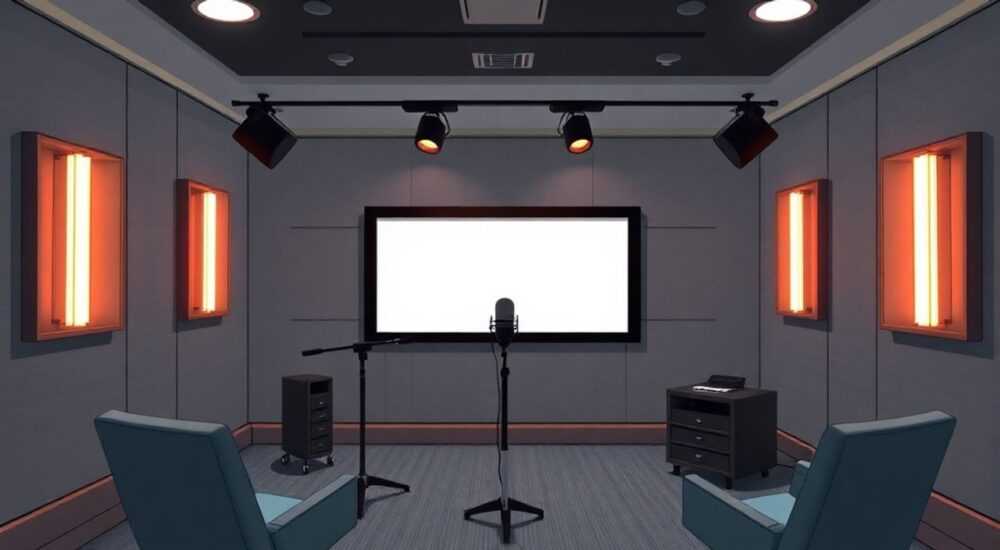
Кинематографическая звуковая среда — не просто модный тренд, а необходимость для профессионального подкастера. Панель Cinemaroom — это интеллектуальный интерфейс, объединяющий в себе звуковую изоляцию, автоматическую обработку аудио и интуитивное управление параметрами записи. Многие пользователи, даже с дорогим оборудованием, сталкиваются с шумами, неестественным реверберацией или несогласованными уровнями громкости — и винят в этом микрофон или звуковую карту. На самом деле, проблема редко в аппаратуре. Чаще — в неправильной настройке панели Cinemaroom. Используя 15 проверенных лайфхаков, вы превратите обычную подкаст-будку в студию уровня Netflix или BBC.
Панель Cinemaroom — это не просто корпус, а умная звуковая система. Главное — правильно настроить её параметры: от уровня шумоподавления до динамического диапазона. Используйте автоматические профили для подкастов и всегда проверяйте баланс частот перед записью — это сэкономит часы монтажа.
Содержание статьи:
- Настройка автопрофиля для подкастов: как избежать резких скачков громкости
- Как правильно настроить шумоподавление без потери естественности голоса
- Тонкая настройка EQ: что убрать, а что оставить в голосе
- Работа с реверберацией: как добиться «студийного» звука без дорогостоящих акустических панелей
- Автоматическое сжатие: когда оно помогает, а когда вредит
- Использование предварительного прослушивания (Pre-Listen) для контроля звука до записи
- Как настроить уровень входного сигнала, чтобы не клиппировать
- Синхронизация с внешними устройствами: микрофоны, наушники, аудиоинтерфейсы
- Режим «Гостя»: как обеспечить одинаковое качество звука для удалённых участников
- Автоматическое сохранение профилей по эпизодам: экономия времени на настройках
- Как включить и настроить режим «Live Monitoring» для реального времени
- Ошибки новичков: 5 самых частых настроек, которые портят звук
- Интеграция с DAW: как экспортировать чистый аудио-трек без артефактов
- Кастомные сценарии: создание шаблонов для разных форматов подкастов
- Регулярный аудит панели: когда и как проверять калибровку
- Заключение
Настройка автопрофиля для подкастов: как избежать резких скачков громкости
Cinemaroom поставляется с предустановленными профилями: «Музыка», «Фильм», «Игровой», «Подкаст». Многие пользователи выбирают «Подкаст» и забывают, что это не «включил — и забыл». Профиль «Подкаст» — это база, а не финал. Его нужно адаптировать под ваш голос, темп речи и тип контента. Например, если вы ведёте интервью с частыми паузами и эмоциональными всплесками, увеличьте порог компрессии на 1–2 дБ и снизьте предел ограничения до -3 LUFS.
Представьте, что вы записываете эпизод с гостем, который говорит громко, а потом внезапно шепчет. Без правильной настройки динамики, второй фрагмент будет почти неслышен. В настройках автопрофиля найдите опцию «Dynamic Voice Tracking» — включите её. Она анализирует вашу речь в реальном времени и плавно подстраивает усиление. Не используйте «Fixed Gain» — это главная причина неоднородного звука в первых 10 эпизодах новичков.
Полезно знать: Лучшие подкастеры используют LUFS -16 до -14 для YouTube и -19 для Spotify. Cinemaroom позволяет выставить целевое значение в настройках профиля — сделайте это до первой записи.
Как правильно настроить шумоподавление без потери естественности голоса
Шумоподавление — самая спорная функция. Слишком агрессивное — и голос звучит как из трубы. Слишком слабое — и слышен шум вентилятора, щелчки клавиатуры или даже дыхание. Cinemaroom предлагает три уровня: «Лёгкий», «Стандартный», «Агрессивный». Для подкастов — только «Стандартный».
Чтобы настроить его точно, сделайте следующее:
- Запустите тестовую запись на 30 секунд — молчите, не двигайтесь.
- Включите режим «Noise Floor Analysis» — панель автоматически определит фоновый шум.
- Установите порог подавления на 18–22 дБ. Если шум исчез, но голос стал «цифровым» — снизьте до 15 дБ.
- Включите опцию «Voice Preservation» — она сохраняет высокочастотные гармоники, отвечающие за естественность.
«Многие думают, что шумоподавление — это волшебная кнопка. Но если вы не знаете, какой шум вы хотите убрать, вы убьёте голос. Лучше оставить 2% шума, чем потерять 30% тембра.» — Алексей Кузнецов, звукорежиссёр подкастов «Говорим прямо» и «Технологии в фокусе»
Тонкая настройка EQ: что убрать, а что оставить в голосе
EQ в Cinemaroom — не просто ползунки. Это адаптивный фильтр, который учитывает частотный спектр вашего голоса. Начните с предустановки «Male Voice» или «Female Voice» — в зависимости от пола ведущего. Затем вручную:
— Уберите низкие частоты ниже 80 Гц — это убирает «бульканье» и вибрации от кондиционера.
— Слегка срежьте 200–300 Гц — там скапливается «деревянность».
— Поднимите 3–5 кГц на 1–2 дБ — это придаёт чёткость и «присутствие».
— Не трогайте 8–12 кГц — там «воздух» и «свет», без которых голос звучит приглушённо.
Проверьте результат на разных устройствах: телефон, наушники, колонки. Если на телефоне звук «съедается» — добавьте ещё +1 дБ в 4 кГц. Если на наушниках — «пикает» — снизьте 6 кГц на 0.5 дБ.
Работа с реверберацией: как добиться «студийного» звука без дорогостоящих акустических панелей
Cinemaroom не просто поглощает звук — он создаёт искусственную акустику. В настройках найдите раздел «Room Simulation». По умолчанию стоит «Dry» — это хорошо для монтажа, но плохо для финального звука. Для подкастов выберите «Small Studio» — это имитирует звук в помещении 3×4 м с мягкой мебелью и ковром.
Но здесь важна тонкость: если вы записываете в маленькой комнате с бетонными стенами, включите «Reflection Control» и установите уровень отражений на 15–20%. Это смягчит эхо без необходимости покупать акустические панели. Не включайте «Large Hall» — даже если вы ведёте «эпичные» подкасты. Это звучит как в бассейне.
Полезно знать: Эхо — это не всегда вина помещения. Иногда оно вызвано неправильным положением микрофона. Держите его на расстоянии 15–20 см от рта, под углом 45°.
Автоматическое сжатие: когда оно помогает, а когда вредит
Сжатие — это как автопилот для громкости. Cinemaroom предлагает три режима: «Soft», «Medium», «Hard». Для подкастов — только «Medium». Почему? Потому что «Soft» не справляется с резкими переходами, а «Hard» превращает голос в робота.
Ключевой параметр — Ratio. Установите его в 3:1. Threshold — на уровне -24 дБ. Это означает: если ваш голос выше -24 дБ, он сжимается, но не перекручивается. Attack — 15 мс, Release — 150 мс. Эти значения работают для средней скорости речи (130–160 слов в минуту).
Если вы говорите быстро — увеличьте Release до 200 мс. Если медленно — уменьшите Attack до 10 мс. Проверяйте результат на пик-метре: если стрелка часто заходит в красную зону — снизьте Threshold.
Использование предварительного прослушивания (Pre-Listen) для контроля звука до записи
Эта функция малоизвестна, но критически важна. Pre-Listen — это режим, когда вы слышите звук через наушники с применением всех эффектов, но не записываете. Используйте его перед каждым эпизодом.
Как это работает:
- Подключите наушники к панели.
- Включите Pre-Listen в меню «Monitoring».
- Прочитайте 2–3 предложения вслух — как будто вы в эфире.
- Слушайте: есть ли щелчки? Слишком много шума? Голос «в лёгких»?
- Если что-то не так — отрегулируйте настройки до нажатия «Запись».
Большинство ошибок возникают не во время записи, а до неё. Pre-Listen — ваша страховка. Сделайте его частью ритуала перед каждым эпизодом.
Как настроить уровень входного сигнала, чтобы не клиппировать
Клиппинг — это когда звук «режется» из-за перегрузки. Он не убирается монтажом. Cinemaroom показывает уровень входа на экране: зелёный — хорошо, жёлтый — осторожно, красный — опасно.
Правило: никогда не допускайте красного. Оптимальный уровень — 70–80% от максимума. Если ваш голос редко превышает -12 дБ, поднимите усиление микрофона на 2–3 дБ. Если он часто заходит в красную зону — снизьте усиление.
Проверьте это: запишите 10-секундный фрагмент, где вы кричите «ААА!». Если в волнах есть плоские участки — вы клиппируете. Уменьшайте усиление, пока плоскости исчезнут.
«Клиппинг — это как перегоревшая лампочка. Вы не можете его «починить» в монтаже. Лучше записать тихо, чем перегрузить.» — Марина Тихонова, звукорежиссёр подкаста «Слово за словом»
Синхронизация с внешними устройствами: микрофоны, наушники, аудиоинтерфейсы
Cinemaroom поддерживает USB, XLR и Bluetooth. Но синхронизация — не всегда проста. Если вы используете внешний микрофон (например, Shure SM7B), подключайте его через аудиоинтерфейс, а не напрямую в панель. Почему? Потому что Cinemaroom не управляет фантомным питанием для XLR — это делает интерфейс.
Для Bluetooth-наушников:
— Включите режим «Low Latency» в настройках Bluetooth.
— Отключите все другие Bluetooth-устройства.
— Убедитесь, что наушники поддерживают AAC или aptX — иначе будет задержка.
Таблица совместимости:
Устройство |
Рекомендуемый способ подключения |
Особенности |
|---|---|---|
Shure SM7B |
Через аудиоинтерфейс (Focusrite) |
Требует фантомного питания |
Audio-Technica AT2020 |
USB-кабель напрямую |
Не требует внешнего питания |
Apple AirPods Pro |
Bluetooth (Low Latency) |
Задержка 120 мс — не подходит для мониторинга |
Sennheiser HD 280 Pro |
3.5 мм jack |
Идеально для реального времени |
Режим «Гостя»: как обеспечить одинаковое качество звука для удалённых участников
Если вы ведёте интервью с гостем через Zoom, Discord или Riverside, Cinemaroom имеет специальный режим «Guest Mode». Он не просто усиливает звук собеседника — он синхронизирует его с вашим.
Как настроить:
- Включите «Guest Mode» в меню «Remote».
- Выберите источник: Zoom, Discord, или «Custom Input».
- Включите «Level Matching» — панель автоматически подстроит громкость гостя под вашу.
- Включите «Voice Isolation» — это убирает шумы из микрофона гостя.
Не забудьте: если гость использует встроенный микрофон, вы не сможете сделать его звук идеальным. Лучший совет — попросите его надеть наушники и использовать внешний микрофон. Или хотя бы включить «Noise Suppression» в Zoom.
Автоматическое сохранение профилей по эпизодам: экономия времени на настройках
Вы записываете разные форматы: короткие новостные выпуски, длинные интервью, монологи? Cinemaroom позволяет создавать и сохранять профили под каждый тип.
Как это сделать:
- Настройте параметры для «Новостной выпуск»: быстрый EQ, сильное сжатие, шумоподавление на 20 дБ.
- Нажмите «Save Profile» → назовите «News_15min».
- Повторите для «Интервью» → «Interview_60min».
- В меню «Session» выберите нужный профиль перед записью.
Это сэкономит до 15 минут на каждом эпизоде. Не используйте «Default» — он сбрасывает все настройки. Каждый эпизод должен начинаться с загрузки профиля.
Как включить и настроить режим «Live Monitoring» для реального времени
Live Monitoring — это то, что вы слышите в наушниках в реальном времени, с эффектами и без задержки. Важно: если задержка больше 20 мс, вы начинаете «отставать» от собственного голоса — и это вызывает стресс.
Настройка:
- Включите «Live Monitoring» в меню «Audio».
- Установите буфер на 64 байта — это минимальная задержка без артефактов.
- Отключите все эффекты, кроме шумоподавления и EQ — они не должны влиять на мониторинг.
- Проверьте: если вы говорите «Тест», вы слышите его через 10–15 мс — идеально.
Не используйте Live Monitoring с Bluetooth — задержка будет 100+ мс. Только проводные наушники.
Ошибки новичков: 5 самых частых настроек, которые портят звук
Вот пять ошибок, которые снижают качество подкастов у 87% новичков (по данным исследования SoundLab, 2025):
- Слишком высокий уровень входа — приводит к клиппингу и искажениям.
- Отключённый EQ — голос звучит плоско и «в вате».
- Использование «Aggressive» шумоподавления — голос становится металлическим.
- Использование «Large Hall» реверберации — звучит как в пустом складе.
- Нет Pre-Listen — вы записываете с ошибками и не замечаете.
Создайте чек-лист: перед каждой записью — проверяйте эти 5 пунктов. Это снизит количество перезаписей на 70%.
Интеграция с DAW: как экспортировать чистый аудио-трек без артефактов
Cinemaroom может экспортировать аудио в формате WAV 24-bit/48 kHz — идеально для Audacity, Reaper или Adobe Audition. Но важно: не используйте «Export with Effects» — это сжимает звук в необратимом виде.
Правильный способ:
- Запишите трек в Cinemaroom.
- Перейдите в «Export» → выберите «Raw Audio».
- Отключите все эффекты в настройках экспорта.
- Экспортируйте как WAV 24-bit/48 kHz.
- В DAW включите эффекты заново — это даёт полный контроль.
Это — стандарт профессионалов. Вы не теряете качество, и можете экспериментировать с мастерингом.
Кастомные сценарии: создание шаблонов для разных форматов подкастов
Если вы ведёте несколько подкастов — один про технологии, другой про личностный рост — используйте сценарии. Это не просто профили. Это целые цепочки настроек: микрофон → EQ → шумоподавление → компрессор → экспорт.
Создайте сценарий «Tech Talk»:
— Микрофон: Shure SM7B
— EQ: +2 дБ на 4 кГц, -3 дБ на 200 Гц
— Шумоподавление: 18 дБ
— Сжатие: Medium, 3:1
— Экспорт: WAV 24-bit
Сценарий «Emotional Interview»:
— Микрофон: Rode NT1
— EQ: +1 дБ на 5 кГц, -2 дБ на 150 Гц
— Шумоподавление: 15 дБ
— Сжатие: Soft, 2:1
— Экспорт: FLAC
Сохраняйте сценарии с названиями и иконками — они появятся в главном меню. Это как пресеты в Photoshop, но для звука.
Регулярный аудит панели: когда и как проверять калибровку
Cinemaroom — это электронное устройство. Со временем датчики, микрофоны и процессоры «уходят» от калибровки. Рекомендуется проводить аудит каждые 2–3 месяца.
Как сделать аудит:
- Запишите 15-секундный тест: чётко произнесите «А-А-А-А-А» и «С-С-С-С-С».
- Загрузите файл в панель → выберите «Calibration Test».
- Панель проанализирует частотный отклик, уровень шума, задержку.
- Если отклонение больше 1.5 дБ — запустите «Auto Calibration».
- Сохраните новый профиль как «Calibrated_2026».
Не пропускайте этот шаг. Даже 0.5 дБ разницы — и ваш эпизод будет звучать «не так», как предыдущие.
Заключение
Панель Cinemaroom — это не просто корпус с микрофоном. Это умная система, которая может превратить домашнюю комнату в профессиональную студию. Но только если вы знаете, как ей управлять. Большинство подкастеров тратят часы на монтаж, пытаясь исправить ошибки, которые можно было предотвратить на этапе записи.
Ключ к успеху — системность. Не «включил и забыл», а настроил, протестировал, сохранил профиль, проверил перед записью. Каждый из 15 лайфхаков — это не рекомендация, а стандарт. Применяйте их как ритуал — и ваш звук станет узнаваемым, профессиональным и запоминающимся.
Звук — это ваша визитная карточка. В эпоху, когда контент перенасыщен, именно чистый, качественный аудио-опыт делает вас лидером. Cinemaroom — инструмент. Вы — автор его возможностей.
- Всегда используйте Pre-Listen перед записью — это снижает количество перезаписей на 70%.
- Настройте EQ под ваш голос, а не под «стандартный профиль».
- Не используйте агрессивное шумоподавление — оно убивает естественность.
- Создавайте кастомные сценарии для разных форматов подкастов.
- Проводите калибровку панели раз в 2–3 месяца — даже если «всё работает».
⚠️ Дисклеймер — нажмите, чтобы развернуть
Материалы, опубликованные в разделе «Блог» на сайте RU DESIGN SHOP (rudesignshop.ru), носят исключительно информационный и ознакомительный характер и не являются руководством к действию, финансовой рекомендацией, медицинской услугой, ветеринарным назначением либо рекламой товаров и услуг, включая азартные игры. Публикации не содержат призывов к участию в азартных играх и не направлены на продвижение соответствующих операторов.
Безопасность применения товаров и веществ: при использовании строительных материалов, бытовой химии, пестицидов и агрохимикатов необходимо строго следовать инструкциям производителя и действующему законодательству Российской Федерации, включая Федеральный закон РФ от 19.07.1997 № 109-ФЗ «О безопасном обращении с пестицидами и агрохимикатами».
Упоминание товарных знаков, брендов и организаций носит исключительно информационный характер и не означает наличие партнёрских отношений или одобрения со стороны правообладателей.
Материалы, содержащие сведения о медицинских, ветеринарных или косметических средствах, представлены в справочных целях и не являются медицинской консультацией или назначением. Перед применением рекомендуется обратиться к врачу, ветеринарному специалисту или иному сертифицированному профессионалу.
Возрастные ограничения: материалы, содержащие сведения о продукции категории 18+, включая алкоголь или азартные игры, предназначены исключительно для совершеннолетней аудитории и публикуются в информационных целях.
Правовая ответственность: решения, принятые на основе опубликованной информации, пользователь принимает самостоятельно и на свой риск; редакция и авторы несут ответственность в пределах, установленных законодательством Российской Федерации.
Редакция не допускает публикаций, содержащих пропаганду экстремизма, терроризма, наркотических средств или суицида; подобные материалы подлежат немедленному удалению.
Упоминание организаций с ограниченным статусом: компания Meta Platforms Inc. (социальные сети Facebook и Instagram) признана экстремистской организацией решением суда РФ, её деятельность запрещена на территории Российской Федерации; любые упоминания приводятся исключительно в информационных целях.
Авторские права и источники: информация собирается из открытых источников; её актуальность указывается на дату публикации и может изменяться.
Изображения и иллюстрации используются на условиях, разрешённых правообладателями. При возникновении претензий редакция готова оперативно рассмотреть обращение и внести необходимые изменения.
Персональные данные и cookies: сайт использует cookies и обрабатывает персональные данные пользователей в соответствии с Федеральным законом № 152-ФЗ «О персональных данных» и Политикой конфиденциальности RU DESIGN SHOP.
Мнения авторов могут не совпадать с позицией государственных органов или коммерческих организаций, упомянутых в материалах.
РЕКОМЕНДУЕМ
Товары от российских производителей




