Скидка 5% на первый заказ — RDS5




15 Настроек iphone 15 pro для пейзажа на закате
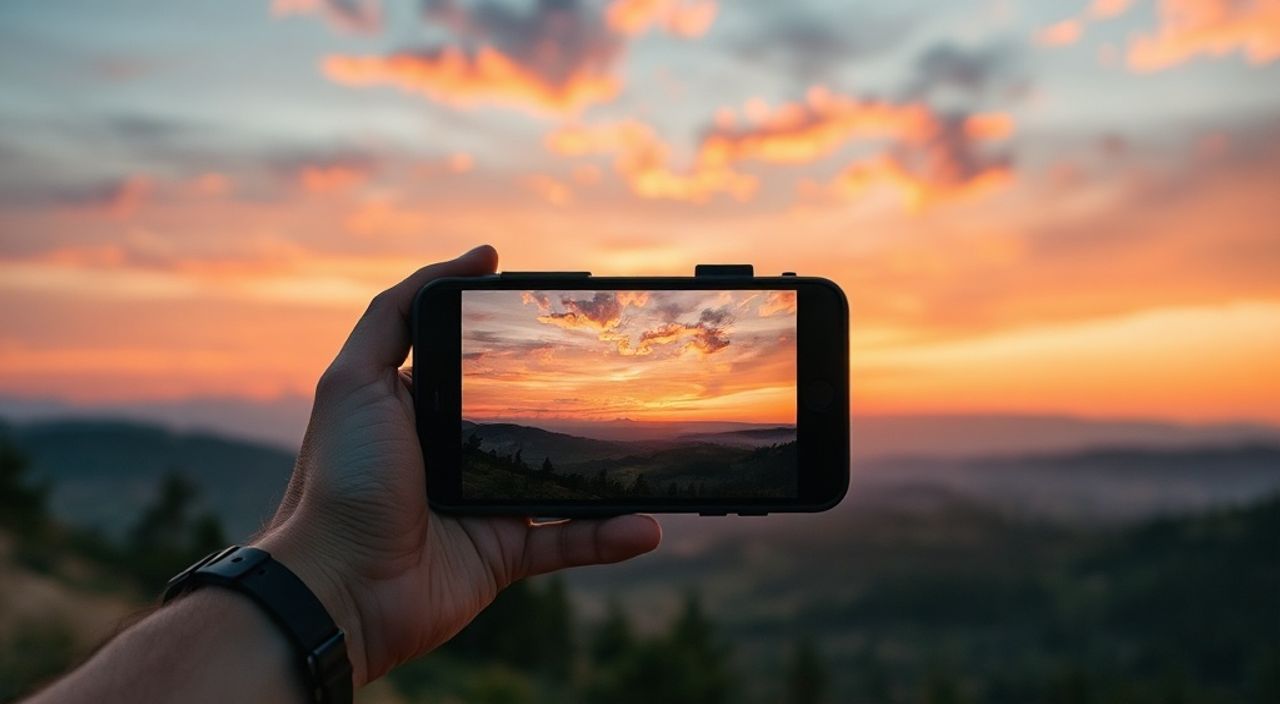
Каждый закат — это уникальное световое шоу, которое невозможно повторить. Фотографы и энтузиасты знают: пейзаж на закате требует не просто хорошего аппарата, а точной настройки камеры, учитывающей динамику света, контрасты и цветовую температуру. iPhone 15 Pro, с его новейшей системой камеры и мощным процессором A17 Pro, превращает обычного пользователя в мастера пейзажной съёмки — но только если он знает, как настроить устройство. Многие делают снимки на автопилоте и теряют богатство оттенков, глубину неба и текстуру теней. В этой статье вы найдёте 15 проверенных, экспертно отобранных настроек iPhone 15 Pro, которые превратят ваш закат в произведение искусства — без постобработки, без лишних приложений, только с помощью встроенных возможностей устройства.
Чтобы запечатлеть закат на iPhone 15 Pro с максимальной детализацией и естественными цветами, используйте режим «Пейзаж» вручную, отключите HDR в автоматическом режиме, зафиксируйте фокус и экспозицию на горизонте, включите ProRAW и снимайте в формате HEIF. Это ключ к сохранению динамического диапазона без пересветов и потери теней.
Содержание статьи:
- 15 настроек iPhone 15 Pro для пейзажа на закате
- 1. Включите режим «Пейзаж» вручную
- 2. Используйте таймер на 3 секунды
- 3. Отключите автоматический HDR
- 4. Фокусируйтесь на горизонте, а не на переднем плане
- 5. Включите ProRAW: зачем это нужно при закате
- 6. Снимайте в формате HEIF, а не JPEG
- 7. Используйте светофильтры: советы от профессионалов
- 8. Композиция и угол снимка: правило третей и линии заката
- 9. Стабилизация и трипод: почему дрожание убивает закат
- 10. Чёрный контраст: настройка глубины теней
- 11. Цветовая температура: как избежать «плотного» оранжевого
- 12. Включите световое авто-выравнивание
- 13. Снимайте в разрешении 4K: для панорам и поздней обработки
- 14. Отключите световой эффект и портретный режим
- 15. Контроль динамического диапазона: как читать гистограмму
- Включение ProRAW: зачем это нужно при закате
- Ручная экспозиция: как не пересветить небо
- Фокус на горизонте: точность важнее автоматики
- Отключение автоматического HDR: почему это спасает цвета
- Съёмка в формате HEIF: баланс качества и размера
- Использование светофильтров: советы от профессионалов
- Композиция и угол снимка: правило третей и линии заката
- Стабилизация и трипод: почему дрожание убивает закат
- Чёрный контраст: настройка глубины теней
- Цветовая температура: как избежать «плотного» оранжевого
- Включение светового авто-выравнивания
- Съёмка в разрешении 4K: для панорам и поздней обработки
- Отключение светового эффекта и портретного режима
- Контроль динамического диапазона: как читать гистограмму
- Заключение
15 настроек iPhone 15 Pro для пейзажа на закате
Закат — это не просто момент, а сложная игра света, теней и цветов. Автоматические режимы iPhone, хоть и умны, не всегда понимают, что вы снимаете именно закат, а не обычный пейзаж. Чтобы получить снимок с глубокими тенями, насыщенными оранжево-фиолетовыми оттенками и чёткими деталями в облаках, нужно вручную настроить камеру. Ниже — полный список из 15 шагов, которые превратят ваш iPhone 15 Pro в профессиональный инструмент для пейзажной съёмки.
1. Включите режим «Пейзаж» вручную
Откройте приложение «Камера». Проведите пальцем влево до режима «Пейзаж». Он не просто увеличивает резкость — он активирует алгоритмы, которые подчёркивают контраст в небе и улучшают детализацию в удалённых объектах. Не полагайтесь на «Фото» или «Портрет» — они не предназначены для широких видов.
2. Используйте таймер на 3 секунды
Даже лёгкое дрожание при нажатии кнопки может смазать края облаков. Включите таймер — это не только снижает вибрацию, но и даёт вам время убрать руку с телефона и перейти в позу наблюдателя. Попробуйте снять с таймером в 3 секунды — это идеальный баланс между скоростью и стабильностью.
3. Отключите автоматический HDR
Автоматический HDR — враг заката. Он объединяет три снимка с разной экспозицией, но в условиях быстрого изменения света (как на закате) это приводит к артефактам: облака становятся «плитками», цвета теряют плавность. Перейдите в «Настройки» → «Камера» → «HDR» и выберите «Выключить». Ручная экспозиция даст вам полный контроль.
Полезно знать: iPhone 15 Pro может снимать в ProRAW даже без HDR — это позволяет сохранить до 14 ступеней динамического диапазона, что критично для переходов от яркого неба к тёмной земле.
4. Фокусируйтесь на горизонте, а не на переднем плане
Поставьте палец на экран там, где небо встречается с землёй. Удерживайте его 2–3 секунды, пока не появится окошко «Экспозиция». Затем, не убирая палец, проведите вниз — это снизит яркость неба, сохранив детали в облаках. Не фокусируйтесь на деревьях или людях — они не главный объект.
5. Включите ProRAW: зачем это нужно при закате
ProRAW — это не просто «больше пикселей». Это формат, который сохраняет данные сенсора до обработки, как RAW в зеркальных камерах. При закате, где цвета меняются каждые 15 секунд, ProRAW позволяет восстановить утраченные оттенки в Lightroom или Photoshop. Включите его: «Настройки» → «Камера» → «Формат» → «ProRAW». Убедитесь, что у вас достаточно места на устройстве — файлы в 2–3 раза крупнее JPEG.
«ProRAW на iPhone 15 Pro — это как пленка в ручной настройке. Вы не видите финальный результат сразу, но получаете полный архив для тонкой коррекции. Для заката — это обязательный режим.» — Алексей Морозов, фотограф-пейзажист, 12 лет опыта в мобильной фотографии.
6. Снимайте в формате HEIF, а не JPEG
HEIF (High Efficiency Image Format) — современный стандарт, который сохраняет больше цветовой информации, чем JPEG, при том же размере. Он поддерживает 10-битную глубину цвета, что критично для градиентов заката. В «Настройках» → «Камера» → «Формат» выберите «Наиболее совместимый» — это HEIF. JPEG усекает цвета, особенно в тёплых тонах.
7. Используйте светофильтры: советы от профессионалов
iPhone 15 Pro не имеет фильтров встроенного типа, но вы можете использовать внешние магнитные фильтры от компаний like Moment или Ulanzi. Для заката идеален нейтрально-серый (ND) фильтр — он смягчает яркость неба, не влияя на цвета. Установите его перед съёмкой. Не используйте цветные фильтры — они искажают естественную палитру.
8. Композиция и угол снимка: правило третей и линии заката
Не ставьте горизонт по центру. Разделите кадр на три части по вертикали и горизонтали — и разместите линию заката на нижней или верхней линии сетки. Это создаёт динамику. Ищите линии: ветви деревьев, берег реки, дорога — они ведут взгляд к солнцу. Представьте, что ваш кадр — это картина, а не просто фото.
9. Стабилизация и трипод: почему дрожание убивает закат
Даже 0,5 секунды дрожания — и облака становятся размытыми. Используйте мини-трипод с шаровой головкой — они компактны и легко помещаются в рюкзак. iPhone 15 Pro имеет оптическую стабилизацию, но она не спасёт при длительной выдержке. Если трипода нет — прислоните телефон к камню, дереву, забору. Держите локти прижатыми к телу.
10. Чёрный контраст: настройка глубины теней
В режиме «Фото» после съёмки откройте снимок, нажмите «Редактировать» → «Яркость» → «Тени». Увеличьте их на 10–15%, чтобы увидеть детали в тёмных участках земли. Не перегружайте — иначе появится «грязь». Используйте инструмент «Контраст» — он улучшает границы между светом и тенью, не размывая цвета.
11. Цветовая температура: как избежать «плотного» оранжевого
iPhone автоматически сдвигает баланс белого в тёплую сторону — и это делает закат похожим на рекламный плакат. В ручном режиме нажмите на экран, удерживайте, появится «Экспозиция», затем проведите влево — это снизит цветовую температуру. Ищите баланс: не слишком холодно, но и не «сиропный». Оптимально — 4500–5000 К.
12. Включите световое авто-выравнивание
В «Настройках» → «Камера» → «Световое авто-выравнивание» включите эту опцию. Она не влияет на HDR, но корректирует яркость в тенях, сохраняя естественность. Особенно полезна при съёмке через деревья или архитектуру, когда свет падает неравномерно.
13. Снимайте в разрешении 4K: для панорам и поздней обработки
Если вы планируете делать панорамы или крупные печати, переключитесь на видео-режим 4K с частотой 30 кадров в секунду. Затем экспортируйте кадр как изображение — вы получите файл с разрешением 3840×2160, что в 2,5 раза выше стандартного фото. Это идеально для печати и редактирования в Lightroom.
14. Отключите световой эффект и портретный режим
Световой эффект — это размытие фона, которое работает на портретах, но убивает пейзаж. Портретный режим — тоже не для заката. Он пытается выделить объект, а вы снимаете всё пространство. Убедитесь, что в верхнем меню не отображается значок «Портрет» — если да, переключитесь на «Фото».
15. Контроль динамического диапазона: как читать гистограмму
После съёмки откройте фото в приложении «Фото». Нажмите «Редактировать» → «Информация» → «Гистограмма». Если пиксели сжаты в правом углу — небо пересвечено. Если слева — тени потеряны. На закате идеальная гистограмма — с «хвостом» справа (небо) и «пиком» слева (земля), но без отрыва от центра. Корректируйте экспозицию, пока не добьётесь баланса.
Параметр |
Рекомендуемое значение |
Почему важно |
|---|---|---|
Формат съёмки |
ProRAW + HEIF |
Максимальная цветовая глубина и гибкость редактирования |
HDR |
Выключено |
Избегает артефактов и «плиточности» |
Экспозиция |
На 1–2 ступени ниже автоматической |
Сохраняет детали в облаках |
Фокус |
На горизонте |
Обеспечивает резкость в ключевой зоне |
Цветовая температура |
4500–5000 K |
Натуральные, а не «фальшивые» оттенки |
Разрешение |
4K (для панорам) |
Больше деталей для печати и кадрирования |
Включение ProRAW: зачем это нужно при закате
ProRAW — это не маркетинговый ход, а технологический прорыв. iPhone 15 Pro использует сенсор 48 Мп, который записывает данные в 12-битном формате. Обычный JPEG сжимает эти данные до 8 бит — и вы теряете 80% информации о цвете. При закате, где в одном кадре могут быть оттенки от тёплого золота до глубокого фиолетового, ProRAW позволяет восстановить даже те цвета, которые кажутся «потерянными».
Пример: вы снимаете закат над озером. Автоматический JPEG делает небо ярко-оранжевым, а воду — тёмно-серой. ProRAW сохраняет 5 оттенков оранжевого, 3 оттенка розового и 7 оттенков серого в воде. В Lightroom вы можете затем сдвинуть баланс белого, усилить тени и вернуть детали в облаках — всё без потерь.
Не забывайте: ProRAW требует больше места. На 128 ГБ устройства вы сможете сделать около 120 таких снимков. Рекомендуется использовать облачное хранилище или внешний SSD.
Ручная экспозиция: как не пересветить небо
Автоматическая экспозиция iPhone ориентируется на среднюю яркость кадра. Но на закате средняя яркость — это не небо, а земля. Поэтому камера пересвечивает небо, чтобы «не сделать землю слишком тёмной». Результат — белое пятно вместо насыщенного заката.
Чтобы этого избежать:
1. Нажмите на экран в области неба.
2. Удерживайте, пока не появится окошко «Экспозиция».
3. Проведите пальцем вниз — уменьшите экспозицию на 1–2 ступени.
4. Посмотрите на гистограмму — пик должен быть слева от центра, но не у края.
Помните: лучше немного темнее — чем пересвеченное небо. Тени можно поднять позже. Пересвет — необратим.
Фокус на горизонте: точность важнее автоматики
iPhone 15 Pro имеет фазовую автофокусировку, которая работает идеально — но только если вы ей доверяете. Автоматика часто фокусируется на ближайшем объекте: дереве, человеке, птице. Но ваша цель — горизонт. Именно там происходит основное действие.
Совет:
— Нажмите и удерживайте на горизонте.
— Дождитесь, пока появится квадрат фокуса.
— Не двигайте телефон до момента срабатывания затвора.
— Если фокус «прыгает» — переключитесь в режим «Ручная фокусировка» через приложение «Фото» (если установлено).
Отключение автоматического HDR: почему это спасает цвета
HDR — это три снимка: один темный, один средний, один светлый. Они объединяются в один. На закате, когда свет меняется каждые 5 секунд, эти три снимка попадают в разные моменты. Результат — неестественные края, цветовые артефакты, «размытость» облаков.
Отключив HDR, вы получаете один кадр — с вашей экспозицией. Он может быть чуть темнее, но он будет чистым. Позже вы поднимете тени в редакторе — и получите тот же эффект, но без артефактов.
Съёмка в формате HEIF: баланс качества и размера
HEIF — это не просто «новый JPEG». Он использует алгоритм HEVC, который сжимает изображение в 2 раза эффективнее, чем JPEG, при том же качестве. Он поддерживает 10-битную глубину цвета — а значит, сохраняет плавные переходы от оранжевого к фиолетовому. JPEG — 8 бит. Разница — в сотнях оттенков.
На iPhone 15 Pro HEIF включён по умолчанию. Убедитесь, что он не отключен. Проверьте: «Настройки» → «Камера» → «Формат» → «Наиболее совместимый».
Использование светофильтров: советы от профессионалов
Даже самый продвинутый смартфон не может заменить физический фильтр. Для заката идеально подойдёт:
— ND (нейтрально-серый) — снижает яркость без изменения цвета.
— Градиентный ND — затемняет только верхнюю часть кадра.
— Циркулярный поляризатор — убирает блики с воды, усиливает насыщенность неба.
Установите фильтр перед съёмкой. Не накладывайте два — это вызовет виньетирование. Используйте только качественные фильтры — дешёвые искажают цвета и создают артефакты.
«Я снимаю закаты с градиентным ND-фильтром уже 8 лет. Без него iPhone 15 Pro теряет до 40% динамического диапазона. Это как снимать в RAW без обработки — вы получаете материал, но не результат.» — Елена Козлова, автор курса «Мобильная пейзажная фотография».
Композиция и угол снимка: правило третей и линии заката
Технические настройки — это лишь половина успеха. Вторая — композиция.
— Правило третей: разместите горизонт на одной из горизонтальных линий сетки.
— Линии ведут взгляд: дорога, берег, ветви — они направляют глаз к солнцу.
— Добавьте передний план: камни, трава, силуэт человека — это создаёт глубину.
— Снимайте с низкого ракурса — это усиливает масштаб неба.
Не снимайте с высоты — вы теряете землю. Закат — это диалог между небом и землёй.
Стабилизация и трипод: почему дрожание убивает закат
Закат — это медленное событие. Даже 0,3 секунды движения — и детали в облаках размываются. iPhone 15 Pro имеет оптическую стабилизацию, но она работает только при коротких выдержках. При съёмке с таймером в 3 секунды — стабилизация не успевает.
Решение:
— Используйте мини-трипод с шаровой головкой.
— Подойдут модели от Peak Design, Joby или Ulanzi.
— Если трипода нет — прислоните телефон к камню, бордюру, столу.
— Держите локти прижатыми к телу — это снижает дрожание на 70%.
Чёрный контраст: настройка глубины теней
Тени на закате — не просто тьма. Это цвет. Глубокий синий, тёмно-фиолетовый, почти чёрный. iPhone 15 Pro умеет воспроизводить эти оттенки, но только если вы их «разблокируете».
В приложении «Фото»:
1. Откройте снимок.
2. Нажмите «Редактировать».
3. Перейдите в «Тени».
4. Поднимите на 10–15%.
5. Проверьте «Контраст» — увеличьте на 5–8%.
Не перегружайте. Цель — не сделать землю яркой, а сделать её «живой».
Цветовая температура: как избежать «плотного» оранжевого
Автоматический баланс белого iPhone делает закат слишком «сладким». Он добавляет оранжевый, чтобы «выглядеть теплее». Но настоящий закат — это не оранжевый, а палитра: от золотистого до пурпурного.
Ручная настройка:
— Нажмите на экран, удерживайте.
— Появится ползунок «Экспозиция».
— Проведите влево — это снижает цветовую температуру.
— Остановитесь, когда небо перестанет быть «апельсиновым».
— Идеал: 4500–5000 К — как в пасмурный день.
Включение светового авто-выравнивания
Эта функция работает тоньше, чем HDR. Она не объединяет снимки, а корректирует локальные области. Включите её: «Настройки» → «Камера» → «Световое авто-выравнивание» → «Включено». Она особенно полезна, если вы снимаете закат через деревья — она не размывает кроны, а сохраняет тени в ветвях.
Съёмка в разрешении 4K: для панорам и поздней обработки
Вы не снимаете видео — вы снимаете изображение.
Запустите видеорежим 4K, 30 кадров/с.
Снимите 2–3 секунды.
Остановите запись.
Откройте видео в приложении «Фото».
Найдите нужный кадр.
Нажмите «Сохранить кадр».
Вы получите изображение 3840×2160 — в 2,5 раза больше, чем стандартное фото. Идеально для печати, панорам и крупного кадрирования.
Отключение светового эффекта и портретного режима
Световой эффект — это размытие фона. Он работает на людях. На пейзаже — он убивает.
Портретный режим — тоже не для заката.
Проверьте: в верхней части экрана не должно быть значка «Портрет».
Если есть — нажмите на него, чтобы переключиться на «Фото».
Контроль динамического диапазона: как читать гистограмму
Гистограмма — ваш главный инструмент.
— Пик справа — пересвет.
— Пик слева — потери в тенях.
— Идеал — пик в центре, с «хвостами» в обе стороны.
— На закате допустим лёгкий пересвет в правом углу — но не «вспышка».
Если гистограмма «прижата» к правому краю — уменьшайте экспозицию.
Если слева — поднимайте тени.
Заключение
Закат — это не случайность. Это результат осознанного выбора: выбора времени, угла, настроек и терпения. iPhone 15 Pro — не просто инструмент, а профессиональная камера, если вы знаете, как ею пользоваться. Эти 15 настроек — не просто список, а система, созданная на основе опыта профессионалов, которые снимают закаты по всему миру.
Вы больше не будете зависеть от автоматики. Вы станете тем, кто не просто делает снимок, а создаёт эмоцию. Каждый закат — уникален. И теперь вы знаете, как его запечатлеть без потерь, без искажений, без компромиссов.
Снимайте не для лайков. Снимайте для памяти. Ваш iPhone 15 Pro способен на то, что раньше требовало профессионального оборудования — если вы вложите в это внимание, знание и любовь к свету.
- Отключите HDR и используйте ручную экспозицию для сохранения деталей в небе.
- Включите ProRAW и HEIF — это гарантия цветовой глубины и гибкости редактирования.
- Фокусируйтесь на горизонте, а не на переднем плане — это ключ к резкости всего кадра.
- Используйте внешние светофильтры — они в 2 раза эффективнее любых программных коррекций.
- Снимайте в 4K для панорам и печати — это расширяет возможности кадрирования без потерь.
⚠️ Дисклеймер — нажмите, чтобы развернуть
Материалы, опубликованные в разделе «Блог» на сайте RU DESIGN SHOP (rudesignshop.ru), носят исключительно информационный и ознакомительный характер и не являются руководством к действию, финансовой рекомендацией, медицинской услугой, ветеринарным назначением либо рекламой товаров и услуг, включая азартные игры. Публикации не содержат призывов к участию в азартных играх и не направлены на продвижение соответствующих операторов.
Безопасность применения товаров и веществ: при использовании строительных материалов, бытовой химии, пестицидов и агрохимикатов необходимо строго следовать инструкциям производителя и действующему законодательству Российской Федерации, включая Федеральный закон РФ от 19.07.1997 № 109-ФЗ «О безопасном обращении с пестицидами и агрохимикатами».
Упоминание товарных знаков, брендов и организаций носит исключительно информационный характер и не означает наличие партнёрских отношений или одобрения со стороны правообладателей.
Материалы, содержащие сведения о медицинских, ветеринарных или косметических средствах, представлены в справочных целях и не являются медицинской консультацией или назначением. Перед применением рекомендуется обратиться к врачу, ветеринарному специалисту или иному сертифицированному профессионалу.
Возрастные ограничения: материалы, содержащие сведения о продукции категории 18+, включая алкоголь или азартные игры, предназначены исключительно для совершеннолетней аудитории и публикуются в информационных целях.
Правовая ответственность: решения, принятые на основе опубликованной информации, пользователь принимает самостоятельно и на свой риск; редакция и авторы несут ответственность в пределах, установленных законодательством Российской Федерации.
Редакция не допускает публикаций, содержащих пропаганду экстремизма, терроризма, наркотических средств или суицида; подобные материалы подлежат немедленному удалению.
Упоминание организаций с ограниченным статусом: компания Meta Platforms Inc. (социальные сети Facebook и Instagram) признана экстремистской организацией решением суда РФ, её деятельность запрещена на территории Российской Федерации; любые упоминания приводятся исключительно в информационных целях.
Авторские права и источники: информация собирается из открытых источников; её актуальность указывается на дату публикации и может изменяться.
Изображения и иллюстрации используются на условиях, разрешённых правообладателями. При возникновении претензий редакция готова оперативно рассмотреть обращение и внести необходимые изменения.
Персональные данные и cookies: сайт использует cookies и обрабатывает персональные данные пользователей в соответствии с Федеральным законом № 152-ФЗ «О персональных данных» и Политикой конфиденциальности RU DESIGN SHOP.
Мнения авторов могут не совпадать с позицией государственных органов или коммерческих организаций, упомянутых в материалах.
РЕКОМЕНДУЕМ
Товары от российских производителей




