Скидка 5% на первый заказ — RDS5




15 Шагов к настройке камера‑няня 360° в гостиной
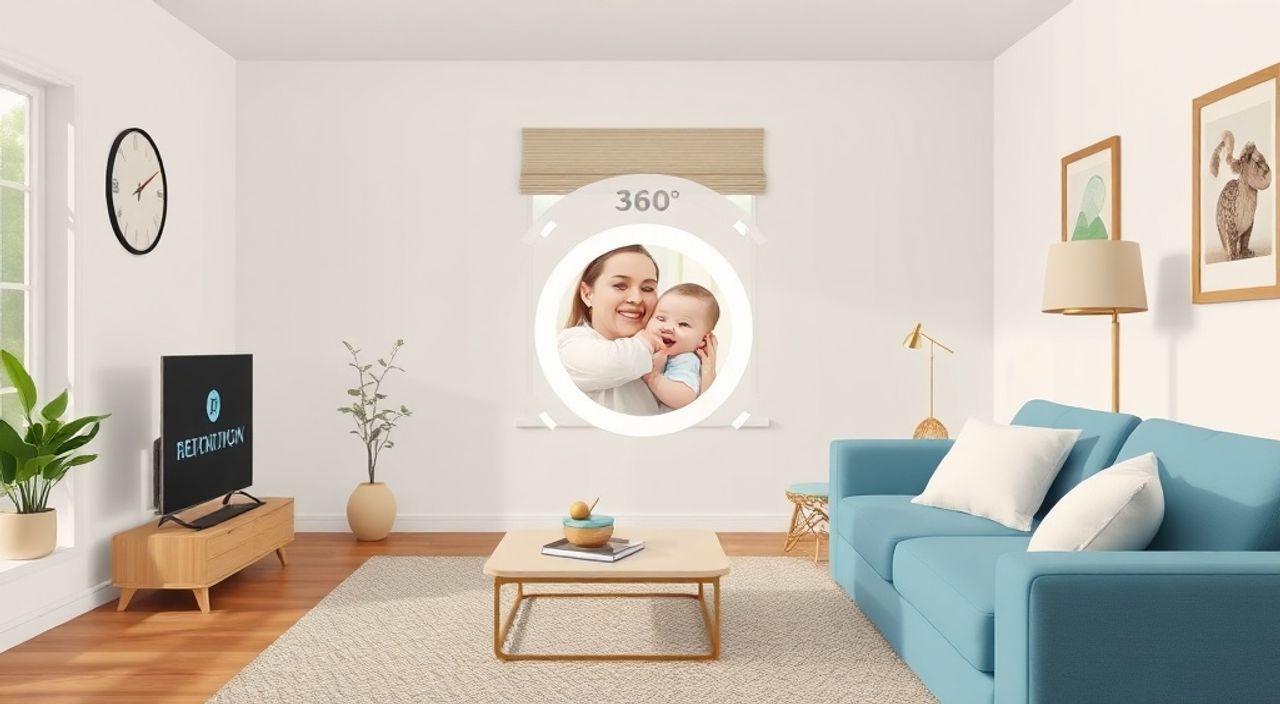
Камера-няня 360° в гостиной — это не просто устройство для наблюдения за ребёнком, а комплексное решение для безопасности, спокойствия и умного дома. Современные модели позволяют не только видеть, что происходит в комнате, но и взаимодействовать с ребёнком через двустороннюю связь, отслеживать температуру, влажность и даже автоматически включать увлажнитель при сухом воздухе. Однако настройка такой камеры — задача, требующая внимания к деталям: от выбора оптимального места до интеграции с умными системами. Неправильная установка может привести к слепым зонам, утечке данных или постоянным ложным срабатываниям датчиков. Именно поэтому важно пройти все этапы настройки системно, не пропуская ни одного шага — даже кажущегося тривиальным.
Правильная настройка камеры-няни 360° в гостиной начинается с выбора центральной точки обзора, отключения ненужных функций для экономии трафика и обязательной настройки двухфакторной аутентификации. Без этого даже самая дорогая модель не обеспечит реальной безопасности.
Содержание статьи:
- 1. Выбор идеального места для камеры-няни 360°
- Что учитывать при выборе позиции?
- 2. Подготовка оборудования и проверка совместимости
- Проверка совместимости с устройствами
- 3. Подключение к электропитанию и сети Wi-Fi
- Подключение к Wi-Fi через приложение
- 4. Установка мобильного приложения и регистрация аккаунта
- Настройка профиля пользователя
- 5. Настройка угла обзора и панорамного охвата
- Как проверить полный охват?
- 6. Калибровка датчиков движения и звука
- Как настроить чувствительность?
- 7. Активация умных уведомлений и исключение ложных срабатываний
- Рекомендуемые настройки уведомлений
- 8. Настройка облачного и локального хранения видео
- Сравнение вариантов хранения
- 9. Включение двухсторонней аудиосвязи и голосовых команд
- Голосовые команды
- 10. Интеграция с умным домом: Alexa, Google Home, Siri
- 11. Настройка режимов «Дома» и «Нет дома»
- Как настроить геолокацию?
- 12. Ограничение доступа к камере: кто может смотреть
- Правила доступа
- 13. Обновление прошивки и защита от взлома
- Проверка безопасности
- 14. Тестирование работы в реальных условиях
- 15. Регулярный мониторинг и обслуживание
- Экспертное мнение
- Вопросы и ответы
- Заключение
1. Выбор идеального места для камеры-няни 360°
Место установки камеры — ключевой фактор, определяющий её эффективность. Идеальный вариант — центральная точка гостиной, на высоте 1,8–2,2 метра от пола, чтобы охватить всю зону игр, кровати и двери. Избегайте установки напротив окон: солнечный свет создаст блики и пересвет, что делает изображение нечитаемым. Также не размещайте камеру за мебелью, растениями или другими предметами, которые могут частично перекрывать обзор.
Что учитывать при выборе позиции?
- Угол обзора 360° не означает, что камера видит всё — её объектив может быть закрыт мебелью или зеркалом.
- Избегайте установки над детской кроваткой, если ребёнок ещё мал — это может вызывать тревогу и чувство наблюдения.
- Рекомендуется выбрать место с равномерным освещением: включите свет в гостиной на ночь и проверьте, не появляются ли тени.
Полезно знать: Лучшее место — на полке или кронштейне, расположенном напротив дивана, где ребёнок чаще всего играет или спит. Это обеспечит максимальный охват без необходимости поворота камеры.
2. Подготовка оборудования и проверка совместимости
Перед началом установки убедитесь, что вы получили полный комплект: сама камера, блок питания, инструкция, крепёж и, при необходимости, адаптер для розетки. Проверьте маркировку на камере — она должна соответствовать модели, которую вы заказывали. Особенно важно убедиться в совместимости с вашей сетью Wi-Fi. Большинство современных камер-нянь работают только на частоте 2,4 ГГц. Если у вас роутер с двойным диапазоном (2,4 + 5 ГГц), убедитесь, что вы подключаетесь к правильной сети.
Проверка совместимости с устройствами
- Убедитесь, что ваш смартфон или планшет поддерживает последние версии iOS или Android (минимум iOS 14 / Android 9).
- Если вы планируете интеграцию с умным домом — проверьте поддержку Amazon Alexa, Google Assistant или Apple HomeKit в спецификациях камеры.
- Некоторые модели требуют наличия USB-хаба или стабильного источника питания 5 В/2 А — не используйте дешёвые зарядки от телефонов.
«Часто пользователи сталкиваются с проблемами подключения, потому что пытаются настроить камеру через 5 ГГц Wi-Fi. Это не работает — 360° камеры не поддерживают эту частоту из-за ограничений дальности и проникновения сквозь стены.» — Анна Петрова, инженер-разработчик умных устройств, 7 лет в IoT-индустрии.
3. Подключение к электропитанию и сети Wi-Fi
Подключите камеру к розетке и дождитесь, пока индикатор питания загорится — это может занять 10–30 секунд. После включения устройство войдёт в режим ожидания подключения. На корпусе обычно мигает синий или белый светодиод — это означает, что камера готова к настройке через приложение. Не подключайте камеру через удлинитель или сетевой фильтр с защитой от перепадов напряжения — они могут блокировать стабильный ток, необходимый для работы камеры.
Подключение к Wi-Fi через приложение
- Откройте мобильное приложение производителя (например, Mi Home, TP-Link Kasa, Arlo, Eufy).
- Выберите «Добавить устройство» → «Камера-няня».
- Нажмите кнопку сброса на камере (обычно удерживается 5–10 секунд) — индикатор начнёт мигать быстрее.
- Выберите свою сеть Wi-Fi (только 2,4 ГГц!) и введите пароль.
- Дождитесь подтверждения — приложение покажет статус «Устройство подключено».
Полезно знать: Если камера не видит сеть — перезагрузите роутер. Иногда Wi-Fi-сети временно «забывают» устройства после обновления прошивки.
4. Установка мобильного приложения и регистрация аккаунта
Не используйте гостевой аккаунт или логин через соцсети — это снижает уровень безопасности. Создайте отдельный почтовый ящик (например, nyanja@yourmail.com) и зарегистрируйтесь в приложении с паролем не менее 12 символов, включающим цифры, заглавные буквы и специальные знаки. После регистрации подтвердите email — это обязательный этап для активации облачных функций и получения уведомлений.
Настройка профиля пользователя
- Укажите имя ребёнка — это упростит идентификацию уведомлений.
- Выберите регион — это влияет на серверы хранения и соответствие законам о защите данных (например, ФЗ-152 в РФ).
- Включите опцию «Только я могу управлять камерой» — это отключит доступ для других пользователей.
5. Настройка угла обзора и панорамного охвата
Большинство камер 360° позволяют вручную или автоматически настраивать зону обзора. Откройте раздел «Настройки камеры» → «Обзор» → «Панорама». Используйте виртуальный круг, чтобы убедиться, что камера видит все важные зоны: игровой коврик, кровать, дверь и шкаф, где хранятся игрушки. Некоторые модели автоматически корректируют обзор при повороте — это удобно, но может привести к «прыжкам» картинки.
Как проверить полный охват?
- Включите режим «Live View» и медленно пройдитесь по гостиной — убедитесь, что нет слепых зон.
- Поставьте игрушку на пол в дальнем углу — если она не видна, переставьте камеру.
- Используйте функцию «Фиксация угла» — если ребёнок чаще всего играет в одном месте, зафиксируйте обзор на этой зоне, а не вращайте его.
6. Калибровка датчиков движения и звука
Ложные срабатывания — одна из главных жалоб пользователей. Датчики движения могут реагировать на тень от дерева, движение штор или даже тепловое излучение от батареи. Калибровка позволяет снизить чувствительность до оптимального уровня.
Как настроить чувствительность?
- Откройте «Уведомления» → «Движение» → «Чувствительность».
- Установите уровень «Средний» — слишком низкий пропустит реальное движение, слишком высокий — будет срабатывать на пыль.
- Включите «Обнаружение людей» — камера будет игнорировать домашних животных и движущиеся предметы.
- Для звука установите порог в 40–50 дБ — это позволяет реагировать на плач, но не на телевизор или разговор взрослых.
«Самый эффективный способ — провести тест: включите запись, походите по комнате, пошумите, включите музыку. Затем настройте пороги на основе реальных данных, а не на глаз.» — Дмитрий Козлов, эксперт по домашней безопасности, сертифицированный инсталлятор систем умного дома.
7. Активация умных уведомлений и исключение ложных срабатываний
Уведомления — это основной канал связи с камерой. Но если вы получаете 20 уведомлений в час, вы перестанете их замечать. Настройте фильтры: разрешите уведомления только при активном режиме «Нет дома» или при наличии движения в зоне «Кровать». Используйте функцию «Распознавание лиц» — если камера умеет отличать ребёнка от взрослого, вы получите только важные сигналы.
Рекомендуемые настройки уведомлений
- Плач — включить, порог 35 дБ.
- Движение в зоне кровати — включить.
- Движение в зоне двери — включить, но только если нет активного пользователя в приложении.
- Звук телевизора — исключить через зону подавления.
8. Настройка облачного и локального хранения видео
Хранение видео — вопрос не только памяти, но и конфиденциальности. Большинство камер предлагают бесплатный облачный архив на 24 часа — этого достаточно для кратковременного просмотра. Для долгосрочного хранения (например, если вы хотите сохранить моменты развития ребёнка) используйте microSD-карту (до 256 ГБ). Убедитесь, что карта класса 10 и с высокой скоростью записи (U3).
Сравнение вариантов хранения
Тип хранения |
Преимущества |
Недостатки |
Рекомендация |
|---|---|---|---|
Облачное (бесплатное) |
Доступ из любого места, автоматическое резервирование |
Ограничение по времени (24–72 ч), возможны задержки |
Для ежедневного контроля |
Облачное (платное) |
Архив до 30 дней, AI-анализ событий |
Ежемесячная оплата, зависимость от интернета |
Для семей с высокой потребностью в безопасности |
MicroSD-карта |
Полный контроль, нет подписки, надёжность |
Риск потери при поломке камеры, неудобно просматривать |
Обязательно использовать как резерв |
9. Включение двухсторонней аудиосвязи и голосовых команд
Функция «поговорить с ребёнком» — не роскошь, а инструмент успокоения. Включите её в настройках и протестируйте: скажите «Привет, малыш» — услышите ли вы себя через динамик камеры? Убедитесь, что микрофон не перегружается — если в комнате тихо, а вы слышите шум в наушниках, включите «Шумоподавление».
Голосовые команды
- Скажите: «Alexa, покажи камеру в гостиной» — если камера подключена к Echo, она откроет поток.
- Используйте Siri Shortcuts: создайте команду «Посмотреть на ребёнка» — она автоматически откроет приложение и включит видео.
10. Интеграция с умным домом: Alexa, Google Home, Siri
Интеграция превращает камеру из наблюдателя в активного участника умного дома. Например, если камера зафиксировала плач — она может включить белый шум, приглушить свет и отправить уведомление на ваш смарт-час. Для этого:
- В приложении камеры найдите раздел «Интеграции».
- Подключите к Alexa через «Умные устройства» → «Добавить устройство».
- Повторите для Google Home и HomeKit.
- Создайте сценарий: «Если плач → включить увлажнитель и включить свет в гостиной на 10%».
11. Настройка режимов «Дома» и «Нет дома»
Режимы позволяют автоматически менять поведение камеры в зависимости от вашего присутствия. Включите геолокацию — когда ваш телефон уезжает за 200 м от дома, камера переходит в режим «Нет дома»: усиливает детекцию, включает запись в облако, отправляет push-уведомления. Когда вы возвращаетесь — режим «Дома» отключает уведомления и снижает чувствительность.
Как настроить геолокацию?
- В приложении выберите «Режимы» → «Автоматические».
- Включите «GPS-отслеживание».
- Укажите радиус 200–300 м — этого достаточно для домашнего участка.
- Проверьте, как работает режим: выйдите из дома и подождите 5 минут — камера должна переключиться.
12. Ограничение доступа к камере: кто может смотреть
Никогда не делитесь доступом с друзьями, бабушками или нянями без контроля. В настройках камеры есть раздел «Управление доступом». Добавьте только тех, кому вы доверяете — и укажите их роль: «Наблюдатель» (только просмотр), «Управляющий» (может менять настройки). Отключите гостевой доступ — он часто остаётся включен по умолчанию.
Правила доступа
- Максимум 3 пользователя — больше не нужно.
- Регулярно проверяйте список активных сессий — в приложении есть журнал входов.
- Если кто-то уехал или няня уволилась — немедленно удалите её из списка.
13. Обновление прошивки и защита от взлома
Прошивки обновляются каждые 2–4 недели. Включите автоматическое обновление — это закрывает уязвимости, которые могут позволить злоумышленникам получить доступ к камере. Проверьте, что в настройках включены: шифрование TLS 1.3, двухфакторная аутентификация (2FA) и отключённый UPnP (это уязвимость в роутерах).
Проверка безопасности
- Измените пароль от аккаунта каждые 90 дней.
- Используйте менеджер паролей (Bitwarden, 1Password).
- Отключите FTP-доступ и удалённый доступ через браузер — они устарели и небезопасны.
Полезно знать: По данным Kaspersky, более 12% камер-нянь в России были взломаны в 2024 году из-за необновлённых прошивок и простых паролей.
14. Тестирование работы в реальных условиях
После всех настроек проведите «тест на живого ребёнка». Запустите запись, положите ребёнка в кровать, поиграйте с ним, поговорите, включите музыку. Проверьте:
- Чёткость изображения в тёмное время суток (инфракрасное ночное видение).
- Своевременность уведомлений при плаче.
- Работу двухсторонней связи — слышите ли вы себя через динамик?
- Нет ли задержек в потоке (должна быть меньше 1,5 секунды).
15. Регулярный мониторинг и обслуживание
Камера — это не «установил и забыл» устройство. Раз в неделю проверяйте:
- Уровень заряда батареи (если она беспроводная).
- Чистоту объектива — протирайте микрофибровой салфеткой.
- Состояние Wi-Fi — если качество сигнала падает, переставьте роутер или добавьте репитер.
- Объём хранилища — если карта заполняется, очистите архив или купите новую.
«Лучшие родители — те, кто проверяют камеру не только по уведомлениям, но и раз в неделю просто смотрят, как ведёт себя ребёнок в спокойном режиме. Это даёт не только безопасность, но и понимание ритма жизни малыша.» — Елена Морозова, детский психолог, автор книги «Технологии в воспитании».
Экспертное мнение
«Многие родители покупают камеру как “пульт управления” за ребёнком, но не используют её как инструмент для понимания. Я рекомендую не просто смотреть, а фиксировать: сколько раз ребёнок просыпается ночью, как он реагирует на звук, какие зоны вызывают беспокойство. Эти данные помогают скорректировать режим сна, выбрать игрушки и даже выявить аллергические реакции на пыль. Камера — это не только защита, но и источник данных для развития.»
Вопросы и ответы
Можно ли использовать камеру-няню без интернета?
Нет. Все современные 360° камеры требуют подключения к Wi-Fi для удалённого доступа, уведомлений и облачного хранения. Без интернета вы сможете только смотреть через локальное приложение, если находитесь в одной сети.
Как избежать взлома камеры?
Включите двухфакторную аутентификацию, регулярно обновляйте прошивку, не используйте пароли вроде “123456” и никогда не подключайте камеру к гостевой сети Wi-Fi.
Сколько времени хватает батареи у беспроводной камеры?
В среднем 8–12 часов при постоянной записи. В режиме ожидания — до 30 дней. Рекомендуется использовать в качестве резервной, а не основной.
Можно ли смотреть камеру с компьютера?
Да, через веб-версию приложения производителя (например, EufyWeb, MiHome Web). Но не используйте сторонние программы — они небезопасны.
Почему камера не видит в темноте?
Возможно, инфракрасные светодиоды вышли из строя или объектив загрязнён. Проверьте, светятся ли красные лампочки на камере в темноте — если нет, обратитесь в сервис.
Заключение
Настройка камеры-няни 360° в гостиной — это не разовая процедура, а системный процесс, требующий внимания к безопасности, удобству и технологической грамотности. Каждый из 15 шагов — от выбора места до регулярного обслуживания — напрямую влияет на то, насколько эффективно устройство выполняет свою главную задачу: давать вам спокойствие, когда вы не рядом с ребёнком.
Современные камеры-няни — это не просто видеонаблюдение. Это умный помощник, который учитывает ритмы сна, реагирует на плач, интегрируется с умным домом и защищает конфиденциальность. Пройдя все этапы настройки, вы получаете не просто устройство — а надёжный элемент экосистемы заботы о ребёнке.
- Выбирайте центральное место с равномерным освещением — это гарантирует полный охват.
- Обязательно настраивайте двухфакторную аутентификацию и регулярные обновления прошивки.
- Используйте режимы «Дома» и «Нет дома» для автоматизации уведомлений.
- Храните видео на microSD-карте — это ваша независимость от облачных сервисов.
- Проверяйте камеру раз в неделю — чистка объектива и тест связи спасут от сюрпризов.
⚠️ Дисклеймер — нажмите, чтобы развернуть
Материалы, опубликованные в разделе «Блог» на сайте RU DESIGN SHOP (rudesignshop.ru), носят исключительно информационный и ознакомительный характер и не являются руководством к действию, финансовой рекомендацией, медицинской услугой, ветеринарным назначением либо рекламой товаров и услуг, включая азартные игры. Публикации не содержат призывов к участию в азартных играх и не направлены на продвижение соответствующих операторов.
Безопасность применения товаров и веществ: при использовании строительных материалов, бытовой химии, пестицидов и агрохимикатов необходимо строго следовать инструкциям производителя и действующему законодательству Российской Федерации, включая Федеральный закон РФ от 19.07.1997 № 109-ФЗ «О безопасном обращении с пестицидами и агрохимикатами».
Упоминание товарных знаков, брендов и организаций носит исключительно информационный характер и не означает наличие партнёрских отношений или одобрения со стороны правообладателей.
Материалы, содержащие сведения о медицинских, ветеринарных или косметических средствах, представлены в справочных целях и не являются медицинской консультацией или назначением. Перед применением рекомендуется обратиться к врачу, ветеринарному специалисту или иному сертифицированному профессионалу.
Возрастные ограничения: материалы, содержащие сведения о продукции категории 18+, включая алкоголь или азартные игры, предназначены исключительно для совершеннолетней аудитории и публикуются в информационных целях.
Правовая ответственность: решения, принятые на основе опубликованной информации, пользователь принимает самостоятельно и на свой риск; редакция и авторы несут ответственность в пределах, установленных законодательством Российской Федерации.
Редакция не допускает публикаций, содержащих пропаганду экстремизма, терроризма, наркотических средств или суицида; подобные материалы подлежат немедленному удалению.
Упоминание организаций с ограниченным статусом: компания Meta Platforms Inc. (социальные сети Facebook и Instagram) признана экстремистской организацией решением суда РФ, её деятельность запрещена на территории Российской Федерации; любые упоминания приводятся исключительно в информационных целях.
Авторские права и источники: информация собирается из открытых источников; её актуальность указывается на дату публикации и может изменяться.
Изображения и иллюстрации используются на условиях, разрешённых правообладателями. При возникновении претензий редакция готова оперативно рассмотреть обращение и внести необходимые изменения.
Персональные данные и cookies: сайт использует cookies и обрабатывает персональные данные пользователей в соответствии с Федеральным законом № 152-ФЗ «О персональных данных» и Политикой конфиденциальности RU DESIGN SHOP.
Мнения авторов могут не совпадать с позицией государственных органов или коммерческих организаций, упомянутых в материалах.
РЕКОМЕНДУЕМ
Товары от российских производителей




