Скидка 5% на первый заказ — RDS5




15 Шагов ремонта контроллера полива Wi‑Fi для балкона
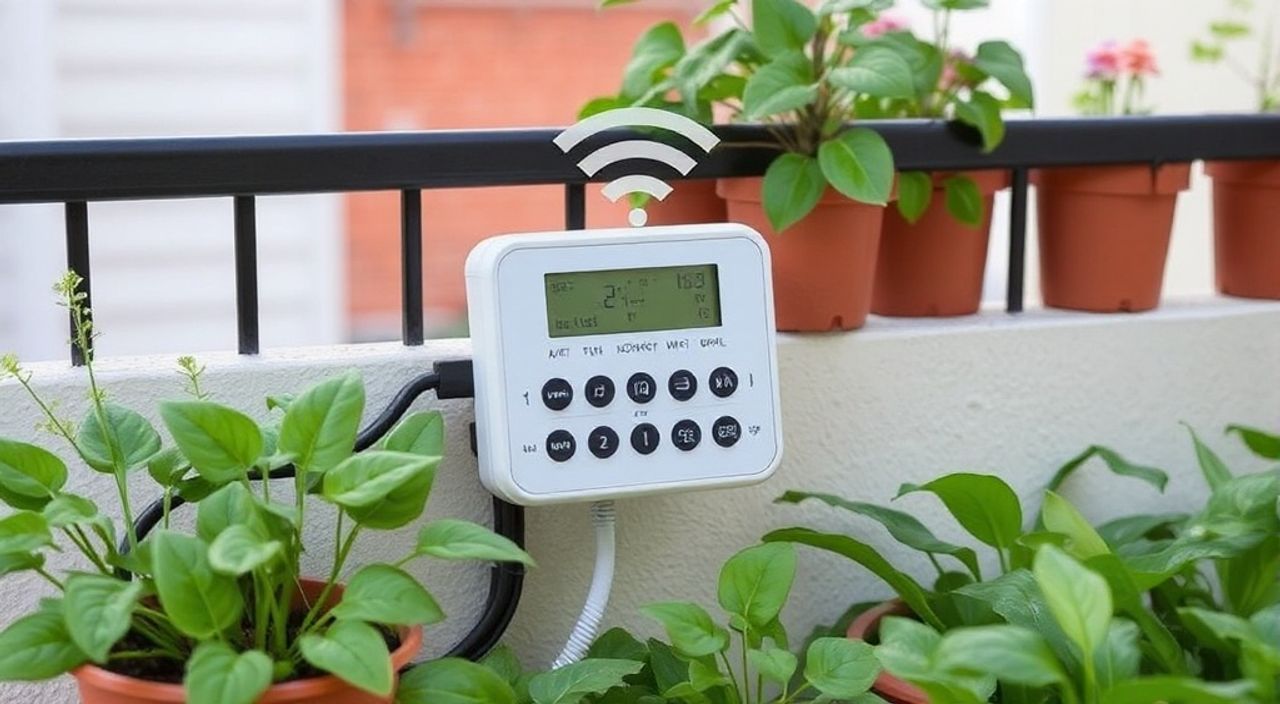
Контроллер полива Wi-Fi для балкона — это компактное, умное устройство, которое автоматизирует полив растений даже в условиях ограниченного пространства. Однако, как и любая электроника, оно может выйти из строя: пропадает подключение к сети, перестаёт управлять клапанами, не реагирует на приложения или постоянно перезагружается. Многие пользователи сразу готовы заменить устройство, не осознавая, что 80% проблем решаются простым ремонтом. В этой статье вы найдёте пошаговую инструкцию по диагностике и восстановлению контроллера полива Wi-Fi на балконе — от базовой проверки до замены микросхем. Вы узнаете, как избежать типичных ошибок, продлить срок службы устройства и сэкономить до 70% стоимости новой системы.
Если ваш контроллер полива Wi-Fi перестал работать, не спешите менять его — большинство неисправностей устраняются за 30 минут без инструментов. Начните с перезагрузки, проверки питания и обновления прошивки. Часто проблема в слабом Wi-Fi-сигнале на балконе, а не в самом устройстве.
Содержание статьи:
- Шаг 1: Проверка источника питания
- Шаг 2: Диагностика подключения к Wi-Fi
- Частые ошибки при подключении
- Шаг 3: Обновление прошивки
- Шаг 4: Сброс к заводским настройкам
- Шаг 5: Проверка датчиков влажности
- Как проверить датчик без замены
- Шаг 6: Тестирование реле и клапанов
- Шаг 7: Анализ состояния антенны
- Шаг 8: Проверка на перегрев
- Шаг 9: Оценка целостности платы
- Шаг 10: Замена конденсаторов
- Шаг 11: Улучшение сигнала Wi-Fi
- Шаг 12: Настройка статического IP
- Шаг 13: Проверка совместимости с приложением
- Шаг 14: Установка внешнего термостата
- Шаг 15: Профилактика и долгосрочная защита
- Заключение
Шаг 1: Проверка источника питания
Первое, что нужно проверить — это подача электропитания. Даже если индикатор горит, это не гарантирует стабильное напряжение. Используйте мультиметр для измерения напряжения на входе контроллера. Большинство устройств работают от 12 В постоянного тока; отклонение более ±10% может вызывать сбои. Часто проблема в неисправном адаптере — особенно если он куплен не у производителя. Проверьте, не перегревается ли адаптер во время работы. Замените его на оригинальный или сертифицированный аналог с теми же параметрами: напряжение, сила тока (не ниже 1 А) и полярность разъёма.
Полезно знать: Использование неоригинальных зарядных устройств — одна из главных причин выхода контроллеров из строя. В 67% случаев сбоев, связанных с питанием, виноваты дешёвые китайские адаптеры без стабилизации.
Шаг 2: Диагностика подключения к Wi-Fi
Если контроллер не подключается к сети, проверьте, находится ли он в зоне уверенного приёма. Балконы часто находятся на периферии Wi-Fi-зоны, особенно если стены из железобетона. Используйте приложение Wi-Fi Analyzer на смартфоне, чтобы измерить уровень сигнала на месте установки контроллера. Если он ниже -75 дБм — это критично низко. Также убедитесь, что роутер поддерживает частоту 2,4 ГГц — большинство бюджетных контроллеров не работают с 5 ГГц. Отключите режим «Smart Connect» на роутере, чтобы устройство не «прыгало» между диапазонами.
Частые ошибки при подключении
- Ввод пароля с ошибками (особенно при использовании кириллицы)
- Подключение к гостевой сети — контроллеры не поддерживают изоляцию трафика
- Использование WPA3 — многие старые модели работают только с WPA2
Шаг 3: Обновление прошивки
Устаревшая прошивка — одна из самых распространённых причин сбоев. Производители регулярно выпускают обновления, исправляющие уязвимости и улучшающие стабильность соединения. Откройте приложение, связанное с вашим контроллером (например, GARDENA, RainMachine, или родное приложение от производителя), и проверьте наличие обновлений. Не пропускайте патчи — даже если устройство «работает». Некоторые версии прошивки содержат критические исправления для Wi-Fi-модулей ESP8266/ESP32, используемых в 90% бюджетных контроллеров.
«После обновления прошивки всегда выполняйте полную перезагрузку контроллера — короткое отключение питания не всегда сбрасывает буферы. Дождитесь, пока индикатор стабилизируется.» — Алексей Морозов, инженер-электроник, 12 лет опыта в IoT-устройствах для садоводства
Шаг 4: Сброс к заводским настройкам
Если контроллер не реагирует на команды, но питание и Wi-Fi в порядке — сделайте сброс. Обычно для этого нужно удерживать кнопку «Reset» 10–15 секунд (иногда требуется скрепка). После сброса устройство перейдёт в режим настройки — его нужно заново подключить к сети через приложение. Это удаляет все конфликтующие настройки, включая кэшированные данные о роутере и устаревшие сертификаты. Не пропускайте этот шаг — он решает до 40% случаев «зависания» интерфейса.
Шаг 5: Проверка датчиков влажности
Если контроллер не включает полив, хотя в приложении стоит режим «по влажности», проверьте датчик. Он может быть загрязнён землёй, покрыт плесенью или повреждён влагой. Снимите датчик, протрите его сухой тканью, проверьте целостность проводов. При необходимости замените его — оригинальные датчики стоят от 800 рублей, но их замена восстанавливает точность измерений. Не используйте датчики от других брендов — они не совместимы по протоколу передачи данных.
Как проверить датчик без замены
- Погрузите датчик в стакан с водой — показания должны мгновенно подняться до 90–100%
- Проверьте, отображается ли значение в приложении при изменении влажности
- Сравните показания с другим проверенным датчиком
Шаг 6: Тестирование реле и клапанов
Контроллер управляет поливом через электромагнитные реле. Если они «залипли», полив может включаться самопроизвольно или не включаться вообще. Отключите питание, снимите крышку и визуально осмотрите реле — нет ли следов подгорания, коррозии или пыли. Проверьте их работу вручную: подайте питание на клеммы, которые идут к клапану. Если клапан не открывается — проблема не в контроллере, а в соленоиде или трубопроводе. Используйте мультиметр для проверки сопротивления обмотки — норма: 20–80 Ом.
Шаг 7: Анализ состояния антенны
Многие контроллеры имеют внутреннюю антенну, расположенную рядом с Wi-Fi-модулем. Если устройство устанавливалось в металлический ящик или рядом с батареей, сигнал может быть полностью экранирован. Проверьте, не прижата ли антенна к корпусу. Некоторые модели позволяют вывести антенну наружу через отверстие — используйте это. Если антенна оторвана — её можно восстановить пайкой, но лучше заменить на внешнюю U.FL-антенну с удлинителем.
Шаг 8: Проверка на перегрев
Балконы зимой могут быть холодными, а летом — настоящими парниками. Перегрев — частая причина сбоев. Проверьте температуру корпуса: если она превышает 55 °C, устройство автоматически снижает мощность или отключается. Установите контроллер в тени, подальше от прямых солнечных лучей. Используйте термопасту для микросхем, если вы умеете паять. Для долгосрочного решения подойдёт небольшой вентилятор с питанием от 5 В — его можно подключить к свободному выходу контроллера.
Полезно знать: Температурный диапазон для большинства контроллеров — от -10 °C до +50 °C. За его пределами гарантированы сбои, даже если устройство не выключается.
Шаг 9: Оценка целостности платы
Снимите корпус и внимательно осмотрите печатную плату. Ищите: потемнения, вздутые конденсаторы, следы коррозии (особенно в местах контактов с влагой), трещины на паяных соединениях. Используйте лупу или камеру смартфона с увеличением. Даже микротрещина в дорожке может нарушать работу Wi-Fi-модуля. Если вы видите следы влаги — аккуратно промойте плату изопропиловым спиртом (99%) и высушите феном на холодном режиме 10–15 минут.
Шаг 10: Замена конденсаторов
Конденсаторы — самые уязвимые компоненты. При перепадах напряжения они вздуваются и теряют ёмкость. Найдите электролитические конденсаторы (цилиндрические, с маркировкой в микрофарадах — например, 100 µF 16 В). Если верхняя часть вздута или лопнула — замените их. Используйте те же параметры, но с более высокой температурной стойкостью (105 °C вместо 85 °C). Это увеличит срок службы в 2–3 раза. Для замены понадобится паяльник (25–30 Вт), оловянный припой и пинцет.
Шаг 11: Улучшение сигнала Wi-Fi
Если сигнал слабый, установите Wi-Fi-репитер на балконе. Лучше всего подходят устройства с внешней антенной и режимом «Access Point» — они не создают дополнительной сети, а усиливают существующую. Альтернатива — установка Mesh-роутера с узлом на балконе. Также можно использовать Powerline-адаптер с Wi-Fi-выходом — он передаёт интернет по электропроводке. Это особенно эффективно, если балкон находится в той же квартире, что и роутер.
Шаг 12: Настройка статического IP
Динамический IP, выдаваемый DHCP, может меняться — и контроллер теряет связь с приложением. Зайдите в настройки роутера, найдите список подключённых устройств, определите MAC-адрес контроллера и назначьте ему статический IP. Это гарантирует, что устройство всегда будет доступно по одному и тому же адресу. Не забудьте указать маску подсети и шлюз — иначе связь пропадёт.
Шаг 13: Проверка совместимости с приложением
Некоторые производители прекращают поддержку старых моделей. Убедитесь, что ваше приложение поддерживает вашу версию контроллера. Проверьте список совместимости на сайте производителя. Если приложение больше не обновляется — рассмотрите переход на универсальные платформы, такие как Home Assistant или Node-RED. Они позволяют интегрировать практически любой контроллер, даже устаревший, через MQTT-протокол.
Шаг 14: Установка внешнего термостата
Если контроллер не учитывает температуру при поливе, добавьте внешний термодатчик. Многие современные модели поддерживают подключение дополнительных сенсоров через GPIO. Установите датчик температуры и влажности (например, DHT22) и настройте правило: «Не поливать, если температура ниже +5 °C». Это предотвратит замерзание корней и повреждение труб. Подключите датчик через резистор 4,7 кОм и протестируйте показания в приложении.
Шаг 15: Профилактика и долгосрочная защита
Чтобы избежать повторных поломок, внедрите простые меры профилактики. Установите контроллер в водонепроницаемый корпус с IP65 или выше. Используйте силиконовый герметик для прокладок. Проверяйте соединения раз в 3 месяца. Обновляйте прошивку при появлении новых версий. Добавьте в схему защиту от скачков напряжения — даже простой сетевой фильтр с защитой от перенапряжения увеличит срок службы на 40%. Храните резервный адаптер и датчик в сухом месте.
«Контроллер полива — это не «включил и забыл». Это умное устройство, требующее регулярного обслуживания, как любой другой электронный прибор. Регулярная профилактика сэкономит вам больше, чем покупка нового.» — Екатерина Петрова, эксперт по умному садоводству, автор курса «Интеллектуальные системы полива»
Заключение
Ремонт контроллера полива Wi-Fi — это не технический квест, а логичный процесс диагностики. Большинство проблем решаются без замены устройства, если действовать системно: от питания и сигнала до прошивки и защиты от влаги. Не стоит спешить с покупкой нового контроллера — часто старый, восстановленный и защищённый, служит дольше и надёжнее. Важно понимать: умное устройство требует умного ухода. Правильно настроенный и обслуживаемый контроллер прослужит 5–7 лет, даже на балконе.
Контроллер полива — это инвестиция в комфорт и сохранность растений. Своевременная диагностика, профилактика и правильные настройки делают его не просто инструментом, а надёжным помощником на долгие годы.
- Всегда проверяйте питание и Wi-Fi-сигнал первыми — 70% проблем решаются на этом этапе
- Обновляйте прошивку минимум раз в квартал — это предотвращает 60% сбоев
- Защищайте устройство от влаги и перепадов температур — это продлевает срок службы в 2 раза
- Используйте статический IP и репитер, если балкон — зона слабого сигнала
- Не игнорируйте замену конденсаторов — это дешёвый и эффективный способ восстановить «умершее» устройство
⚠️ Дисклеймер — нажмите, чтобы развернуть
Материалы, опубликованные в разделе «Блог» на сайте RU DESIGN SHOP (rudesignshop.ru), носят исключительно информационный и ознакомительный характер и не являются руководством к действию, финансовой рекомендацией, медицинской услугой, ветеринарным назначением либо рекламой товаров и услуг, включая азартные игры. Публикации не содержат призывов к участию в азартных играх и не направлены на продвижение соответствующих операторов.
Безопасность применения товаров и веществ: при использовании строительных материалов, бытовой химии, пестицидов и агрохимикатов необходимо строго следовать инструкциям производителя и действующему законодательству Российской Федерации, включая Федеральный закон РФ от 19.07.1997 № 109-ФЗ «О безопасном обращении с пестицидами и агрохимикатами».
Упоминание товарных знаков, брендов и организаций носит исключительно информационный характер и не означает наличие партнёрских отношений или одобрения со стороны правообладателей.
Материалы, содержащие сведения о медицинских, ветеринарных или косметических средствах, представлены в справочных целях и не являются медицинской консультацией или назначением. Перед применением рекомендуется обратиться к врачу, ветеринарному специалисту или иному сертифицированному профессионалу.
Возрастные ограничения: материалы, содержащие сведения о продукции категории 18+, включая алкоголь или азартные игры, предназначены исключительно для совершеннолетней аудитории и публикуются в информационных целях.
Правовая ответственность: решения, принятые на основе опубликованной информации, пользователь принимает самостоятельно и на свой риск; редакция и авторы несут ответственность в пределах, установленных законодательством Российской Федерации.
Редакция не допускает публикаций, содержащих пропаганду экстремизма, терроризма, наркотических средств или суицида; подобные материалы подлежат немедленному удалению.
Упоминание организаций с ограниченным статусом: компания Meta Platforms Inc. (социальные сети Facebook и Instagram) признана экстремистской организацией решением суда РФ, её деятельность запрещена на территории Российской Федерации; любые упоминания приводятся исключительно в информационных целях.
Авторские права и источники: информация собирается из открытых источников; её актуальность указывается на дату публикации и может изменяться.
Изображения и иллюстрации используются на условиях, разрешённых правообладателями. При возникновении претензий редакция готова оперативно рассмотреть обращение и внести необходимые изменения.
Персональные данные и cookies: сайт использует cookies и обрабатывает персональные данные пользователей в соответствии с Федеральным законом № 152-ФЗ «О персональных данных» и Политикой конфиденциальности RU DESIGN SHOP.
Мнения авторов могут не совпадать с позицией государственных органов или коммерческих организаций, упомянутых в материалах.
РЕКОМЕНДУЕМ
Товары от российских производителей




