Скидка 5% на первый заказ — RDS5




3Д в автокаде как сделать
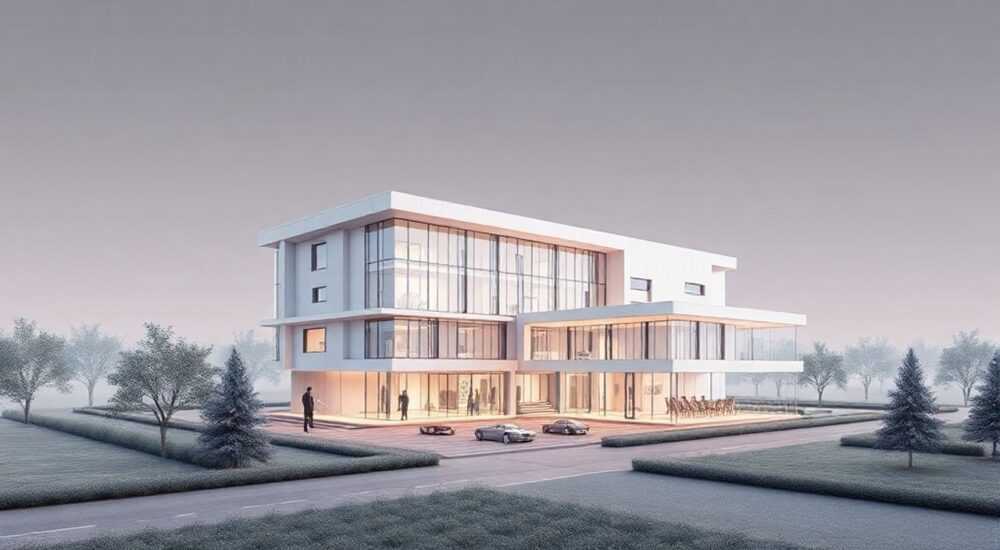
3D-моделирование в AutoCAD — это мощный инструмент для создания точных объемных чертежей, прототипов и визуализаций в архитектуре, строительстве, машиностроении и промышленном дизайне. Многие пользователи сталкиваются с трудностями при переходе от 2D к 3D, считая процесс сложным и требующим глубоких знаний. На самом деле, AutoCAD предоставляет интуитивные средства для построения трехмерных моделей даже новичкам — главное, знать последовательность действий, использовать правильные инструменты и избегать типичных ошибок. Систематический подход и понимание базовых принципов позволяют превратить плоский чертёж в реалистичную 3D-модель за несколько шагов.
Чтобы создать 3D-модель в AutoCAD, переключитесь в рабочее пространство «3D-моделирование», используйте базовые команды вроде EXTRUDE, REVOLVE и PRESSPULL, а затем применяйте визуализацию через стили отображения. Главное — начинать с точного 2D-черчения, так как 3D-объекты строятся на его основе.
Содержание статьи:
- Зачем использовать 3D в AutoCAD
- Как переключиться на рабочее пространство 3D-моделирования
- Как создать основу для 3D-модели: 2D-черчение
- Основные инструменты создания 3D-объектов
- Редактирование и модификация 3D-моделей
- Визуализация и рендеринг 3D-моделей
- Частые ошибки и как их избежать
- Экспертное мнение
- Вопросы и ответы
- Заключение
Зачем использовать 3D в AutoCAD
Трёхмерное моделирование в AutoCAD — это не просто модный тренд, а необходимость в современных инженерных и архитектурных проектах. По данным Autodesk, более 78% проектировщиков в строительной отрасли используют 3D-модели вместо традиционных 2D-чертежей, поскольку они позволяют выявлять конфликты на этапе проектирования, сокращая ошибки на 40–60%. 3D-модель даёт возможность визуализировать объект с любой точки, проводить интерференционный анализ, рассчитывать объёмы материалов и даже симулировать нагрузки.
Кроме того, 3D-модель в AutoCAD легко экспортируется в другие форматы — например, в Revit для BIM-проектов, в Inventor для инженерного анализа или в 3D-принтеры для создания прототипов. Это делает AutoCAD не просто инструментом черчения, а центральным узлом цифрового производственного цикла.
Полезно знать: 3D-модель в AutoCAD — это не просто «объёмный чертёж». Это параметрический объект, который можно изменять в любое время, а все его сечения и виды автоматически обновятся.
Как переключиться на рабочее пространство 3D-моделирования
Первый шаг к созданию 3D-модели — это правильная настройка интерфейса. AutoCAD по умолчанию открывается в рабочем пространстве «Чертеж и анализ», ориентированном на 2D. Чтобы перейти в 3D-режим:
- В верхнем левом углу найдите раскрывающееся меню «Рабочее пространство».
- Выберите «3D-моделирование».
- Интерфейс автоматически изменится: панель инструментов обновится, появятся вкладки «Моделирование», «Вид», «Отображение».
Также рекомендуется сменить рабочий вид. Нажмите кнопку «Вид» → «Виды» → «Изометрия» (например, SE Isometric). Это позволит вам работать с объектами в трёхмерном пространстве с естественной перспективой.
Полезно знать: Не забудьте проверить системные переменные:
UCSICON должен быть включён (значение 3), а GRID — отключён, чтобы не мешать визуализации.Как создать основу для 3D-модели: 2D-черчение
Все 3D-объекты в AutoCAD строятся на основе 2D-геометрии. Это фундаментальное правило. Даже если вы планируете создать сложную деталь, начинать нужно с эскиза — профиля, контура или сечения.
Представьте, что вы проектируете металлическую деталь с отверстиями. Сначала вы чертите её вид сверху — прямоугольник с кругами. Только после этого вы превращаете этот эскиз в объём.
- Используйте команды
RECTANGLE,CIRCLE,POLYLINEдля создания замкнутых контуров. - Убедитесь, что контур полностью замкнут — для EXTRUDE и PRESSPULL требуется отсутствие разрывов.
- Работайте на плоскости XY (уровень Z = 0) — это стандартная база для 3D-моделирования.
- Используйте объектные привязки (OSNAP) для точности: «Конец», «Центр», «Точка пересечения».
«Лучшие 3D-модели начинаются с идеального 2D-эскиза. Если вы не можете точно нарисовать контур в 2D — вы не сможете правильно его экструдировать.» — Алексей Воробьёв, старший инженер-проектировщик, 15 лет опыта в машиностроении.
Основные инструменты создания 3D-объектов
AutoCAD предлагает несколько ключевых команд для преобразования 2D в 3D. Основные из них:
- EXTRUDE — выдавливание замкнутого контура вдоль оси Z. Укажите высоту, и AutoCAD создаст призму, цилиндр или сложную форму.
- REVOLVE — вращение контура вокруг оси. Идеально для создания винтов, колец, корпусов деталей.
- PRESSPULL — интеллектуальный инструмент: кликните по замкнутому контуру и потяните мышкой — объект мгновенно выдавливается. Работает даже на неидеальных чертежах.
- SOLIDEDIT — редактирование граней, рёбер и вершин уже созданного твёрдого тела.
Для создания сложных форм используйте комбинацию этих инструментов. Например, создайте корпус детали через EXTRUDE, затем вырежьте отверстие с помощью SUBTRACT (вычитание тел).
Полезно знать: Команда PRESSPULL доступна только при включенном режиме «3D-моделирование» и при наличии замкнутого контура. Если она не активна — проверьте, не разорван ли полилиния.
Редактирование и модификация 3D-моделей
Создание — лишь половина работы. В реальных проектах модели постоянно изменяются: добавляются отверстия, срезы, скосы, рёбра жёсткости. AutoCAD предоставляет мощные инструменты для этого.
- MOVE, ROTATE, SCALE — работают с твердыми телами так же, как с 2D-объектами.
- SUBTRACT — вычитание одного тела из другого (например, вырезание канала).
- UNION — объединение нескольких тел в одно целое.
- INTERFERE — анализ пересечений между деталями (критично для сборок).
- CHAMFER и FILLET — скосы и закругления на рёбрах твёрдых тел.
Для точной работы используйте панель «Редактирование твёрдых тел» (Solid Editing), доступную в вкладке «Моделирование». Здесь вы можете редактировать грани, перемещать их, наклонять, выдавливать локально.
«Не пытайтесь редактировать 3D-модель, как 2D-чертёж. В 3D-пространстве каждое изменение влияет на всю геометрию. Лучше сохранять версии с номерами — это спасает от катастрофических ошибок.» — Ирина Смирнова, инженер-конструктор, проекты для авиастроения.
Визуализация и рендеринг 3D-моделей
После создания модели приходит время её презентации. AutoCAD позволяет не просто «посмотреть» на объект, а создать реалистичную визуализацию.
- Перейдите во вкладку «Вид» → «Визуализация» → «Стили отображения».
- Выберите «Реалистичный» или «Фотореалистичный» — это включит тени, материалы и освещение.
- Нажмите «Стили рендеринга» → «Библиотека материалов» — назначьте металл, дерево, стекло на разные части модели.
- Используйте «Камеру» для создания точек обзора — можно сохранить виды как отдельные представления.
- Для финального рендеринга: «Визуализация» → «Рендер» → «Рендер в окне».
Для ускорения процесса используйте предустановленные световые сценарии: «Уличный день», «Интерьер», «Ночной вид». Они автоматически настраивают источники света и тени.
Полезно знать: Фотореалистичный рендер требует мощного видеокарты. Если ваша система слабая — используйте «Реалистичный» стиль: он быстрее и выглядит достаточно для презентаций.
Частые ошибки и как их избежать
Даже опытные пользователи допускают ошибки, которые сводят на нет часы работы. Вот основные из них:
Ошибка |
Причина |
Как исправить |
|---|---|---|
EXTRUDE не работает |
Контур не замкнут или содержит самопересечения |
Используйте команду PEDIT → «Замкнуть» или проверьте на разрывы через LIST |
Модель выглядит «плоской» |
Не включён стиль отображения |
Переключитесь на «Реалистичный» в «Стилях отображения» |
Тела не объединяются |
Разные уровни Z или несовпадающие грани |
Используйте UNION только после выравнивания по Z через MOVE |
Слишком медленная работа |
Слишком много деталей без оптимизации |
Используйте WBLOCK для создания блоков, а не копирование объектов |
«Если вы не можете объяснить, как работает ваша модель — значит, она плохо спроектирована. Простота и ясность в 3D важнее, чем сложность.» — Дмитрий Козлов, архитектор-визуализатор, 12 лет в BIM-проектах.
Экспертное мнение
«Многие думают, что 3D в AutoCAD — это только для крупных фирм. Это не так. Даже небольшой проект, например, кухонный шкаф или стеллаж, выигрывает от 3D-визуализации. Клиенты лучше понимают дизайн, когда видят его в объёме, а не на чертеже. Я рекомендую всем, кто работает с клиентами — начинать с простой модели: прямоугольник, экструзия, скос, материал. Это займёт 15 минут, но увеличит конверсию на 30–50%.»
— Екатерина Петрова, дизайнер интерьеров, владелица студии «3D Пространство», более 8 лет работы с AutoCAD.
Вопросы и ответы
Можно ли создать 3D-модель без предварительного 2D-чертежа?
Технически — да, с помощью команд вроде BOX, CYLINDER, SPHERE. Но это неэффективно. Для точного проектирования, особенно в промышленности, всегда начинайте с 2D-основы. Это гарантирует точность размеров и упрощает корректировки.
Как сохранить 3D-модель для печати на 3D-принтере?
Экспортируйте модель в формат STL через меню «Файл» → «Экспорт» → «Другие форматы». Выберите «STL (*.stl)». Убедитесь, что модель — замкнутое тело без дыр. Проверьте её в бесплатных программах типа MeshLab перед печатью.
Почему мои тени не отображаются?
Проверьте: 1) включен ли стиль «Реалистичный»; 2) есть ли источники света (через «Сцена» → «Источники света»); 3) не отключена ли опция «Тени» в настройках рендеринга.
Можно ли работать с 3D в AutoCAD LT?
Нет. AutoCAD LT поддерживает только просмотр и базовое редактирование 3D-моделей, но не создание. Для полноценного 3D-моделирования требуется полная версия AutoCAD.
Как быстро научиться 3D в AutoCAD?
Если вы уже знаете 2D, достаточно 2–3 недель практики по 1–2 часа в день. Начните с простых объектов: куб, цилиндр, деталь с отверстием. Используйте официальные обучающие видео Autodesk — они бесплатны и структурированы по уровням.
Заключение
3D-моделирование в AutoCAD — это не сложная наука, а систематический процесс, который можно освоить, если следовать логике: сначала точный 2D-эскиз, потом преобразование в объём, затем редактирование и визуализация. Многие ошибки возникают не из-за отсутствия навыков, а из-за неверного подхода — попытки «рисовать» объём напрямую, минуя базу.
Современные проекты требуют не просто чертежей, а интерактивных, изменяемых, визуализируемых моделей. AutoCAD предоставляет всё необходимое для этого — от простых инструментов до профессионального рендеринга. Главное — не бояться экспериментировать и начинать с малого.
Создание 3D-моделей в AutoCAD — это не дополнительная функция, а стандарт современного проектирования. Освоив базовые команды и избегая типичных ошибок, вы не только ускорите свою работу, но и повысите качество проектов, делая их понятными для клиентов, коллег и производственных подразделений.
- Всегда начинайте 3D-модель с точного 2D-эскиза.
- Используйте команды EXTRUDE, PRESSPULL и REVOLVE для создания твёрдых тел.
- Редактируйте модели через инструменты Solid Editing, а не через 2D-команды.
- Для презентаций включайте «Реалистичный» стиль отображения и назначайте материалы.
- Сохраняйте версии и проверяйте целостность модели перед экспортом.
⚠️ Дисклеймер — нажмите, чтобы развернуть
Материалы, опубликованные в разделе «Блог» на сайте RU DESIGN SHOP (rudesignshop.ru), носят исключительно информационный и ознакомительный характер и не являются руководством к действию, финансовой рекомендацией, медицинской услугой, ветеринарным назначением либо рекламой товаров и услуг, включая азартные игры. Публикации не содержат призывов к участию в азартных играх и не направлены на продвижение соответствующих операторов.
Безопасность применения товаров и веществ: при использовании строительных материалов, бытовой химии, пестицидов и агрохимикатов необходимо строго следовать инструкциям производителя и действующему законодательству Российской Федерации, включая Федеральный закон РФ от 19.07.1997 № 109-ФЗ «О безопасном обращении с пестицидами и агрохимикатами».
Упоминание товарных знаков, брендов и организаций носит исключительно информационный характер и не означает наличие партнёрских отношений или одобрения со стороны правообладателей.
Материалы, содержащие сведения о медицинских, ветеринарных или косметических средствах, представлены в справочных целях и не являются медицинской консультацией или назначением. Перед применением рекомендуется обратиться к врачу, ветеринарному специалисту или иному сертифицированному профессионалу.
Возрастные ограничения: материалы, содержащие сведения о продукции категории 18+, включая алкоголь или азартные игры, предназначены исключительно для совершеннолетней аудитории и публикуются в информационных целях.
Правовая ответственность: решения, принятые на основе опубликованной информации, пользователь принимает самостоятельно и на свой риск; редакция и авторы несут ответственность в пределах, установленных законодательством Российской Федерации.
Редакция не допускает публикаций, содержащих пропаганду экстремизма, терроризма, наркотических средств или суицида; подобные материалы подлежат немедленному удалению.
Упоминание организаций с ограниченным статусом: компания Meta Platforms Inc. (социальные сети Facebook и Instagram) признана экстремистской организацией решением суда РФ, её деятельность запрещена на территории Российской Федерации; любые упоминания приводятся исключительно в информационных целях.
Авторские права и источники: информация собирается из открытых источников; её актуальность указывается на дату публикации и может изменяться.
Изображения и иллюстрации используются на условиях, разрешённых правообладателями. При возникновении претензий редакция готова оперативно рассмотреть обращение и внести необходимые изменения.
Персональные данные и cookies: сайт использует cookies и обрабатывает персональные данные пользователей в соответствии с Федеральным законом № 152-ФЗ «О персональных данных» и Политикой конфиденциальности RU DESIGN SHOP.
Мнения авторов могут не совпадать с позицией государственных органов или коммерческих организаций, упомянутых в материалах.
РЕКОМЕНДУЕМ
Товары от российских производителей
-6%
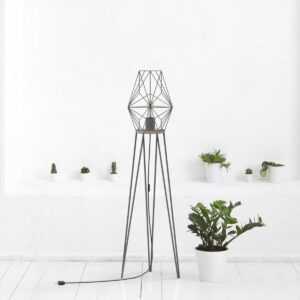
Торшер ракета серый ARCHPOLE
Первоначальная цена составляла 30734 руб..28890 руб.Текущая цена: 28890 руб..

-5%
