Скидка 5% на первый заказ — RDS5




3Ds max как наложить текстуру
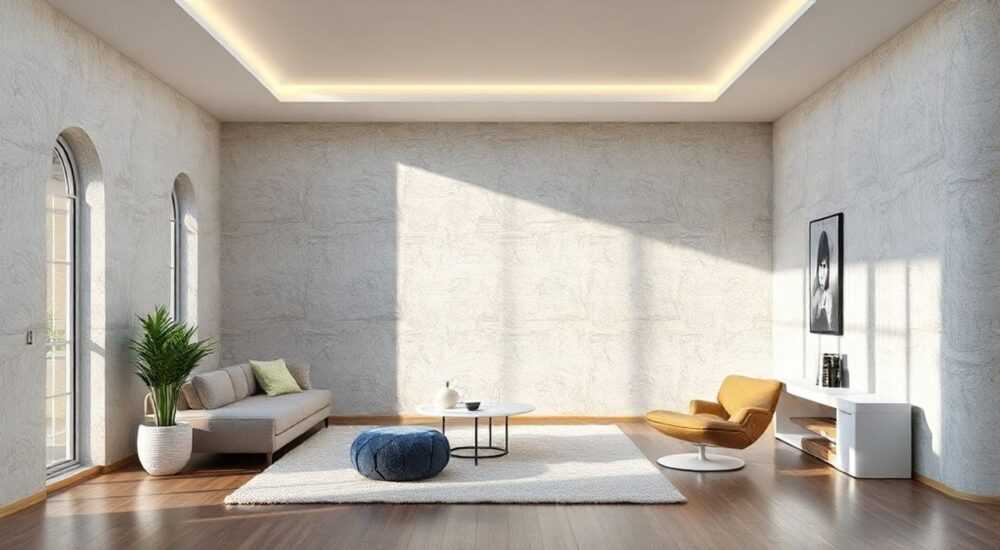
3ds max — один из самых мощных инструментов для создания 3D-моделей, а правильное наложение текстур — ключ к реалистичности сцены. Многие новички сталкиваются с проблемами: текстуры выглядят растянутыми, не соответствуют геометрии, не отображаются в viewport или теряют качество при рендере. Это не случайность — это следствие непонимания базовых принципов UV-развертки, работы с картами материалов и настройки карт отражения. Решение есть: системный подход, понимание структуры текстурных каналов и точная настройка параметров в Material Editor. Главное — не просто «приклеить» изображение, а интегрировать его в логику модели как часть её поведения.
Чтобы правильно наложить текстуру в 3ds Max, используйте UV-развертку для точного соответствия геометрии, выбирайте тип карты (Bitmap, Procedural) в Material Editor и настраивайте параметры масштабирования, смещения и ориентации через карту UVW Map. Не пропускайте проверку в viewport с включённым «Show Map in Viewport» — это сэкономит часы рендера.
Содержание статьи:
- Что такое наложение текстуры в 3ds Max
- Подготовка модели: почему UV-развертка — основа
- Как выбрать метод развертки
- Работа с Material Editor: шаг за шагом
- Проверка текстуры в реальном времени
- Как использовать карту UVW Map для точного позиционирования
- Пример настройки для архитектурного объекта
- Текстурные каналы: нормали, бокс, рельеф и другие
- Частые ошибки и как их исправить
- Чек-лист перед рендером
- Экспертное мнение: как работают профессионалы
- Вопросы и ответы
- Заключение
Что такое наложение текстуры в 3ds Max
Наложение текстуры — это процесс привязки двумерного изображения к трёхмерной поверхности модели. Это не просто «приклеивание картинки»: это математическая трансформация координат, где каждая точка на поверхности получает свои UV-координаты — аналоги X и Y на плоскости. Без правильной системы координат даже самая детализированная текстура станет размытой, растянутой или перевёрнутой. В 3ds Max текстуры управляются через Material Editor, где вы определяете, какие каналы (diffuse, specular, normal, displacement и др.) будут использовать какую карту. Современные рабочие процессы требуют не одного, а нескольких текстурных каналов — от базового цвета до микрорельефа и металичности. Понимание этой структуры — разница между «хорошо» и «профессионально».
Полезно знать: Текстура в 3ds Max — это не просто изображение. Это параметрическая карта, которая может быть динамической (например, Noise, Brick) или статической (Bitmap). Первые экономят память и позволяют генерировать текстуры на лету.
Подготовка модели: почему UV-развертка — основа
Прежде чем накладывать текстуру, модель должна быть правильно развернута. UV-развертка — это процесс «разрезания» 3D-поверхности и выравнивания её в 2D-пространстве, чтобы каждая часть модели имела уникальные координаты. Если вы пропустите этот этап, текстура будет накладываться на основе автоматической проекции — и это почти всегда приведёт к искажениям. Особенно критично это для сложных объектов: персонажей, мебели, архитектурных элементов. Используйте модификатор UVW Unwrap или Edit UVW — они позволяют вручную выравнивать полигоны, минимизировать растяжения и группировать одинаковые поверхности для повторного использования текстуры. Представьте, что вы раскрываете бумажную коробку — каждая грань должна лежать плоско, без наложений и зазоров.
Как выбрать метод развертки
- Planar — подходит для плоских поверхностей (стены, полы), но искажает объёмные формы.
- Cylindrical — идеален для цилиндрических объектов (трубы, бутылки).
- Spherical — для шаров, голов, планет, но требует ручной коррекции полюсов.
- Box — автоматическая проекция с шести сторон, часто используется для архитектуры.
- UVW Unwrap — ручной контроль, максимальная точность, обязательный выбор для персонажей и сложной геометрии.
«Лучшая UV-развертка — та, которая минимизирует растяжения и позволяет использовать текстуру в 1–2 раза меньше по размеру. Чем меньше дублирования — тем выше производительность.» — Алексей Воронин, 3D-художник, 12 лет в игровой индустрии
Работа с Material Editor: шаг за шагом
Material Editor — сердце текстурирования в 3ds Max. Откройте его через клавишу M или через панель Rendering → Material Editor. Выберите стандартный материал (Standard) или, если работаете с PBR, — Physical Material. Первый шаг: в поле Diffuse (базовый цвет) нажмите кнопку «None» и выберите Bitmap. Укажите путь к вашей текстуре — например, «wood_floor_01.jpg». Теперь текстура привязана, но не обязательно выглядит правильно. Далее — настройка масштаба. Если текстура слишком мелкая или слишком крупная — используйте карту UVW Map, о которой пойдёт речь ниже. Важно: не забудьте включить «Show Map in Viewport» — иначе вы не увидите, как текстура ложится на модель в режиме просмотра. Это одна из самых частых ошибок новичков — они думают, что текстура не загрузилась, а на самом деле просто не включили отображение.
Проверка текстуры в реальном времени
- В Material Editor нажмите кнопку «Show Standard Map in Viewport» (иконка с монитором).
- В окне просмотра включите «Realistic» или «Realistic with Maps» в меню Shade Selected.
- Используйте горячую клавишу F3 для переключения между wireframe и shaded режимами.
Полезно знать: В режиме «Realistic» текстуры отображаются только если включена опция «Show Map in Viewport» — иначе вы видите только цвет материала, а не саму карту.
Как использовать карту UVW Map для точного позиционирования
Карта UVW Map — это модификатор, который управляет тем, как текстура проецируется на модель. Он не создаёт UV-координаты, а трансформирует их. Добавьте его через Modify → UVW Map. Тип проекции здесь определяет, как текстура «наматывается» на объект. Например, если вы выбираете «Box», текстура проецируется с шести сторон — идеально для коробок. Но если вы работаете с кружкой, лучше выбрать «Cylindrical» и настроить радиус. Параметры Scale, Tile, Offset позволяют точно позиционировать текстуру: если рисунок на стене сдвинут влево — увеличьте Offset X. Если текстура слишком мелкая — уменьшите Scale. Для сложных объектов используйте «UVW Unwrap» как модификатор — он даёт полный контроль над каждым полигоном. Рекомендуется применять UVW Map после UV-развертки, чтобы не перезаписывать уже настроенные координаты.
Пример настройки для архитектурного объекта
- Модель: стена 5×3 метра.
- Текстура: кирпичная кладка 1024×1024 пикселей.
- Задача: чтобы кирпичи не растягивались и повторялись естественно.
- Решение: UVW Map → Type: Box → Scale: 5, 3, 0.1 → Offset: 0, 0, 0 → Tiling: 1, 1, 1.
Теперь текстура покрывает стену без искажений. Если вы хотите, чтобы кирпичи повторялись 3 раза по высоте — установите Tiling Y = 3.
«Не используйте UVW Map для изменения UV-развертки. Он — инструмент для трансформации, а не для создания. Сначала разверните, потом настройте проекцию.» — Марина Соколова, 3D-артист, студия архитектурной визуализации
Текстурные каналы: нормали, бокс, рельеф и другие
Современная текстура — это не одна картинка, а комплект. В PBR-рабочем процессе используются 5–7 каналов. В 3ds Max они доступны в Physical Material. Вот основные:
Канал | Назначение | Рекомендуемый формат |
|---|---|---|
——- | ———— | ——————— |
Diffuse (Base Color) | Цвет поверхности | PNG, JPG (sRGB) |
Normal Map | Геометрические детали (выпуклости) | PNG, RGB (Tangent Space) |
Roughness | Матовость/глянцевость | PNG, Grayscale |
Metallic | Металличность (0 — неметалл, 1 — металл) | PNG, Grayscale |
Displacement | Фактическое смещение вершин | TIFF, 16-bit grayscale |
Ambient Occlusion | Тени в углах | PNG, Grayscale |
Для старых стандартных материалов (Standard) эти каналы доступны через карты: Bump — для нормалей, Reflection — для глянца, Self-Illumination — для эмиссии. Подключайте их через кнопку «Map» в соответствующем поле. Не забывайте: Normal Map требует настройки «Bump» с коэффициентом 20–50, иначе эффект будет незаметен. Displacement требует высокой полигонности — иначе эффект не проявится. Используйте его только для крупных деталей: борозды, швы, неровности.
Полезно знать: Все текстуры в PBR должны быть в sRGB (цветовой профиль), кроме Normal, Roughness, Metallic — они в Grayscale и не требуют преобразования.
Частые ошибки и как их исправить
Даже опытные пользователи допускают одни и те же ошибки. Вот самые распространённые:
- Текстура не отображается в viewport — не включён «Show Map in Viewport» или материал не применён к объекту. Проверьте в Modifier Stack — материал должен быть в списке материалов объекта.
- Текстура растянута — неправильная UV-развертка или неверный тип UVW Map. Используйте UVW Unwrap и проверьте растяжения в окне UV Editor — красные зоны = проблемы.
- Текстура «плавает» при анимации — UV-координаты не привязаны к модели. Убедитесь, что UVW Map находится ниже модификаторов деформации (например, Bend, Twist).
- Текстура тусклая — неправильный цветовой профиль. Проверьте, не включена ли опция «Gamma/LUT» в Render Setup → Color Mapping. Для Diffuse — sRGB, для Normal — Linear.
- Текстура не масштабируется — вы используете Bitmap без UVW Map. Добавьте UVW Map и настройте Scale.
Чек-лист перед рендером
- UV-развертка без растяжений?
- Текстура подключена в нужный канал?
- Включён «Show Map in Viewport»?
- Тип проекции UVW Map соответствует форме объекта?
- Цветовой профиль текстур соответствует типу (sRGB/Linear)?
- Все текстуры в одном формате и разрешении (рекомендуется 2K–4K)?
Экспертное мнение: как работают профессионалы
«Я начинаю с развертки, даже если модель ещё не готова. Каждый элемент — дверь, окно, ручка — имеет свою UV-зону. Я группирую одинаковые поверхности, чтобы использовать одну текстуру для нескольких объектов. Это экономит 70% памяти и ускоряет рендер. Не гонитесь за разрешением — 1024px для мелких предметов — это нормально. А вот для лица персонажа — только 4K. И всегда используйте Normal Map, даже если кажется, что детали не нужны. Мелкие неровности — это то, что делает объект живым.»
Он также отмечает: «Я никогда не использую JPEG для текстур. Даже если файл маленький — всегда PNG с прозрачностью. JPEG сжимает с потерями, и в рендере это превращается в артефакты на границах.»
Вопросы и ответы
Можно ли наложить текстуру без UV-развертки?
Да, с помощью UVW Map и проекций (Box, Planar), но результат будет неидеальным. Для сложных форм — это не вариант. UV-развертка — обязательна для качественной работы.
Почему текстура выглядит иначе в рендере и в viewport?
Чаще всего из-за настроек Gamma. Убедитесь, что в Render Setup → Color Mapping установлены корректные значения: Input Gamma = 2.2 для Diffuse, Output = 2.2. Также проверьте, не включён ли «Use Gamma/LUT» в Material Editor.
Как сделать текстуру повторяющейся без дублирования модели?
Используйте параметр Tiling в UVW Map. Например, Tiling X=3, Y=2 — текстура повторится 3 раза по ширине и 2 по высоте. Это стандартный приём в архитектурной визуализации.
Какие форматы текстур лучше использовать?
PNG — для текстур с прозрачностью и без потерь. TIF — для Displacement (16-бит). JPG — только для тестовых версий. Всегда сохраняйте исходники в 2K–4K, даже если финальный рендер в 1K.
Можно ли использовать одну текстуру на несколько объектов?
Да, и это рекомендуется. Присвойте один и тот же материал нескольким объектам — это упрощает управление и ускоряет рендер. В Material Editor нажмите «Copy to All» или «Assign to Selection».
Заключение
Наложение текстуры в 3ds Max — это не технический этап, а творческий процесс, требующий системного подхода. От правильной UV-развертки до настройки PBR-каналов — каждый шаг влияет на финальный результат. Не спешите: сначала разверните, потом настройте проекцию, затем подключите карты, проверьте в viewport и только потом рендерьте. Использование UVW Map, правильные цветовые профили и контроль масштаба — это база, которую не обойти. Профессионалы не «приклеивают» текстуры — они интегрируют их в геометрию как часть её структуры.
Правильно наложенная текстура превращает модель из «модели» в объект, который кажется реальным. Это не вопрос качества изображения — это вопрос точности координат, логики каналов и внимания к деталям.
- UV-развертка — основа, без неё текстура будет искажена.
- Используйте UVW Map для точной настройки масштаба и позиции, а не для создания UV.
- В PBR-процессе важно правильно подключать все каналы: Diffuse, Normal, Roughness, Metallic.
- Всегда включайте «Show Map in Viewport» — иначе вы не видите, как текстура ложится.
- Сохраняйте текстуры в PNG или TIF, избегайте JPEG для финальных работ.
⚠️ Дисклеймер — нажмите, чтобы развернуть
Материалы, опубликованные в разделе «Блог» на сайте RU DESIGN SHOP (rudesignshop.ru), носят исключительно информационный и ознакомительный характер и не являются руководством к действию, финансовой рекомендацией, медицинской услугой, ветеринарным назначением либо рекламой товаров и услуг, включая азартные игры. Публикации не содержат призывов к участию в азартных играх и не направлены на продвижение соответствующих операторов.
Безопасность применения товаров и веществ: при использовании строительных материалов, бытовой химии, пестицидов и агрохимикатов необходимо строго следовать инструкциям производителя и действующему законодательству Российской Федерации, включая Федеральный закон РФ от 19.07.1997 № 109-ФЗ «О безопасном обращении с пестицидами и агрохимикатами».
Упоминание товарных знаков, брендов и организаций носит исключительно информационный характер и не означает наличие партнёрских отношений или одобрения со стороны правообладателей.
Материалы, содержащие сведения о медицинских, ветеринарных или косметических средствах, представлены в справочных целях и не являются медицинской консультацией или назначением. Перед применением рекомендуется обратиться к врачу, ветеринарному специалисту или иному сертифицированному профессионалу.
Возрастные ограничения: материалы, содержащие сведения о продукции категории 18+, включая алкоголь или азартные игры, предназначены исключительно для совершеннолетней аудитории и публикуются в информационных целях.
Правовая ответственность: решения, принятые на основе опубликованной информации, пользователь принимает самостоятельно и на свой риск; редакция и авторы несут ответственность в пределах, установленных законодательством Российской Федерации.
Редакция не допускает публикаций, содержащих пропаганду экстремизма, терроризма, наркотических средств или суицида; подобные материалы подлежат немедленному удалению.
Упоминание организаций с ограниченным статусом: компания Meta Platforms Inc. (социальные сети Facebook и Instagram) признана экстремистской организацией решением суда РФ, её деятельность запрещена на территории Российской Федерации; любые упоминания приводятся исключительно в информационных целях.
Авторские права и источники: информация собирается из открытых источников; её актуальность указывается на дату публикации и может изменяться.
Изображения и иллюстрации используются на условиях, разрешённых правообладателями. При возникновении претензий редакция готова оперативно рассмотреть обращение и внести необходимые изменения.
Персональные данные и cookies: сайт использует cookies и обрабатывает персональные данные пользователей в соответствии с Федеральным законом № 152-ФЗ «О персональных данных» и Политикой конфиденциальности RU DESIGN SHOP.
Мнения авторов могут не совпадать с позицией государственных органов или коммерческих организаций, упомянутых в материалах.
РЕКОМЕНДУЕМ
Товары от российских производителей


Гипсовый светильник SGS37
2364 руб.

