Скидка 5% на первый заказ — RDS5




5 Быстрых идей для уличная фотография на photoshop
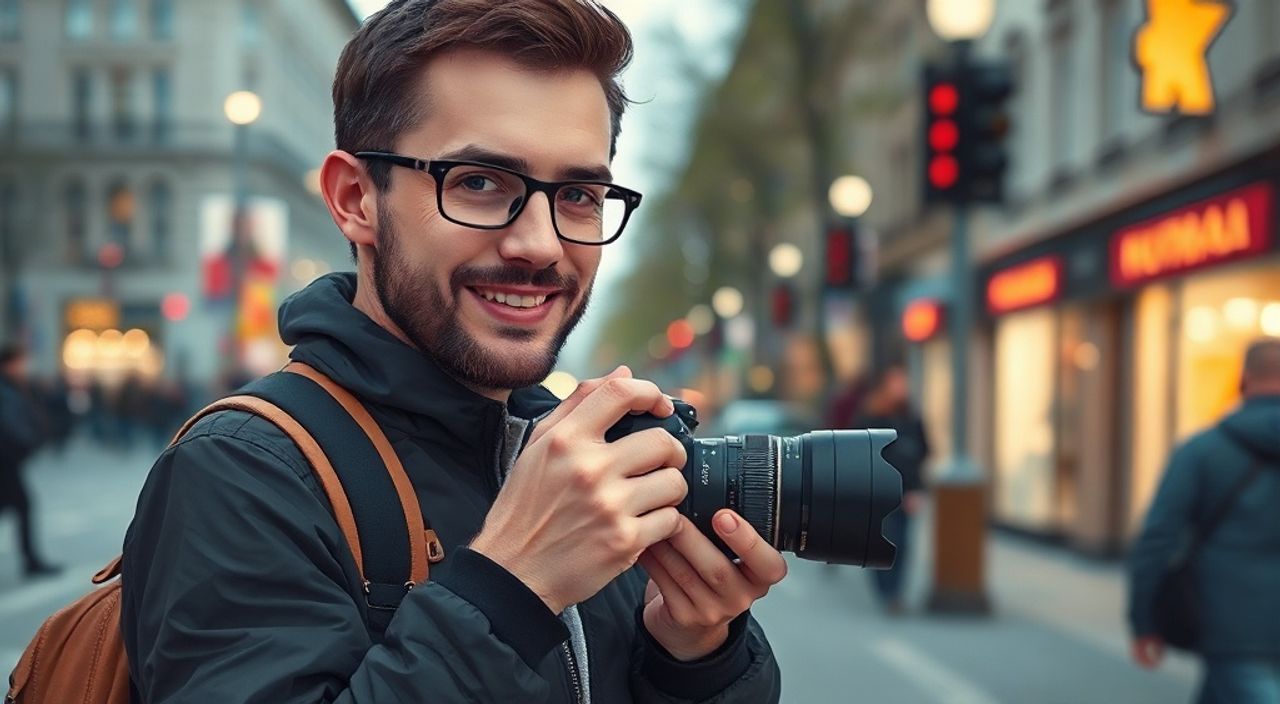
Уличная фотография — это живое отражение повседневной жизни, застывшее в кадре. Однако даже самый сильный снимок может потребовать доработки: от тонкой коррекции цвета до полного преображения атмосферы. Adobe Photoshop предоставляет мощные инструменты, которые позволяют не просто улучшить изображение, но и подчеркнуть его эмоциональную глубину, выразительность композиции и авторское видение. Важно понимать, что постобработка — это не замена хорошей фотографии, а её логическое продолжение.
Эффективная обработка уличных снимков в Photoshop начинается с чёткого понимания цели: подчеркнуть реальность или создать художественный образ. Главное — сохранить дух момента, не перегружая кадр эффектами.
Содержание статьи:
- Чёрно-белая драма: как усилить контраст и настроение
- Шаги для идеальной чёрно-белой обработки
- Селективное окрашивание: акценты там, где нужно
- Работа со светом: восстановление деталей в тенях и светах
- Как правильно использовать Camera Raw для уличных снимков
- Атмосферные эффекты: добавление дождя, тумана и бликов
- Уточнение композиции: кадрирование и клонирование без следов
- Ошибки при клонировании и как их избежать
- Экспертное мнение
- Вопросы и ответы
- Заключение
Чёрно-белая драма: как усилить контраст и настроение
Чёрно-белая фотография остаётся одной из самых сильных форм уличного жанра. Отсутствие цвета перенаправляет внимание на форму, текстуру, свет и тень. В Photoshop переход в монохром требует не просто отключения цветового канала, а осознанного подхода к распределению тонов.
Начните с коррекции через Кривые (Ctrl+M). Здесь важно работать с S-образной кривой: плавное увеличение контраста придаёт изображению объём, но избегайте резких скачков, чтобы не потерять детали в тенях. Используйте слои коррекции — они не изменяют исходный пиксель, оставляя возможность внести правки на любом этапе.
Для более точного контроля над отдельными цветами в чёрно-белом режиме применяйте Фильтр > Чёрно-белое. Этот инструмент позволяет задавать, например, сколько серого будет соответствовать синему небу или красному платью прохожего. Так, если на снимке есть яркий элемент одежды, можно затемнить его оттенок, сделав фигуру более выразительной на фоне светлой стены.
- Избегайте «плоских» теней — используйте маску слоя, чтобы локально подсветить важные зоны.
- Добавьте микроконтраст с помощью High Pass: скопируйте фоновый слой, примените фильтр High Pass (радиус 1–3 пикселя), установите режим наложения Overlay или Soft Light.
- Не переусердствуйте с чистотой тона — лёгкая зернистость имитирует аналоговую плёнку и добавляет аутентичности.
Полезно знать: Для создания атмосферы старого Парижа или Нью-Йорка 50-х годов используйте тёплый тон чёрно-белого изображения через настройку «Цветовой оттенок» в диалоге «Чёрно-белое».
Шаги для идеальной чёрно-белой обработки
- Создайте слой коррекции «Кривые» и мягко увеличьте контраст.
- Добавьте слой «Чёрно-белое» и настройте влияние исходных цветов на градации серого.
- Примените маску к слою коррекции, чтобы защитить пересвеченные участки (например, небо).
- Используйте Dodge и Burn (инструменты Затемнение и Осветление) на отдельном слое с 50% серым заливкой и режимом наложения Overlay.
- При необходимости добавьте зерно через Фильтр > Шум > Добавить шум (1–3%, монохромный, равномерный).
Селективное окрашивание: акценты там, где нужно
Один из самых запоминающихся приёмов в уличной фотографии — частичное сохранение цвета при чёрно-белом фоне. Этот метод мгновенно направляет взгляд зрителя на ключевой объект: женщину в красной шляпе, ребёнка с жёлтым шариком, автобус в неоновых огнях.
Техника проста, но требует аккуратности. Сначала переведите всё изображение в чёрно-белое, используя слой коррекции. Затем, с помощью инструмента Лассо или Перо, выделите нужный объект. Убедитесь, что выделение чёткое — особенно на границах волос, краёв одежды. Инвертируйте выделение (Shift+Ctrl+I) и сотрите часть чёрно-белого слоя, чтобы восстановить цвет.
Для большей естественности:
- Добавьте лёгкое размытие по контуру выделения (Размытие по Гауссу, 0.5–1 пиксель), чтобы избежать «вырезанного» эффекта.
- Подкорректируйте насыщенность выделенного цвета — слишком яркий оттенок может выглядеть искусственным.
- Рассмотрите вариант не полного удаления цвета, а его сведения к минимуму (через снижение насыщенности), оставив лишь намёк на цветовую температуру.
Метод |
Преимущества |
Недостатки |
|---|---|---|
Полное обесцвечивание + выделение цветного объекта |
Максимальная выразительность, легко реализуется |
Риск выглядеть шаблонно, требует точного выделения |
Снижение насыщенности + частичное усиление цвета |
Более естественно, лучше передаёт атмосферу |
Требует больше времени и чувства вкуса |
Цветовой акцент через Hue/Saturation |
Гибкость, возможность экспериментировать |
Сложнее контролировать переходы |
«Селективное окрашивание работает только тогда, когда оно служит смыслу. Если зритель спрашивает «почему именно этот цвет?», а не «что здесь происходит?» — вы потеряли суть.» — Михаил Романов, уличный фотограф, 12 лет опыта
Работа со светом: восстановление деталей в тенях и светах
Уличная фотография часто сталкивается с экстремальными условиями освещения: яркое солнце создаёт жёсткие тени, а закат — пересветы на фоне неба. Photoshop позволяет вернуть утраченные детали и сбалансировать экспозицию, не прибегая к HDR-съёмке.
Инструмент Тени/Света (Image > Adjustments > Shadows/Highlights) — один из самых быстрых способов. По умолчанию он скрыт, поэтому активируйте параметр «Показать дополнительные параметры». Здесь можно точно регулилировать радиус воздействия, прозрачность и цветовой баланс. Например, увеличение теней на 20–30% помогает разглядеть лицо человека в тени здания, а снижение светов на 15% спасает облака на закате.
Ещё более гибкий подход — использование слоёв коррекции:
- Уровни (Ctrl+L) — для быстрой настройки чёрной и белой точек.
- Яркость/Контрастность — с осторожностью, так как может усилить шум.
- Camera Raw Filter (Ctrl+Shift+A) — даёт профессиональный уровень управления, включая локальные кисти для Dodge и Burn.
Как правильно использовать Camera Raw для уличных снимков
- Примените фильтр Camera Raw к дубликату слоя (через Smart Object для нелинейной обработки).
- На вкладке «Свет» скорректируйте экспозицию, белые и чёрные точки, поднимите тени и опустите света.
- Используйте вкладку «Эффекты» для добавления виньетирования — это направит внимание к центру композиции.
- На вкладке «Подробности» аккуратно повысьте резкость (амплитуда 40–60, радиус 1.0–1.3) и уменьшите шум (особенно при высоком ISO).
- Завершите работу на вкладке «HSL», подкорректировав насыщенность отдельных цветов (например, снизьте зелёный в городской среде).
Полезно знать: При работе с тенями избегайте появления серого ореола вокруг контрастных объектов — это сигнал о чрезмерной коррекции. Лучше использовать локальные маски, чем глобальные настройки.
Атмосферные эффекты: добавление дождя, тумана и бликов
Хотя уличная фотография ценится за достоверность, тонкая имитация атмосферных условий может усилить настроение. Дождь, туман, блики от фонарей — всё это можно добавить в Photoshop, если снимок был сделан в ясный день, но хочется передать меланхолию или динамику.
Для создания дождя:
- Создайте новый слой, залейте его чёрным (Edit > Fill > Black).
- Примените Фильтр > Шум > Добавить шум (100%, монохромный).
- Используйте Фильтр > Размытие > Размытие в движении (угол 70–80°, расстояние 5–10 пикселей).
- Измените режим наложения на Screen или Lighten, чтобы чёрный фон исчез, а капли стали видимыми.
- Скорректируйте непрозрачность (20–40%) и добавьте маску, чтобы исключить области, где дождь не должен быть (например, под козырьком).
Туман создаётся через лёгкое размытие и коррекцию контраста:
- Дублируйте фоновый слой, примените Размытие по Гауссу (5–15 пикселей).
- Установите режим наложения Screen или Soft Light.
- Снизьте непрозрачность до 10–25%, чтобы эффект остался едва заметным.
- Добавьте градиентную маску, чтобы туман был гуще на заднем плане и исчезал впереди.
Блики от источников света (фонарей, окон) можно добавить вручную:
- Используйте круглую кисть с низкой жёсткостью и непрозрачностью (10–20%) на новом слое.
- Выберите тёплый оттенок (жёлто-оранжевый), нанесите точки в местах света.
- Примените Размытие по Гауссу и режим наложения Screen.
- Для реалистичности добавьте лёгкое свечение (Фильтр > Размытие > Размытие в движении или Lens Blur).
«Атмосферные эффекты — как специи в блюде: чуть-чуть — и вкус раскрывается, перебор — и всё испорчено.» — Анна Ковалёва, ретушёр, Adobe Certified Expert
Уточнение композиции: кадрирование и клонирование без следов
Даже самый внимательный фотограф не всегда успевает идеально скомпоновать кадр. Photoshop позволяет не только обрезать лишнее, но и аккуратно убрать отвлекающие элементы: провода, мусор, случайных прохожих.
Инструмент Кадрирование (C) — первый шаг. Используйте сетки (например, «Правило третей» или «Золотое сечение»), чтобы перестроить композицию. Расширьте холст, если нужно — функция Content-Aware Fill автоматически заполнит пустоты фоном.
Для удаления объектов:
- Штамп (S) — подходит для однородных поверхностей (стены, асфальт). Выберите источник (Alt+клик), затем аккуратно перенесите текстуру.
- Выделение и Content-Aware Fill — выделите нежелательный объект, выберите Edit > Content-Aware Fill. Photoshop предложит варианты заполнения.
- Инструмент «Перемещение» (Patch Tool) — залог естественности. Обведите дефект и перетащите его на подходящий участок — алгоритм смешает текстуры.
Ошибки при клонировании и как их избежать
- Повторяющиеся паттерны — признак плохого штампа. Избегайте копирования больших участков с одинаковой текстурой.
- Смещение перспективы — при копировании элементов с разных плоскостей (например, стена и пол) искажения будут заметны.
- Игнорирование света — скопированная область должна соответствовать направлению и интенсивности света в кадре.
- Отсутствие шума и зерна — после клонирования участок может выглядеть «слишком чистым». Добавьте лёгкое зерно, чтобы слить его с фоном.
Полезно знать: Перед клонированием преобразуйте слой в Smart Object — это позволит в любой момент отредактировать параметры фильтров и коррекций без потери качества.
Экспертное мнение
«Сегодня многие думают, что можно снять «сырой» кадр и всё исправить в Photoshop. Но уличная фотография — это момент, реакция, интуиция. Постобработка лишь подчёркивает то, что уже есть. Я никогда не добавляю людей или целые здания — это уже не документ, а фантазия.» — Дмитрий Петров, лауреат World Press Photo, преподаватель школы StreetPhoto Moscow
Петров отмечает, что ключевые принципы обработки уличных снимков:
- Минимализм: меньше слоёв — чище образ.
- Обратимость: работайте с Smart Objects и слоями коррекции.
- Контекст: помните, где и при каких обстоятельствах был сделан снимок.
Он рекомендует использовать действия (Actions) для стандартных операций: например, создать пресет «ЧБ с микроконтрастом» или «Быстрая коррекция света». Это экономит время и обеспечивает единообразие стиля.
Вопросы и ответы
Можно ли считать фоторетушь вмешательством в реальность?
Да, технически любая коррекция — вмешательство. Однако признанные практики (баланс белого, контраст, кадрирование) считаются допустимыми. Критерий — сохранение достоверности события. Если снимок используется в журналистике, ограничения строже.
Какой формат файла лучше использовать для обработки?
Работайте с RAW, если он доступен. Если нет — используйте TIFF или PSD с максимальным качеством. Никогда не редактируйте JPEG несколько раз подряд — это усугубляет артефакты сжатия.
Нужно ли подписывать, что фото отретушировано?
В художественных проектах — по этическим нормам, желательно. В конкурсах и публикациях — обязательно, если изменения выходят за рамки базовой коррекции.
Как научиться чувствовать меру в обработке?
Сравнивайте «до» и «после» в полноэкранном режиме. Покажите снимок другому человеку: если он сразу говорит «здесь что-то не так», вероятно, вы переборщили.
Можно ли использовать AI-инструменты вроде Neural Filters для уличной фотографии?
Да, но с осторожностью. Функции вроде «Удаление объектов» или «Реконструкция лица» полезны, но могут исказить черты. Всегда проверяйте результат в деталях.
Заключение
Уличная фотография в Photoshop — это не о том, чтобы всё переделать, а о том, чтобы раскрыть скрытое. Пять рассмотренных идей — чёрно-белая обработка, селективное окрашивание, работа со светом, атмосферные эффекты и уточнение композиции — это инструменты, а не правила. Каждый снимок требует индивидуального подхода, и задача фотографа — не следовать моде, а усиливать смысл.
Главное — не потерять душу кадра. Техника должна служить истории, а не заменять её. Осваивайте инструменты, но доверяйте своему взгляду.
- Чёрно-белая обработка усиливает драматургию, но требует тонкой настройки тонов.
- Селективное окрашивание должно быть осмысленным, а не декоративным.
- Работа со светом восстанавливает баланс, но не должна создавать неестественные переходы.
- Атмосферные эффекты добавляют настроение, но только в умеренных дозах.
- Композиционные правки возможны, но не должны искажать реальность события.
⚠️ Дисклеймер — нажмите, чтобы развернуть
Материалы, опубликованные в разделе «Блог» на сайте RU DESIGN SHOP (rudesignshop.ru), носят исключительно информационный и ознакомительный характер и не являются руководством к действию, финансовой рекомендацией, медицинской услугой, ветеринарным назначением либо рекламой товаров и услуг, включая азартные игры. Публикации не содержат призывов к участию в азартных играх и не направлены на продвижение соответствующих операторов.
Безопасность применения товаров и веществ: при использовании строительных материалов, бытовой химии, пестицидов и агрохимикатов необходимо строго следовать инструкциям производителя и действующему законодательству Российской Федерации, включая Федеральный закон РФ от 19.07.1997 № 109-ФЗ «О безопасном обращении с пестицидами и агрохимикатами».
Упоминание товарных знаков, брендов и организаций носит исключительно информационный характер и не означает наличие партнёрских отношений или одобрения со стороны правообладателей.
Материалы, содержащие сведения о медицинских, ветеринарных или косметических средствах, представлены в справочных целях и не являются медицинской консультацией или назначением. Перед применением рекомендуется обратиться к врачу, ветеринарному специалисту или иному сертифицированному профессионалу.
Возрастные ограничения: материалы, содержащие сведения о продукции категории 18+, включая алкоголь или азартные игры, предназначены исключительно для совершеннолетней аудитории и публикуются в информационных целях.
Правовая ответственность: решения, принятые на основе опубликованной информации, пользователь принимает самостоятельно и на свой риск; редакция и авторы несут ответственность в пределах, установленных законодательством Российской Федерации.
Редакция не допускает публикаций, содержащих пропаганду экстремизма, терроризма, наркотических средств или суицида; подобные материалы подлежат немедленному удалению.
Упоминание организаций с ограниченным статусом: компания Meta Platforms Inc. (социальные сети Facebook и Instagram) признана экстремистской организацией решением суда РФ, её деятельность запрещена на территории Российской Федерации; любые упоминания приводятся исключительно в информационных целях.
Авторские права и источники: информация собирается из открытых источников; её актуальность указывается на дату публикации и может изменяться.
Изображения и иллюстрации используются на условиях, разрешённых правообладателями. При возникновении претензий редакция готова оперативно рассмотреть обращение и внести необходимые изменения.
Персональные данные и cookies: сайт использует cookies и обрабатывает персональные данные пользователей в соответствии с Федеральным законом № 152-ФЗ «О персональных данных» и Политикой конфиденциальности RU DESIGN SHOP.
Мнения авторов могут не совпадать с позицией государственных органов или коммерческих организаций, упомянутых в материалах.
РЕКОМЕНДУЕМ
Товары от российских производителей




