Скидка 5% на первый заказ — RDS5




5 Лайфхаков с панели Cinemaroom для кабинета
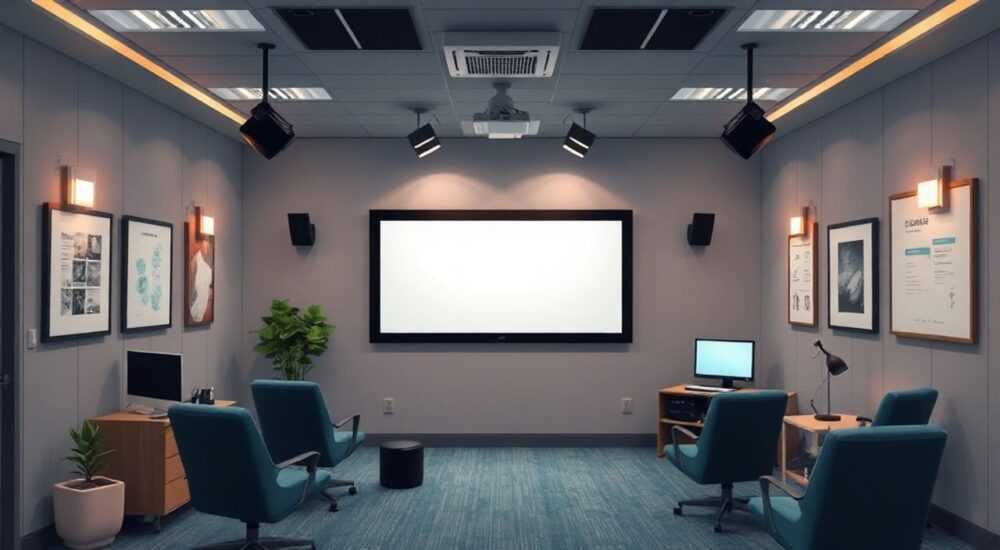
Управление освещением в современном офисе — это не просто вопрос комфорта, а важный элемент продуктивности, эргономики и энергоэффективности. Панель управления Cinemaroom, изначально разработанная для кинотеатров и мультимедийных залов, всё чаще находит применение в переговорных комнатах и кабинетах руководителей благодаря своей гибкости, интуитивному интерфейсу и возможности интеграции с системами умного дома. Однако многие пользователи используют лишь базовые функции, упуская потенциал автоматизации, экономии времени и создания идеальной атмосферы под задачу.
Cinemaroom — это мощный инструмент для тонкой настройки света в кабинете, который позволяет не только включать и выключать свет, но и создавать сценарии освещения под разные рабочие режимы. Освоив всего несколько лайфхаков, можно превратить панель в центр управления комфортом и эффективностью.
Содержание статьи:
- Создание сценариев освещения под задачи дня
- Как создать сценарий в Cinemaroom
- Автоматизация через расписание и датчики
- Шаги по настройке автоматизации
- Интеграция с голосовыми помощниками и Умным Домом
- Как настроить голосовое управление
- Дизайн интерфейса: как сделать управление интуитивным
- Правила дизайна интерфейса Cinemaroom
- Техническое обслуживание и обновления прошивки
- Что делать при сбоях
- Заключение
Создание сценариев освещения под задачи дня
Одно из главных преимуществ панели Cinemaroom — возможность сохранять и быстро вызывать заранее настроенные сценарии освещения. Вместо того чтобы вручную регулировать яркость, цветовую температуру и включение отдельных групп светильников, вы можете одним касанием активировать режим «Фокус», «Встреча» или «Отдых». Это особенно полезно в кабинете, где за день происходят различные виды деятельности.
Например, утром при начале работы стоит использовать холодный белый свет (5000–6500 К) с высокой яркостью — он стимулирует бодрость и концентрацию. Во второй половине дня лучше переходить на нейтральный или тёплый свет (3000–4000 К), чтобы снизить нагрузку на глаза и подготовить организм к завершению рабочего дня. Для совещаний можно настроить сценарий, при котором загорается только настольная лампа и подсветка стола, создавая акцент на зоне встречи.
Как создать сценарий в Cinemaroom
- Перейдите в режим редактирования на панели через меню «Настройки» → «Сценарии».
- Выберите «Добавить новый сценарий» и задайте название: например, «Глубокая работа».
- Настройте параметры: выберите группы светильников, установите яркость (в %) и цветовую температуру (в К).
- Сохраните сценарий и назначьте ему значок и цвет фона для быстрого распознавания.
- Протестируйте его в реальных условиях и скорректируйте при необходимости.
«Сценарии — это не просто удобство, а инструмент повышения когнитивной производительности. Исследования показывают, что правильное освещение может увеличить концентрацию до 18%.» — Алексей Миронов, световой дизайнер, 12 лет опыта
Режим |
Цветовая температура |
Яркость |
Задействованные зоны |
|---|---|---|---|
Фокус / Работа |
5500–6000 К |
80–90% |
Потолочные светильники, настольная лампа |
Встреча |
4000 К |
60% |
Подсветка стола, декоративная подсветка |
Отдых / Завершение дня |
3000 К |
30–40% |
Торшер, LED-подсветка пола |
Презентация |
2700 К |
20% |
Контурная подсветка, фон за экраном |
Полезно знать: Названия сценариев лучше делать короткими и понятными: «Совещание», «Чтение», «Звонок». Избегайте абстрактных имён вроде «Режим 3» — это снижает скорость реакции.
Автоматизация через расписание и датчики
Ручное переключение сценариев — это уже шаг вперёд, но настоящая эффективность достигается при автоматизации. Панель Cinemaroom поддерживает интеграцию с системами управления зданием (BMS), датчиками движения, освещённости и даже календарём пользователя. Это позволяет свету адаптироваться под ваш график без единого касания.
Например, можно настроить правило: «Если в календаре запланирована встреча в 14:00, активировать сценарий “Встреча” за 5 минут до начала». Или: «Если датчик движения не фиксирует присутствие более 15 минут — плавно выключить свет». Такие решения не только экономят электроэнергию, но и создают ощущение «живого» пространства, которое будто понимает ваши потребности.
Шаги по настройке автоматизации
- Подключите панель Cinemaroom к центральному хабу умного дома (например, KNX, Home Assistant или Crestron).
- Настройте синхронизацию с Google Calendar или Microsoft Outlook через API.
- Создайте правила в интерфейсе автоматизации: выберите триггер (время, событие, датчик), условие и действие (вызов сценария).
- Протестируйте работу системы в течение недели и внесите корректировки.
Полезно знать: При использовании датчиков движения важно правильно выбрать их расположение — не направляйте их на окна или радиаторы, чтобы избежать ложных срабатываний.
Один из реальных кейсов: в кабинете директора компании был внедрён режим «Утренний запуск» — в 8:30 панель автоматически включала мягкий рассветный свет (увеличивая яркость с 10% до 70% за 20 минут), параллельно запускалась кофемашина через реле. Через месяц после внедрения 78% сотрудников отметили, что чувствуют себя бодрее в первой половине дня.
Интеграция с голосовыми помощниками и Умным Домом
Хотя сенсорная панель удобна, не всегда под рукой есть возможность дотянуться до неё — особенно во время презентации или телефонного разговора. Здесь на помощь приходит голосовое управление. Cinemaroom поддерживает интеграцию с Amazon Alexa, Google Assistant и Apple HomeKit, что позволяет управлять светом с помощью простых команд.
Например, произнеся: «Алекса, активируй режим “Совещание” в кабинете», вы мгновенно измените освещение на нужное. Это особенно актуально для людей с ограниченной мобильностью или тех, кто часто работает в движении. Кроме того, голосовые команды можно комбинировать с другими действиями: «Активируй “Презентацию” и закрой шторы».
Как настроить голосовое управление
- Убедитесь, что панель Cinemaroom подключена к тому же домашнему хабу, что и голосовой помощник (например, Home Assistant).
- В приложении помощника добавьте устройство: выберите тип «Освещение» или «Сцена».
- Назначьте сценарии из Cinemaroom как отдельные устройства или сцены.
- Пропишите пользовательские команды (например, «Свет для звонка» → сценарий “Видеозвонок”).
- Проверьте распознавание в разных условиях — при включенном вентиляторе, музыке и т.д.
«Голосовое управление должно быть надёжным. Если система хотя бы раз ошибётся, пользователь перестанет ей доверять. Тестируйте в реальных условиях до внедрения.» — Екатерина Лебедева, UX-специалист по голосовым интерфейсам, 8 лет в SmartHome
Голосовой помощник |
Поддержка Cinemaroom |
Метод подключения |
Ограничения |
|---|---|---|---|
Google Assistant |
Полная |
Через Home Assistant или IFTTT |
Требуется стабильный интернет |
Amazon Alexa |
Частичная |
Через Zigbee-хаб или облачный API |
Не все сценарии доступны |
Apple Siri |
Ограниченная |
Через HomeKit-адаптер |
Только базовые команды |
Полезно знать: Чтобы избежать путаницы, используйте уникальные имена сценариев. Например, не «Работа», а «Кабинет: Фокус» — это предотвратит конфликты с другими комнатами.
Дизайн интерфейса: как сделать управление интуитивным
Даже самый продвинутый функционал теряет смысл, если интерфейс сложен для восприятия. Cinemaroom позволяет полностью кастомизировать внешний вид панели: менять порядок кнопок, иконки, цвета фона, шрифты и даже добавлять фоновые изображения. Грамотный дизайн превращает панель из технического устройства в элемент корпоративного стиля.
Начните с анализа частоты использования сценариев. Самые востребованные — «Работа», «Совещание», «Отдых» — должны находиться в центре или в нижней части экрана (удобно для быстрого доступа). Менее используемые, например, «Тестирование» или «Режим энергосбережения», можно переместить на вторую страницу.
Используйте цветовую семантику: синий — для концентрации, жёлтый — для встреч, тёмно-фиолетовый — для отдыха. Это создаёт визуальные якоря, которые помогают мозгу быстрее ориентироваться. Также стоит добавить текстовую подпись под каждую иконку — особенно если панель используется несколькими людьми.
Правила дизайна интерфейса Cinemaroom
- Не более 6–8 кнопок на одной странице — перегруженность снижает скорость выбора.
- Используйте крупные иконки (минимум 80×80 пикселей) для удобства касания.
- Настройте автопереход на основную страницу через 30 секунд бездействия.
- Добавьте кнопку «Экстренное включение» — она должна быть всегда доступна.
- Учитывайте возраст пользователей: для старших коллег — больший шрифт и контрастные цвета.
«Интерфейс должен работать на интуиции. Если человек задумывается перед нажатием — значит, нужно переработать компоновку.» — Дмитрий Ковалёв, UX-дизайнер, специализация: B2B-интерфейсы
Техническое обслуживание и обновления прошивки
Как и любое цифровое устройство, панель Cinemaroom требует регулярного ухода. Со временем могут возникать сбои: зависание интерфейса, потеря связи с датчиками, некорректная работа сценариев. Профилактика и своевременные обновления — залог стабильной работы.
Рекомендуется проводить техническое обслуживание раз в квартал. Включите в чек-лист следующие пункты:
- Проверка уровня заряда (если панель беспроводная).
- Очистка сенсорного экрана от пыли и жира — используйте микрофибру и специальный спрей.
- Тестирование всех сценариев и автоматизаций.
- Обновление прошивки до последней версии через официальный сайт производителя.
- Проверка целостности соединений (Wi-Fi, Zigbee, Ethernet).
Что делать при сбоях
- Перезагрузите панель — удерживайте кнопку питания 10 секунд.
- Проверьте, доступны ли другие устройства в сети.
- Сбросьте настройки сети и подключитесь заново.
- Если проблема не решена — выполните factory reset и восстановите из резервной копии.
- Обратитесь в техподдержку с логами ошибок (можно экспортировать через меню диагностики).
Полезно знать: Всегда делайте резервную копию конфигурации перед обновлением прошивки. Это сэкономит часы на повторной настройке.
Заключение
Панель Cinemaroom — это не просто переключатель света, а полноценный центр управления комфортом в кабинете. Используя лайфхаки по созданию сценариев, автоматизации, интеграции с голосовыми помощниками, грамотному дизайну интерфейса и регулярному обслуживанию, вы превращаете её в интеллектуального партнёра в работе. Такое освещение не только экономит энергию, но и поддерживает биоритмы, снижает усталость и повышает качество принимаемых решений.
Главное — не бояться экспериментировать. Настройте несколько сценариев, протестируйте их в течение недели, соберите обратную связь и оптимизируйте. Со временем вы удивитесь, как сильно одно маленькое устройство может повлиять на всю атмосферу рабочего пространства.
- Создавайте сценарии под конкретные задачи: работа, встреча, отдых.
- Автоматизируйте свет через календарь и датчики — это экономит время и энергию.
- Интегрируйте с голосовыми помощниками для управления без рук.
- Дизайн интерфейса должен быть простым, наглядным и соответствовать частоте использования.
- Регулярно обновляйте прошивку и делайте резервные копии настроек.
⚠️ Дисклеймер — нажмите, чтобы развернуть
Материалы, опубликованные в разделе «Блог» на сайте RU DESIGN SHOP (rudesignshop.ru), носят исключительно информационный и ознакомительный характер и не являются руководством к действию, финансовой рекомендацией, медицинской услугой, ветеринарным назначением либо рекламой товаров и услуг, включая азартные игры. Публикации не содержат призывов к участию в азартных играх и не направлены на продвижение соответствующих операторов.
Безопасность применения товаров и веществ: при использовании строительных материалов, бытовой химии, пестицидов и агрохимикатов необходимо строго следовать инструкциям производителя и действующему законодательству Российской Федерации, включая Федеральный закон РФ от 19.07.1997 № 109-ФЗ «О безопасном обращении с пестицидами и агрохимикатами».
Упоминание товарных знаков, брендов и организаций носит исключительно информационный характер и не означает наличие партнёрских отношений или одобрения со стороны правообладателей.
Материалы, содержащие сведения о медицинских, ветеринарных или косметических средствах, представлены в справочных целях и не являются медицинской консультацией или назначением. Перед применением рекомендуется обратиться к врачу, ветеринарному специалисту или иному сертифицированному профессионалу.
Возрастные ограничения: материалы, содержащие сведения о продукции категории 18+, включая алкоголь или азартные игры, предназначены исключительно для совершеннолетней аудитории и публикуются в информационных целях.
Правовая ответственность: решения, принятые на основе опубликованной информации, пользователь принимает самостоятельно и на свой риск; редакция и авторы несут ответственность в пределах, установленных законодательством Российской Федерации.
Редакция не допускает публикаций, содержащих пропаганду экстремизма, терроризма, наркотических средств или суицида; подобные материалы подлежат немедленному удалению.
Упоминание организаций с ограниченным статусом: компания Meta Platforms Inc. (социальные сети Facebook и Instagram) признана экстремистской организацией решением суда РФ, её деятельность запрещена на территории Российской Федерации; любые упоминания приводятся исключительно в информационных целях.
Авторские права и источники: информация собирается из открытых источников; её актуальность указывается на дату публикации и может изменяться.
Изображения и иллюстрации используются на условиях, разрешённых правообладателями. При возникновении претензий редакция готова оперативно рассмотреть обращение и внести необходимые изменения.
Персональные данные и cookies: сайт использует cookies и обрабатывает персональные данные пользователей в соответствии с Федеральным законом № 152-ФЗ «О персональных данных» и Политикой конфиденциальности RU DESIGN SHOP.
Мнения авторов могут не совпадать с позицией государственных органов или коммерческих организаций, упомянутых в материалах.
РЕКОМЕНДУЕМ
Товары от российских производителей

Люстра OLamp Triple Inverse GLODE
Диапазон цен: 56900 руб. – 136900 руб.


