Скидка 5% на первый заказ — RDS5




5 Лайфхаков с Rw‑панели для видеомонтажной
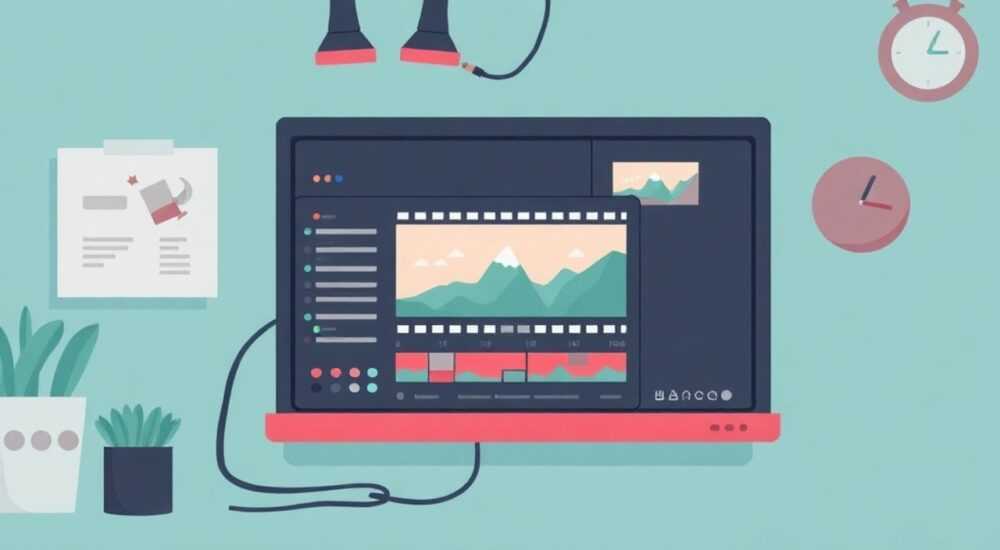
В современном видеомонтаже скорость и точность — ключевые факторы продуктивности. Особенно это актуально для пользователей профессиональных программ вроде DaVinci Resolve, Adobe Premiere Pro или Vegas Pro, где ручное управление с помощью мыши и клавиатуры может замедлять процесс. Одним из самых мощных инструментов повышения эффективности становится использование внешних контрольных панелей, среди которых Rw-панель (или RotoWire-панель) выделяется гибкостью, доступностью и широкими возможностями кастомизации. Эта компактная аппаратная платформа позволяет настроить физические элементы управления под конкретные задачи: от перемотки таймлайна до точной коррекции цвета и маскирования.
Rw-панель — это универсальный инструмент для видеомонтажёров, позволяющий ускорить рабочий процесс за счёт тактильного контроля. Главный лайфхак — заранее настроить макросы под частые операции и использовать энкодеры для чувствительных задач, таких как трекинг или цветокоррекция.
Содержание статьи:
- Что такое Rw-панель и как она работает
- Базовая настройка Rw-панели для видеомонтажа
- Лайфхак 1: Макросы для частых операций
- Лайфхак 2: Тактильный контроль прозрачности и масок
- Как настроить энкодер для масок
- Лайфхак 3: Энкодеры вместо мыши при трекинге
- Пример использования в After Effects
- Лайфхак 4: Быстрое переключение между workspace
- Пример комбинаций
- Лайфхак 5: Использование кнопок как «горячих» переключателей
- Как реализовать переключатель
- Экспертное мнение
- Вопросы и ответы
- Заключение
Что такое Rw-панель и как она работает
Rw-панель — это программируемая аппаратная поверхность, разработанная на базе открытой платформы RotoWire. Она состоит из набора физических элементов: энкодеров (поворотных регуляторов), кнопок, джойстиков и иногда сенсорных полос. Устройство подключается к компьютеру по USB и эмулирует ввод команд: нажатия клавиш, движения мыши, повороты колесика. Основное преимущество — возможность назначать каждому элементу уникальную функцию в зависимости от используемого ПО.
Для видеомонтажа это особенно ценно: вы можете контролировать параметры в реальном времени, не отрывая рук от панели. Например, один энкодер может управлять уровнем громкости дорожки, второй — масштабом таймлайна, а третий — яркостью в цветовом узле. Такой подход снижает нагрузку на глаза и ускоряет выполнение рутинных действий.
Rw-панель совместима с большинством DAW и NLE: DaVinci Resolve, Premiere Pro, Final Cut Pro, Avid Media Composer, After Effects и другими. Программное обеспечение для её настройки (например, RotoWire Control или Stream Deck SDK) позволяет создавать сложные макросы, слои и контекстные переключения.
Полезно знать: Rw-панель можно собрать самостоятельно из модульных компонентов, что делает её дешевле коммерческих аналогов вроде Tangent или Loupedeck.
Базовая настройка Rw-панели для видеомонтажа
Первый шаг — подключение устройства и установка прошивки. Обычно используется Arduino-совместимое ядро, поэтому загрузка кода происходит через IDE. Затем необходимо настроить софт-интерфейс, например, через QMK или специализированный конфигуратор.
Далее важно определить основные зоны управления. Для монтажа рекомендуется выделить:
- Группу энкодеров для регулировки параметров эффектов;
- Кнопки для навигации по таймлайну (вперёд/назад, прыжок на маркер);
- Одну-две кнопки с длинным нажатием для вызова контекстного меню;
- Джойстик или сенсорную полосу для скроллинга временной шкалы.
Настройка должна учитывать эргономику: чаще всего используемые функции — под указательным и большим пальцами. Также стоит продумать систему слоёв — например, один слой для монтажа, второй для цветокоррекции, третий для аудио.
«Начните с минимального набора функций. Лучше иметь 5 идеально отстроенных элементов, чем 15 бесполезных.» — Алексей Котов, видеомонтажёр, 12 лет опыта
Лайфхак 1: Макросы для частых операций
Один из самых эффективных способов экономии времени — создание макросов. Представьте, что вам нужно каждый раз при добавлении нового клипа применять один и тот же набор действий: обрезать по in/out, добавить переход, включить стабилизацию. Вручную это занимает 10–15 секунд. С макросом — одно нажатие.
Макрос может включать последовательность:
- Выделение клипа на таймлайне;
- Применение пресета «Fast Cut»;
- Автоматическое добавление кросс-дайса на 15 кадров;
- Активация Warp Stabilizer (в Premiere Pro).
Такие макросы особенно полезны в проектах с высокой повторяемостью: реклама, корпоративные видео, YouTube-контент. Настройка осуществляется через софт-оболочку, где вы записываете или вручную прописываете последовательность команд.
Операция |
Время без макроса |
Время с макросом |
Экономия за 100 клипов |
|---|---|---|---|
Обработка клипа |
12 сек |
1 сек |
18 минут |
Добавление эффекта |
8 сек |
1 сек |
11 минут |
Цветовой пресет |
6 сек |
1 сек |
8 минут |
Полезно знать: Макросы можно делать контекстными — например, одна кнопка выполняет разные действия в режиме монтажа и в режиме цветокоррекции.
Лайфхак 2: Тактильный контроль прозрачности и масок
Работа с масками и альфа-каналами требует высокой точности. Мышиный курсор часто даёт «дрожание», особенно при медленных изменениях. Энкодер Rw-панели позволяет плавно и точно регулировать параметры, такие как:
- Прозрачность слоя (opacity);
- Размытие краёв маски (feather);
- Интенсивность маски (mask gain);
- Позицию точки привязки (position X/Y).
Например, в DaVinci Resolve при работе с Power Window вы можете назначить один энкодер на размер окна, второй — на мягкость, третий — на положение. Это создаёт ощущение аналогового контроля, как на старых видеостанциях.
Как настроить энкодер для масок
- Выберите эффект с параметром, который нужно контролировать (например, Gaussian Blur);
- В софте Rw-панели найдите нужный энкодер и назначьте ему MIDI CC или HID-команду;
- В программе монтажа активируйте режим «Learn» (например, в Premiere — «Keyframe Assistant»);
- Поверните энкодер — программа свяжет его с параметром.
«Когда я начал использовать энкодеры для масок, мои клиенты сразу заметили, что переходы стали «чище». Это не магия — это контроль.» — Марина Соколова, VFX-художник, Москва
Лайфхак 3: Энкодеры вместо мыши при трекинге
Трекинг объектов — одна из самых кропотливых задач. При ручной коррекции трекера легко «потерять» точку из-за скачков курсора. Здесь на помощь приходит аналоговый ввод с Rw-панели.
Используйте два энкодера как виртуальную мышь:
- Один — для горизонтального смещения (X);
- Второй — для вертикального (Y).
Благодаря плавному вращению вы можете очень точно скорректировать положение трекера на каждом кадре. Это особенно полезно при трекинге лиц, текста или небольших объектов, где даже 2–3 пикселя имеют значение.
Пример использования в After Effects
- Активируйте Motion Tracker;
- Установите точку трека;
- При потере слежения — вручную скорректируйте положение с помощью энкодеров;
- Продолжайте трекинг дальше.
Полезно знать: Некоторые пользователи настраивают джойстик как альтернативу — он даёт ещё более естественное движение, но требует калибровки.
Лайфхак 4: Быстрое переключение между workspace
Профессиональные программы вроде DaVinci Resolve имеют несколько страниц: Edit, Color, Fairlight, Fusion. Переключение между ними мышью занимает время. С Rw-панели это можно сделать за одно нажатие.
Назначьте кнопки на переход:
- К странице Color — для быстрого входа в цветокоррекцию;
- К Fusion — при необходимости редактирования композиции;
- К Fairlight — при работе с аудиоэффектами.
Если у вас есть дисплей на панели, можно выводить текущий режим, чтобы не терять ориентацию. Также можно настроить автоматическую загрузку пресетов интерфейса при переключении — например, увеличение масштаба таймлайна в режиме монтажа.
Пример комбинаций
Кнопка |
Функция |
Горячая клавиша (Resolve) |
|---|---|---|
BTN 1 |
Переход на Color |
Alt + 3 |
BTN 2 |
Переход на Edit |
Alt + 1 |
BTN 3 |
Открыть Gallery |
Shift + F11 |
BTN 4 |
Toggle UI |
Ctrl + / |
«Я экономлю до 20 минут в день только за счёт отказа от мыши при переключении между вкладками. Это как перейти с велосипеда на электросамокат.» — Дмитрий Романов, шеф-монтажёр, студия «Кадр»
Лайфхак 5: Использование кнопок как «горячих» переключателей
Кнопки Rw-панели можно использовать не только как триггеры, но и как переключатели состояний. Например:
- Включение/выключение просмотра масок (M в Resolve);
- Показ/скрытие аудиоволнформ;
- Активация режима «Solo» для дорожки;
- Переключение между типами экспорта (Proxy / Full Res).
Такие переключатели особенно удобны при длительной работе — вы быстро меняете режимы, не отвлекаясь на поиск команд в меню.
Как реализовать переключатель
- В настройках панели выберите кнопку и режим «Toggle»;
- Назначьте ей команду, которая переключает состояние (например, M);
- При первом нажатии — включается, при втором — выключается.
Полезно знать: Некоторые программы не поддерживают переключение напрямую — в этом случае используйте макрос с задержкой и проверкой состояния через AppleScript или AutoHotkey.
Экспертное мнение
«Rw-панель — это не просто гаджет, это изменение парадигмы работы. Когда вы начинаете чувствовать параметры телом, а не глазами, ваш монтаж становится интуитивным. Я вижу разницу уже на третьем проекте после внедрения.» — Екатерина Лебедева, преподаватель курсов по DaVinci Resolve, школа «Монтаж.Про»
По её словам, главное — не пытаться настроить всё сразу. Лучше начать с одной задачи: например, цветокоррекции. Настройте 3–4 энкодера на основные параметры (температура, насыщенность, экспозиция), и уже через неделю вы будете работать в 1.5 раза быстрее.
Также эксперт отмечает важность обратной связи: если панель имеет RGB-подсветку кнопок, используйте её для визуализации режимов. Например, красный — режим трекинга, синий — аудио, зелёный — монтаж.
Вопросы и ответы
Можно ли использовать Rw-панель с бесплатными программами?
Да, полностью. Она работает с Shotcut, OpenShot, Blender (видеоредакторе) и другими. Главное — чтобы программа принимала стандартные HID-устройства или поддерживала MIDI-контроль.
Нужно ли программирование для настройки?
Не обязательно. Большинство функций настраивается через графический интерфейс (например, RotoWire Configurator). Программирование требуется только для сложных макросов или самодельных сборок.
Какова стоимость создания Rw-панели?
Самодельная версия обойдётся в 8000–15000 рублей (в зависимости от количества энкодеров и корпуса). Готовые решения вроде Loupedeck стоят от 30 000 руб.
Подходит ли Rw-панель для новичков?
Да, но с оговоркой. Новичкам стоит начать с простых сценариев: навигация по таймлайну, воспроизведение, масштаб. По мере роста навыков можно добавлять сложные функции.
Можно ли использовать одну панель на нескольких компьютерах?
Да, профили можно сохранять и переносить. Некоторые системы позволяют автоматически загружать профиль в зависимости от активного приложения.
Заключение
Rw-панель — это не просто модный аксессуар, а серьёзный инструмент для повышения производительности видеомонтажёра. Правильно настроенная, она позволяет сократить время выполнения рутинных операций, повысить точность и снизить усталость при длительной работе. Пять лайфхаков, описанных выше, покрывают основные сценарии: от макросов до тактильного контроля параметров.
Главное — начать с малого. Выберите одну задачу, которую делаете чаще всего, и автоматизируйте её. Со временем ваша панель станет продолжением рук, а не просто устройством ввода.
- Rw-панель позволяет ускорить монтаж за счёт физического контроля над параметрами.
- Макросы экономят до 30 минут в день на рутинных операциях.
- Энкодеры идеальны для точной настройки масок, цвета и трекинга.
- Кнопки-переключатели помогают быстро менять режимы без отрыва от работы.
- Настройка панели не требует глубоких технических знаний — достаточно начать с простого.
⚠️ Дисклеймер — нажмите, чтобы развернуть
Материалы, опубликованные в разделе «Блог» на сайте RU DESIGN SHOP (rudesignshop.ru), носят исключительно информационный и ознакомительный характер и не являются руководством к действию, финансовой рекомендацией, медицинской услугой, ветеринарным назначением либо рекламой товаров и услуг, включая азартные игры. Публикации не содержат призывов к участию в азартных играх и не направлены на продвижение соответствующих операторов.
Безопасность применения товаров и веществ: при использовании строительных материалов, бытовой химии, пестицидов и агрохимикатов необходимо строго следовать инструкциям производителя и действующему законодательству Российской Федерации, включая Федеральный закон РФ от 19.07.1997 № 109-ФЗ «О безопасном обращении с пестицидами и агрохимикатами».
Упоминание товарных знаков, брендов и организаций носит исключительно информационный характер и не означает наличие партнёрских отношений или одобрения со стороны правообладателей.
Материалы, содержащие сведения о медицинских, ветеринарных или косметических средствах, представлены в справочных целях и не являются медицинской консультацией или назначением. Перед применением рекомендуется обратиться к врачу, ветеринарному специалисту или иному сертифицированному профессионалу.
Возрастные ограничения: материалы, содержащие сведения о продукции категории 18+, включая алкоголь или азартные игры, предназначены исключительно для совершеннолетней аудитории и публикуются в информационных целях.
Правовая ответственность: решения, принятые на основе опубликованной информации, пользователь принимает самостоятельно и на свой риск; редакция и авторы несут ответственность в пределах, установленных законодательством Российской Федерации.
Редакция не допускает публикаций, содержащих пропаганду экстремизма, терроризма, наркотических средств или суицида; подобные материалы подлежат немедленному удалению.
Упоминание организаций с ограниченным статусом: компания Meta Platforms Inc. (социальные сети Facebook и Instagram) признана экстремистской организацией решением суда РФ, её деятельность запрещена на территории Российской Федерации; любые упоминания приводятся исключительно в информационных целях.
Авторские права и источники: информация собирается из открытых источников; её актуальность указывается на дату публикации и может изменяться.
Изображения и иллюстрации используются на условиях, разрешённых правообладателями. При возникновении претензий редакция готова оперативно рассмотреть обращение и внести необходимые изменения.
Персональные данные и cookies: сайт использует cookies и обрабатывает персональные данные пользователей в соответствии с Федеральным законом № 152-ФЗ «О персональных данных» и Политикой конфиденциальности RU DESIGN SHOP.
Мнения авторов могут не совпадать с позицией государственных органов или коммерческих организаций, упомянутых в материалах.
РЕКОМЕНДУЕМ
Товары от российских производителей




