Скидка 5% на первый заказ — RDS5




5 Шагов к доступности в кабинете

Доступность в цифровой среде — это не просто модное слово, а необходимость для любого онлайн-сервиса, особенно когда речь идёт о личных кабинетах пользователей. Миллионы людей с нарушениями зрения, слуха, моторики или когнитивными особенностями ежедневно сталкиваются с барьерами при попытке войти в свой аккаунт, изменить данные или воспользоваться базовыми функциями. Несмотря на наличие международных стандартов, таких как WCAG 2.1, многие платформы до сих пор игнорируют элементарные правила инклюзивности. Это приводит не только к потере клиентов, но и к юридическим рискам — например, в Европе и США компании могут быть привлечены к ответственности за дискриминацию.
Доступность в кабинете достигается системным подходом: от проектирования интерфейса до тестирования с реальными пользователями. Главное — начать с анализа текущего состояния и внедрять изменения пошагово, опираясь на международные стандарты.
Содержание статьи:
- Анализ текущего уровня доступности
- Что проверить в первую очередь
- Проектирование инклюзивного интерфейса
- Примеры хороших практик
- Техническая реализация и разметка
- Частые ошибки при верстке
- Тестирование с пользователями и специалистами
- Чек-лист тестирования доступности
- Мониторинг и постоянное улучшение
- Экспертное мнение
- Интервью с Максимом Волковым, руководителем лаборатории доступных технологий, 10 лет опыта
- Вопросы и ответы
- Заключение
Анализ текущего уровня доступности
Перед тем как вносить изменения, необходимо понять, на каком уровне находится ваш кабинет сегодня. Это первый и самый важный шаг. Без объективной оценки любые последующие действия будут основаны на предположениях, а не на данных. Анализ включает в себя аудит визуального дизайна, структуры HTML, поведения интерфейса при использовании вспомогательных технологий и соответствия нормативным требованиям.
Начните с автоматизированного сканирования. Существуют инструменты, такие как axe DevTools, WAVE, Lighthouse (встроенный в Chrome DevTools), которые способны выявить до 30–40% проблем с доступностью. Они проверяют контраст текста, наличие атрибутов alt у изображений, корректность ARIA-ролей и другие технические параметры. Однако важно помнить: автоматика не заменяет ручной проверки.
После автоматического анализа проведите ручной аудит. Используйте клавиатуру (Tab, Enter, стрелки) для навигации по интерфейсу. Попробуйте выполнить ключевые действия: вход в кабинет, смену пароля, подачу заявки. Можно ли обойтись без мыши? Есть ли видимые фокусы? Не теряется ли управление при переходе между блоками?
Оцените также работу с экранной читалкой. Установите NVDA (Windows) или VoiceOver (macOS) и попробуйте использовать кабинет, ориентируясь только на звук. Обратите внимание, как читаются заголовки, кнопки, формы. Корректно ли передаются статусы (например, «ошибка ввода» или «пароль изменён»)?
«Автоматизированные инструменты — это хорошо, но они не расскажут вам, как чувствует себя человек с нарушением. Только живое тестирование даёт настоящую картину.» — Анна Петрова, UX-эксперт по доступности, 12 лет опыта
Что проверить в первую очередь
- Цветовой контраст: минимальное соотношение 4.5:1 для обычного текста и 3:1 для крупного (18pt+). Используйте инструменты вроде Contrast Ratio Checker.
- Фокусировка: все интерактивные элементы должны быть доступны через Tab, иметь визуальный индикатор фокуса.
- Альтернативный текст: изображения, передающие информацию, должны иметь атрибут alt. Декоративные изображения — alt=»».
- Структура страницы: используются ли теги заголовков (h1–h6) логично? Есть ли пропуски?
- Формы: каждое поле должно иметь явную метку (label), ошибки — описаны текстом, а не только цветом.
Полезно знать: даже если интерфейс красив и удобен для большинства, он может быть недоступен для части пользователей. Инклюзивность начинается с признания этого факта.
Проектирование инклюзивного интерфейса
На этапе проектирования закладывается основа будущей доступности. Чем раньше вы включите принципы универсального дизайна, тем меньше переделок потребуется на этапе разработки. Это касается как визуальных решений, так и архитектуры взаимодействия.
Начните с типографики. Шрифт должен быть читаемым, размер — масштабируемым. Избегайте слишком тонких шрифтов и текста, меньшего 14px. Убедитесь, что интерфейс корректно масштабируется до 200% без потери функциональности. Это требование WCAG и критически важно для пользователей с нарушениями зрения.
Цветовая схема должна быть продумана не только с точки зрения бренда, но и доступности. Цвет не должен быть единственным способом передачи информации. Например, если поле формы заполнено с ошибкой, нельзя использовать только красную рамку — обязательно добавьте иконку или текстовое пояснение.
- Используйте иконки вместе с текстом в кнопках (например, «Сохранить →»).
- Не полагайтесь на цвет для обозначения статусов: «новое», «прочитано», «ошибка».
- Обеспечьте возможность переключения на режим высокой контрастности, если это возможно.
Работайте с иерархией. Заголовки должны логично структурировать контент. H1 — название страницы, h2 — разделы, h3 — подразделы. Это помогает пользователям экранных читалок быстро ориентироваться. Избегайте «скачков» в структуре (например, перехода от h2 сразу к h4).
Полезно знать: пользователи с нарушениями зрения часто используют быстрые навигационные команды (например, «перейти к следующему заголовку»). Неправильная иерархия делает сайт практически нечитаемым.
Примеры хороших практик
Ситуация |
Проблема |
Решение |
|---|---|---|
Кнопка «Отправить» |
Только иконка галочки, нет текста |
Добавить скрытый текст: ✓Отправить |
Ошибка ввода |
Красная рамка + текст «Неверно» |
Добавить иконку ⚠ и расширенное описание: «Пароль должен содержать минимум 8 символов» |
Навигация |
Много пунктов, нет группировки |
Использовать списки и ARIA-группы: role=»navigation» aria-label=»Основное меню» |
Техническая реализация и разметка
Даже идеальный дизайн будет бесполезен, если его неправильно сверстать. Код — это мост между дизайном и пользователем, особенно когда речь идёт о вспомогательных технологиях. Именно здесь применяются стандарты HTML, ARIA и JavaScript, чтобы сделать интерфейс по-настоящему доступным.
Используйте семантический HTML. Вместо
используйте . Вместо для ссылки — тег . Семантика помогает скринридерам правильно интерпретировать элементы. Например, кнопка получит роль button, будет активироваться по Enter и Space, а не только по клику.
ARIA (Accessible Rich Internet Applications) — мощный инструмент, но его нужно применять с осторожностью. ARIA-атрибуты дополняют, но не заменяют семантику. Например, role=»button» на div — временное решение, но лучше использовать настоящий .
ARIA (Accessible Rich Internet Applications) — мощный инструмент, но его нужно применять с осторожностью. ARIA-атрибуты дополняют, но не заменяют семантику. Например, role=»button» на div — временное решение, но лучше использовать настоящий .
- aria-label — для случаев, когда текст не виден, но нужен скринридеру (например, иконка поиска).
- aria-describedby — связывает элемент с описанием (например, поле ввода и подсказка).
- aria-live — для динамических обновлений (например, сообщение «Пароль сохранён»).
Обрабатывайте состояние. Если элемент скрыт (display: none), он недоступен для скринридера. Если скрыт визуально, но нужен — используйте .sr-only { position: absolute; left: -10000px; … }. Также важно управлять фокусом: при открытии модального окна — переносить фокус внутрь, при закрытии — возвращать назад.
«Я видел проекты, где ARIA использовался в 90% случаев вместо правильного HTML. Это как пытаться починить машину клеем. Работает, но опасно.» — Дмитрий Сидоров, frontend-архитектор, 15 лет в accessibility
Частые ошибки при верстке
- Пустые ссылки: <a href=»#»></a> без содержимого. Скринридер прочитает «ссылка», но не скажет, куда она ведёт.
- Некликабельные элементы: div с onClick, но без роли, tabindex и обработки клавиш. Недоступно с клавиатуры.
- Скрытые ошибки: сообщения об ошибках появляются только визуально. Нужно использовать aria-live=»polite».
- Прыгающий фокус: после отправки формы фокус теряется. Его нужно направлять на первое поле с ошибкой или на сообщение об успехе.
Тестирование с пользователями и специалистами
Ни один инструмент не заменит живого человека. Тестирование с пользователями с инвалидностью — это не формальность, а ключевой этап. Оно помогает выявить проблемы, которые никто из команды не заметил.
Организуйте сессии с людьми, использующими:
- Экранную читалку (NVDA, JAWS, VoiceOver)
- Клавиатурную навигацию
- Голосовой ввод (например, Dragon NaturallySpeaking)
- Увеличитель экрана
Предложите им выполнить типовые задачи: войти в кабинет, сменить пароль, загрузить документ, найти историю операций. Наблюдайте, не задавайте наводящих вопросов. Фиксируйте, где возникают трудности, какие команды используются, где теряется ориентация.
Полезно знать: тестирование можно проводить удалённо. Используйте Zoom с демонстрацией экрана и звуком микрофона — так вы услышите, как читалка озвучивает интерфейс.
Привлекайте внешних экспертов по доступности. Они проведут аудит по методике WCAG 2.1 (уровень AA — минимальный стандарт), подготовят отчёт с приоритетами и рекомендациями. Такой аудит стоит денег, но спасает от серьёзных юридических и репутационных рисков.
Чек-лист тестирования доступности
Критерий |
Инструмент / метод |
Результат |
|---|---|---|
Контраст текста |
Contrast Checker, Lighthouse |
≥ 4.5:1 |
Навигация по клавиатуре |
Tab, Shift+Tab, Enter |
Все элементы доступны, фокус виден |
Чтение скринридером |
NVDA / VoiceOver |
Контент читается логично, без пропусков |
Масштабирование |
Zoom 200% |
Нет перекрытия, обрезки, потеря функций |
Формы и ошибки |
Ручной ввод с ошибками |
Ошибки описаны текстом, фокус переходит к ним |
Мониторинг и постоянное улучшение
Доступность — это не разовый проект, а непрерывный процесс. С появлением новых функций, обновлением дизайна или сменой CMS могут появиться новые барьеры. Поэтому важно внедрить культуру инклюзивности в команду.
Настройте регулярное сканирование. Интегрируйте Lighthouse CI в процесс сборки — так каждая новая версия будет проверяться на наличие критических ошибок доступности. При падении показателя — сборка может блокироваться.
Обучайте команду. Проводите короткие тренинги для дизайнеров, разработчиков и тестировщиков. Дайте им понять, зачем это нужно. Покажите видео с пользователями, столкнувшимися с барьерами. Эмпатия — лучший мотиватор.
- Включите проверку доступности в Definition of Done.
- Назначьте ответственного (accessibility champion) в каждой команде.
- Создайте внутреннюю документацию: чек-листы, шаблоны компонентов, примеры кода.
Собирайте обратную связь. Добавьте в кабинет ссылку «Сообщить о проблеме доступности» с простой формой. Реагируйте оперативно. Это покажет пользователям, что их голос важен.
«Доступность — это как безопасность: нельзя сказать “мы закончили”. Это часть жизненного цикла продукта.» — Елена Козлова, руководитель отдела digital-inclusion в банке «Открытие»
Экспертное мнение
Интервью с Максимом Волковым, руководителем лаборатории доступных технологий, 10 лет опыта
— Максим, почему компании до сих пор не делают кабинеты доступными?
«Часто это не злой умысел, а незнание. Многие считают, что доступность — это сложно и дорого. На самом деле, 80% проблем решаются на этапе проектирования и верстки. Главное — начать. И делать это системно.»
— Какие самые частые ошибки вы видите?
«Первая — игнорирование клавиатурной навигации. Вторая — использование цвета как единственного сигнала. Третья — “галочка ради галочки”: сделали аудит, исправили найденные ошибки, и забыли. Но потом добавили новую форму — и всё снова сломалось.»
— Что бы вы посоветовали команде, которая только начинает?
«Начните с малого: выберите одну страницу (например, вход в кабинет) и сделайте её по-настоящему доступной. Протестируйте с реальными пользователями. Получите обратную связь. Когда увидите результат — мотивация появится сама.»
Вопросы и ответы
Обязательно ли соблюдать WCAG?
WCAG — это международный стандарт. Хотя в России нет жёстких законов, как в США (ADA) или ЕС (EN 301 549), судебные иски за недоступность уже есть. Кроме того, соответствие WCAG AA — требование многих госзакупок и рекомендовано Роскомнадзором.
Сколько стоит сделать кабинет доступным?
Зависит от масштаба. Если делать с нуля — 5–10% от бюджета разработки. Если переделывать — до 30%. Но инвестиции окупаются: рост конверсии, снижение отказов, защита от рисков.
Можно ли использовать только автоматические тесты?
Нет. Автоматика ловит лишь часть проблем. Без ручного тестирования и участия пользователей вы рискуете упустить критические барьеры.
Как проверить, что кабинет доступен?
Комплексно: автоматические инструменты + ручная проверка + тестирование с пользователями + внешний аудит. Создайте дорожную карту и двигайтесь по ней шаг за шагом.
Нужна ли отдельная версия сайта для людей с инвалидностью?
Нет. Это устаревший подход. Современная философия — универсальный дизайн: один интерфейс для всех, который работает и с вспомогательными технологиями.
Заключение
Доступность в кабинете — это не charity и не маркетинг. Это базовая этика, юридическая безопасность и бизнес-логика. Более 15% населения планеты имеют те или иные ограничения. Игнорируя их, вы теряете клиентов, репутацию и потенциал роста.
Сделать кабинет доступным реально. Начните с анализа, проектируйте с учётом всех пользователей, верстайте по стандартам, тестируйте с реальными людьми и не останавливайтесь. Каждый шаг — это шаг к более справедливому цифровому миру.
- Доступность начинается с осознания необходимости, а не с кода.
- Интегрируйте проверки на каждом этапе: дизайн, разработка, тестирование.
- Только живое тестирование с пользователями даёт реальную картину.
- WCAG — не рекомендация, а современный стандарт качества.
- Инклюзивность — это процесс, а не разовое действие.
⚠️ Дисклеймер — нажмите, чтобы развернуть
Материалы, опубликованные в разделе «Блог» на сайте RU DESIGN SHOP (rudesignshop.ru), носят исключительно информационный и ознакомительный характер и не являются руководством к действию, финансовой рекомендацией, медицинской услугой, ветеринарным назначением либо рекламой товаров и услуг, включая азартные игры. Публикации не содержат призывов к участию в азартных играх и не направлены на продвижение соответствующих операторов.
Безопасность применения товаров и веществ: при использовании строительных материалов, бытовой химии, пестицидов и агрохимикатов необходимо строго следовать инструкциям производителя и действующему законодательству Российской Федерации, включая Федеральный закон РФ от 19.07.1997 № 109-ФЗ «О безопасном обращении с пестицидами и агрохимикатами».
Упоминание товарных знаков, брендов и организаций носит исключительно информационный характер и не означает наличие партнёрских отношений или одобрения со стороны правообладателей.
Материалы, содержащие сведения о медицинских, ветеринарных или косметических средствах, представлены в справочных целях и не являются медицинской консультацией или назначением. Перед применением рекомендуется обратиться к врачу, ветеринарному специалисту или иному сертифицированному профессионалу.
Возрастные ограничения: материалы, содержащие сведения о продукции категории 18+, включая алкоголь или азартные игры, предназначены исключительно для совершеннолетней аудитории и публикуются в информационных целях.
Правовая ответственность: решения, принятые на основе опубликованной информации, пользователь принимает самостоятельно и на свой риск; редакция и авторы несут ответственность в пределах, установленных законодательством Российской Федерации.
Редакция не допускает публикаций, содержащих пропаганду экстремизма, терроризма, наркотических средств или суицида; подобные материалы подлежат немедленному удалению.
Упоминание организаций с ограниченным статусом: компания Meta Platforms Inc. (социальные сети Facebook и Instagram) признана экстремистской организацией решением суда РФ, её деятельность запрещена на территории Российской Федерации; любые упоминания приводятся исключительно в информационных целях.
Авторские права и источники: информация собирается из открытых источников; её актуальность указывается на дату публикации и может изменяться.
Изображения и иллюстрации используются на условиях, разрешённых правообладателями. При возникновении претензий редакция готова оперативно рассмотреть обращение и внести необходимые изменения.
Персональные данные и cookies: сайт использует cookies и обрабатывает персональные данные пользователей в соответствии с Федеральным законом № 152-ФЗ «О персональных данных» и Политикой конфиденциальности RU DESIGN SHOP.
Мнения авторов могут не совпадать с позицией государственных органов или коммерческих организаций, упомянутых в материалах.
РЕКОМЕНДУЕМ
Товары от российских производителей


-5%
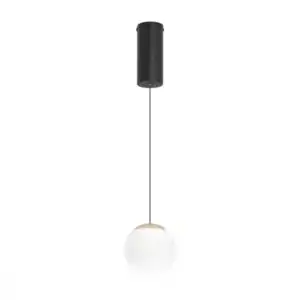
Светильник FREEDOM S Forstlight
Диапазон цен: 54510 руб. – 106910 руб.
-6%
