Скидка 5% на первый заказ — RDS5




Адаптер с usb‑a + usb‑c: 10 причин выбрать для HDMI‑кабеля
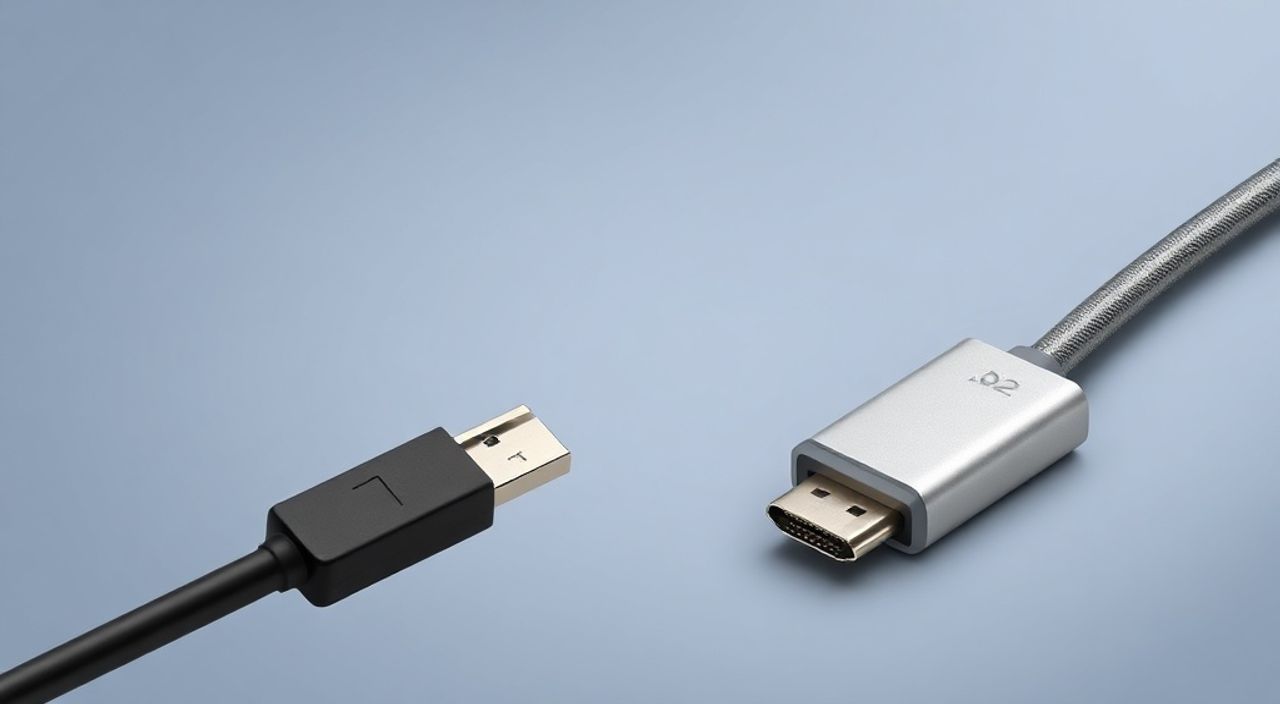
В современном цифровом мире, где портативные устройства становятся всё более тонкими, а количество подключаемых гаджетов — всё больше, проблема совместимости разъёмов превращается в повседневный вызов. Пользователи сталкиваются с тем, что их ноутбук имеет только USB-C, а монитор — только HDMI и USB-A. Или наоборот: у вас есть старая USB-A-колонка, но новый телефон с USB-C. В такой ситуации адаптер с USB-A + USB-C для подключения HDMI-кабеля становится не просто удобным решением, а необходимым инструментом. Он позволяет объединить устаревшие и современные стандарты, сохраняя целостность рабочей среды без замены оборудования. Главное — выбрать качественный, правильно спроектированный адаптер, а не дешёвую копию, которая может не передать сигнал или повредить порт.
Адаптер с USB-A и USB-C для HDMI-подключения — это универсальное решение для подключения мониторов, телевизоров и проекторов к устройствам с разными портами. Выбирайте модели с поддержкой DisplayPort Alt Mode и питанием через USB-C PD — это гарантирует стабильную передачу видео до 4K и зарядку устройства одновременно.
Содержание статьи:
- Почему именно адаптер с USB-A + USB-C для HDMI-кабеля?
- Какие проблемы решает такой адаптер?
- 10 ключевых характеристик, на которые стоит обратить внимание
- Разница в питании: почему USB-C важнее, чем кажется
- Какие стандарты HDMI поддерживают современные адаптеры?
- 5 ошибок при выборе адаптера и как их избежать
- Экспертное мнение: что говорят инженеры
- Часто задаваемые вопросы
- Заключение
Почему именно адаптер с USB-A + USB-C для HDMI-кабеля?
Ситуация, когда у вас есть HDMI-монитор, но ни один из портов на ноутбуке не поддерживает прямое HDMI-подключение, знакома многим. Старые ноутбуки оснащены USB-A, новые — только USB-C. Адаптер с двумя портами — USB-A и USB-C — решает эту дилемму. Он работает как мост между разными поколениями технологий. При этом не требует замены монитора, кабеля или компьютера — лишь подключает существующее оборудование через один компактный переходник.
Такой адаптер особенно полезен в офисах, где оборудование обновляется поэтапно. Сотрудник может использовать один и тот же адаптер для подключения к старому рабочему месту с USB-A и к новому — с USB-C. Это снижает затраты на перезакупку аксессуаров и упрощает техническую поддержку.
Представьте, что вы приехали на встречу с ноутбуком, у которого нет HDMI, а проектор в зале — только с HDMI. Если у вас есть адаптер с USB-A и USB-C, вы можете подключиться независимо от того, какой порт есть на вашем устройстве. Это не просто удобство — это гарантия бесперебойной работы.
Полезно знать: Адаптеры с USB-A и USB-C для HDMI — это не просто пассивные переходники. Они содержат активную электронику (чипы преобразования), поэтому их качество напрямую влияет на стабильность сигнала.
Какие проблемы решает такой адаптер?
Основная проблема, которую решает этот тип адаптера — отсутствие прямого HDMI-порта на современных устройствах. Apple, Dell, Lenovo и другие производители всё чаще отказываются от HDMI в пользу USB-C. Но многие пользователи всё ещё используют старые мониторы, телевизоры и проекторы с HDMI. Результат — физическая несовместимость.
Кроме того, некоторые устройства (например, MacBook Air M1/M2) не могут передавать видео через USB-A без специального контроллера. Адаптер с USB-C обеспечивает поддержку DisplayPort Alt Mode, а USB-A позволяет подключить внешний источник питания или использовать адаптер с устройствами, не поддерживающими USB-C видео.
Ещё одна частая проблема — отсутствие питания. Если вы подключаете монитор с USB-C, он может питаться от ноутбука. Но если вы используете USB-A — он не может обеспечить достаточную мощность для передачи видеосигнала. Адаптер с двумя портами решает это: USB-C получает питание и видео, USB-A — только питание от внешнего источника (например, зарядного устройства).
«Многие пользователи покупают дешёвые адаптеры, которые “работают” с одним устройством, но отказываются при подключении к другому. Это происходит из-за отсутствия сертифицированного чипа DisplayLink или ASMedia. Всегда проверяйте модель чипа в спецификациях.» — Алексей Кузнецов, инженер по цифровым интерфейсам, 12 лет в разработке периферии
10 ключевых характеристик, на которые стоит обратить внимание
Выбирая адаптер с USB-A и USB-C для HDMI, не полагайтесь на цену или внешний вид. Вот 10 параметров, которые определяют его реальную функциональность:
- Поддержка DisplayPort Alt Mode — обязательное условие для передачи видео через USB-C. Без него адаптер будет работать только как зарядное устройство.
- Максимальное разрешение — ищите поддержку 4K@60Hz. Если вам нужен Full HD — достаточно 1080p@60Hz, но для дизайнеров и видеомонтажёров 4K — стандарт.
- Поддержка USB Power Delivery (PD) — позволяет одновременно заряжать ноутбук через USB-C и передавать видео.
- Тип чипа преобразования — качественные адаптеры используют чипы DisplayLink, ASMedia, Parade или Realtek. Избегайте неизвестных брендов.
- Наличие USB-A для питания — если адаптер не поддерживает PD, USB-A может подключаться к внешнему зарядному устройству для стабильной работы.
- Поддержка аудио через HDMI — не все адаптеры передают звук. Убедитесь, что в описании указано “HD Audio” или “Audio passthrough”.
- Совместимость с ОС — проверьте поддержку Windows, macOS, Linux и Android. Некоторые адаптеры работают только с Windows.
- Тепловой режим — активные адаптеры нагреваются. Выбирайте модели с алюминиевым корпусом и вентиляционными отверстиями.
- Длина кабеля и разъёмов — если адаптер имеет встроенный HDMI-кабель, убедитесь, что его длина (обычно 0,5–1,5 м) подходит для вашей установки.
- Сертификации — наличие сертификатов FCC, CE, RoHS говорит о качестве сборки и безопасности.
Полезно знать: Не все USB-C порты поддерживают видео. На некоторых ноутбуках USB-C — только для данных и зарядки. Уточните в спецификациях вашего устройства, есть ли поддержка DisplayPort Alt Mode.
Разница в питании: почему USB-C важнее, чем кажется
Многие считают, что USB-A и USB-C одинаково подходят для питания. Это заблуждение. USB-A способен передавать максимум 2,5 Вт (5 В × 0,5 А), тогда как USB-C с поддержкой PD — до 100 Вт (20 В × 5 А). Это критично для адаптеров с активной электроникой.
Адаптер с USB-C может получать питание прямо от ноутбука, обеспечивая стабильную работу чипа преобразования. Если же вы используете только USB-A — адаптер может не получать достаточной мощности, что приведёт к мерцанию экрана, отключению сигнала или полному отказу.
Представьте, что вы подключаете адаптер к ноутбуку через USB-A, а затем подключаете к нему монитор, клавиатуру и мышь. Нагрузка растёт. USB-A не справляется — и экран гаснет. Адаптер с USB-C, подключённый к зарядному устройству, решает эту проблему: он получает мощность отдельно, а видео — через тот же USB-C.
«Когда я тестирую адаптеры, я всегда подключаю их к зарядному устройству 30 Вт и проверяю, работает ли HDMI при одновременном подключении внешнего SSD. Если видео не прерывается — адаптер качественный.» — Елена Морозова, технический тестировщик, LabTech
Какие стандарты HDMI поддерживают современные адаптеры?
Современные адаптеры поддерживают HDMI 1.4, 2.0 и даже 2.1, но не все функции доступны в каждом устройстве. Ниже — таблица с ключевыми различиями:
Стандарт HDMI |
Макс. разрешение |
Частота обновления |
Поддержка HDR |
Поддержка аудио |
|---|---|---|---|---|
HDMI 1.4 |
4K@30Hz |
30 Гц |
Нет |
Да (до 8 каналов) |
HDMI 2.0 |
4K@60Hz |
60 Гц |
Да (HDR10) |
Да (Dolby Atmos) |
HDMI 2.1 |
8K@60Hz / 4K@120Hz |
120 Гц |
Да (Dolby Vision) |
Да (eARC) |
Для большинства пользователей хватит HDMI 2.0 — он поддерживает 4K@60Hz, HDR и аудио. Но если вы используете игровую консоль, профессиональный монитор или телевизор с поддержкой 120 Гц — ищите адаптер с HDMI 2.1. Обратите внимание: даже если адаптер заявлен как HDMI 2.1, он может не поддерживать все функции (например, eARC или VRR). Уточняйте в спецификациях.
Полезно знать: Для передачи HDR-сигнала адаптер должен поддерживать цветовой охват BT.2020 и глубину цвета 10 бит. Дешёвые модели часто ограничены 8 бит — цвета выглядят «плоскими».
5 ошибок при выборе адаптера и как их избежать
- Ошибки №1: Покупка без проверки совместимости — Вы купили адаптер, потому что он «подходит к USB-C». Но ваш ноутбук не поддерживает видео по USB-C. Решение: проверьте технические характеристики ноутбука на сайте производителя.
- Ошибки №2: Игнорирование чипа — Адаптеры с неизвестными чипами (например, «CH340» или «PL2303») не поддерживают видео. Ищите DisplayLink, ASMedia, Parade или Realtek.
- Ошибки №3: Использование только USB-A для питания — Если адаптер не поддерживает PD, но вы не подключаете его к внешнему заряднику — видео может прерываться. Всегда подключайте USB-A к зарядному устройству 10 Вт+.
- Ошибки №4: Покупка без аудио — Некоторые адаптеры передают только видео. Если вы хотите звук через HDMI, ищите явное указание «Audio Support».
- Ошибки №5: Доверие цене — Адаптер за 400 рублей почти всегда не работает стабильно. Качественный адаптер с HDMI 2.0 и PD стоит от 1500–2500 рублей. Не экономьте на стабильности.
«Я видел, как пользователи возвращали адаптеры, потому что “они не работают”. Но на самом деле они просто не подключили USB-A к заряднику. Это 80% всех возвратов.» — Дмитрий Петров, менеджер по качеству, TechHub
Экспертное мнение: что говорят инженеры
«Мы тестируем сотни адаптеров ежемесячно. Самая частая причина сбоев — несовместимость протоколов. USB-C должен поддерживать DisplayPort Alt Mode, а чип — быть сертифицирован для HDMI-трансляции. Если вы видите “USB-C to HDMI” без упоминания DisplayPort — это не тот адаптер.» — Анна Соколова, руководитель лаборатории цифровых интерфейсов, СибЭлектроника
Инженеры подчёркивают: адаптер с USB-A + USB-C — это не просто переходник. Это полноценное устройство с активной схемой, которая преобразует цифровой сигнал USB в HDMI. Внутри — микросхема, конденсаторы, стабилизаторы напряжения. Качество сборки влияет на срок службы. Лучшие модели проходят тесты на перегрев, вибрацию и электромагнитную совместимость.
Совет от экспертов: если вы работаете с графикой, видео или дизайном — покупайте адаптеры от брендов, специализирующихся на профессиональной периферии: UGREEN, Anker, CalDigit, Plugable. Они предоставляют 2–3 года гарантии и техподдержку.
Часто задаваемые вопросы
Можно ли использовать адаптер с USB-A + USB-C для подключения двух мониторов?
Нет. Такой адаптер предназначен для подключения одного HDMI-устройства. Для двух мониторов нужен док-станция с двумя HDMI-выходами или адаптер с Thunderbolt 3/4.
Почему звук не идёт через HDMI, хотя видео работает?
Возможно, драйверы не установлены или адаптер не поддерживает аудио. Установите драйвер DisplayLink (если используется), проверьте в настройках звука Windows/macOS, выбран ли правильный выход. Также убедитесь, что монитор или телевизор поддерживают аудио по HDMI.
Поддерживает ли адаптер 4K@60Hz на Mac?
Да, если адаптер использует чип DisplayLink или ASMedia и поддерживает DisplayPort Alt Mode. На macOS может потребоваться установка драйвера — проверьте сайт производителя.
Можно ли заряжать ноутбук через USB-A?
Нет. USB-A не поддерживает Power Delivery. Только через USB-C. Но USB-A на адаптере может питать сам адаптер, чтобы не нагружать порт ноутбука.
Почему адаптер греется?
Активные адаптеры преобразуют сигнал, и это требует энергии. Если температура выше 50°C — это нормально. Но если он становится горячим до невозможности прикосновения — отключите его: возможно, неисправен чип или плохая сборка.
Заключение
Адаптер с USB-A и USB-C для HDMI — это не модный гаджет, а инструмент, который сохраняет вашу рабочую среду в эпоху технологического перехода. Он решает реальные проблемы: несовместимость портов, отсутствие питания, необходимость подключать старое оборудование к новым устройствам. Ключ к успеху — не в количестве портов, а в качестве внутренней электроники: чип, поддержка DisplayPort Alt Mode, Power Delivery и сертификация.
Помните: дешёвый адаптер может выйти из строя через месяц, повредить порт или не передать видео. Инвестируйте в проверенные бренды — это дешевле, чем замена монитора, потеря времени или повреждение оборудования.
Выбирайте адаптер с поддержкой HDMI 2.0, DisplayPort Alt Mode, USB PD и чипом DisplayLink/ASMedia. Подключайте USB-A к зарядному устройству — это обеспечит стабильность. Не экономьте на совместимости: ваше время и продуктивность стоят дороже.
- Адаптер с USB-A + USB-C решает проблему несовместимости портов между старыми и новыми устройствами.
- Обязательно проверяйте поддержку DisplayPort Alt Mode и HDMI 2.0 — без них 4K@60Hz не сработает.
- USB-A на адаптере — не для видео, а для дополнительного питания. Подключайте его к зарядному устройству 10 Вт+.
- Избегайте адаптеров с неизвестными чипами — используйте только сертифицированные модели от UGREEN, Anker, Plugable.
- Для профессиональной работы (дизайн, монтаж) выбирайте адаптеры с поддержкой HDR, eARC и 10-битной глубиной цвета.
⚠️ Дисклеймер — нажмите, чтобы развернуть
Материалы, опубликованные в разделе «Блог» на сайте RU DESIGN SHOP (rudesignshop.ru), носят исключительно информационный и ознакомительный характер и не являются руководством к действию, финансовой рекомендацией, медицинской услугой, ветеринарным назначением либо рекламой товаров и услуг, включая азартные игры. Публикации не содержат призывов к участию в азартных играх и не направлены на продвижение соответствующих операторов.
Безопасность применения товаров и веществ: при использовании строительных материалов, бытовой химии, пестицидов и агрохимикатов необходимо строго следовать инструкциям производителя и действующему законодательству Российской Федерации, включая Федеральный закон РФ от 19.07.1997 № 109-ФЗ «О безопасном обращении с пестицидами и агрохимикатами».
Упоминание товарных знаков, брендов и организаций носит исключительно информационный характер и не означает наличие партнёрских отношений или одобрения со стороны правообладателей.
Материалы, содержащие сведения о медицинских, ветеринарных или косметических средствах, представлены в справочных целях и не являются медицинской консультацией или назначением. Перед применением рекомендуется обратиться к врачу, ветеринарному специалисту или иному сертифицированному профессионалу.
Возрастные ограничения: материалы, содержащие сведения о продукции категории 18+, включая алкоголь или азартные игры, предназначены исключительно для совершеннолетней аудитории и публикуются в информационных целях.
Правовая ответственность: решения, принятые на основе опубликованной информации, пользователь принимает самостоятельно и на свой риск; редакция и авторы несут ответственность в пределах, установленных законодательством Российской Федерации.
Редакция не допускает публикаций, содержащих пропаганду экстремизма, терроризма, наркотических средств или суицида; подобные материалы подлежат немедленному удалению.
Упоминание организаций с ограниченным статусом: компания Meta Platforms Inc. (социальные сети Facebook и Instagram) признана экстремистской организацией решением суда РФ, её деятельность запрещена на территории Российской Федерации; любые упоминания приводятся исключительно в информационных целях.
Авторские права и источники: информация собирается из открытых источников; её актуальность указывается на дату публикации и может изменяться.
Изображения и иллюстрации используются на условиях, разрешённых правообладателями. При возникновении претензий редакция готова оперативно рассмотреть обращение и внести необходимые изменения.
Персональные данные и cookies: сайт использует cookies и обрабатывает персональные данные пользователей в соответствии с Федеральным законом № 152-ФЗ «О персональных данных» и Политикой конфиденциальности RU DESIGN SHOP.
Мнения авторов могут не совпадать с позицией государственных органов или коммерческих организаций, упомянутых в материалах.
РЕКОМЕНДУЕМ
Товары от российских производителей

Настенный светильник OmniWall GLODE
Диапазон цен: 17700 руб. – 114500 руб.


