Скидка 5% на первый заказ — RDS5




Adobe photoshop как наложить одну картинку на другую
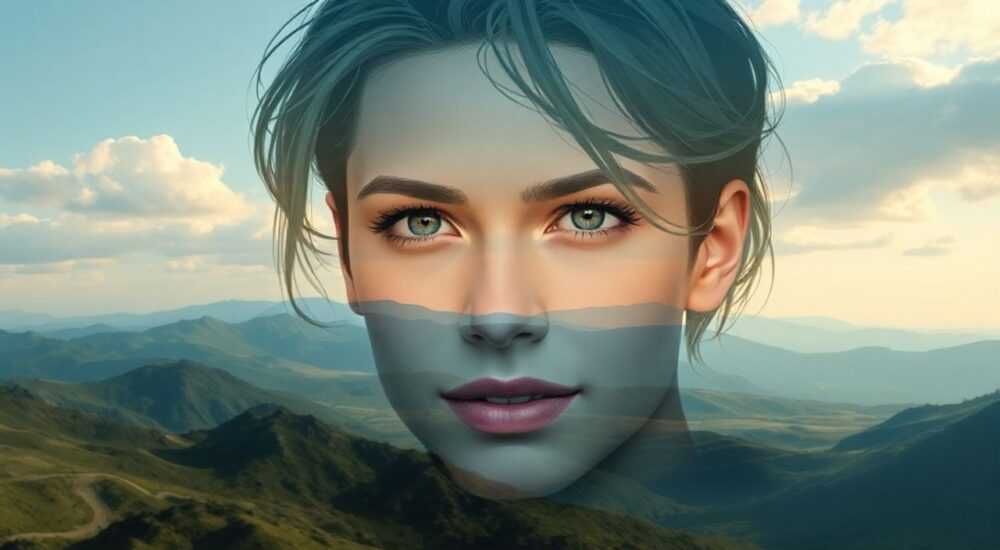
В Adobe Photoshop наложение одной картинки на другую — базовая, но крайне важная операция для дизайнеров, фотографов и контент-мейкеров. Эта техника лежит в основе композиции, коллажирования, ретуши и создания визуальных эффектов. Суть процесса заключается в переносе изображения на новый слой и его точной интеграции в фоновую картинку с помощью трансформации, масок и настроек прозрачности.
Чтобы наложить одну картинку на другую в Photoshop, просто перетащите её на холст с помощью Move Tool или через команду «Поместить в». Далее используйте Free Transform (Ctrl+T) для изменения размера и положения. Для естественного слияния применяйте коррекцию цвета, маски и режимы наложения.
Содержание статьи:
- Основные методы наложения
- Сравнение методов вставки
- Пошаговая инструкция: как правильно наложить изображение
- Оптимизация положения и масштаба
- Работа со слоями и масками для идеального результата
- Пример: выделение человека на фоне неба
- Режимы наложения и цветовая коррекция
- Цветокоррекция с помощью Adjustment Layers
- Часто встречающиеся ошибки и как их избежать
- Ошибка 1: Несоответствие масштаба и перспективы
- Ошибка 2: Жёсткие края маски
- Ошибка 3: Отсутствие теней и бликов
- Ошибка 4: Разный уровень шума и резкости
- Экспертное мнение
- Вопросы и ответы
- Заключение
Основные методы наложения
На сегодняшний день в Photoshop существует несколько проверенных способов наложить одно изображение на другое. Выбор метода зависит от задачи: нужно ли быстро вставить элемент, создать полноценный коллаж или реализовать сложную композицию с прозрачностью и эффектами.
Первый и самый простой способ — перетаскивание файла прямо на холст. Это подходит, если вы работаете с файлами форматов JPEG, PNG или PSD. Просто откройте основное изображение, затем перетащите нужную картинку из проводника Windows или Finder на рабочую область. Photoshop автоматически создаст новый слой.
Второй метод — использование команды «Файл → Поместить вложенный» (или «Поместить связанный» в новых версиях). Он особенно полезен, когда требуется сохранить оригинальное качество и возможность последующего редактирования. При этом изображение помещается как умный объект, что защищает пиксели от потери при масштабировании.
Третий подход — копирование и вставка. Выделите фрагмент из одного изображения (например, с помощью Lasso или Quick Selection), скопируйте (Ctrl+C) и вставьте (Ctrl+V) в другой документ. Такой способ даёт больше контроля, особенно при работе с частями изображений.
Полезно знать: Использование умных объектов при вставке изображений позволяет не терять качество при многократном масштабировании и поворотах.
Сравнение методов вставки
Метод |
Преимущества |
Недостатки |
Когда использовать |
|---|---|---|---|
Перетаскивание файла |
Быстро, просто, не требует дополнительных действий |
Нет контроля над качеством, создаёт обычный слой |
Для быстрого прототипирования |
Поместить вложенный / связанный |
Сохраняет качество, можно редактировать оригинал |
Требует больше места на диске, сложнее для новичков |
Профессиональная работа, печать, презентации |
Копировать и вставить |
Гибкость выбора области, точность |
Риск потери качества при трансформации |
Выделение конкретных объектов |
Выбирая метод, ориентируйтесь на конечную цель. Если вы делаете рекламный баннер или обложку для соцсетей — лучше использовать «Поместить». Если же просто экспериментируете — подойдёт перетаскивание.
Пошаговая инструкция: как правильно наложить изображение
Давайте рассмотрим пошаговый процесс наложения картинки на фон. Представьте, что вы хотите поместить человека с одной фотографии на фон тропического пляжа. Задача — сделать это максимально естественно.
- Откройте фоновое изображение — это будет ваш основной холст. Убедитесь, что оно имеет достаточное разрешение (не менее 72 ppi для экрана, 300 ppi для печати).
- Добавьте второе изображение. Перетащите его на холст или выберите «Файл → Поместить вложенный». После этого оно появится как отдельный слой поверх фона.
- Активируйте инструмент Свободная трансформация (Ctrl+T). Удерживая Shift, измените размер изображения, чтобы оно соответствовало пропорциям сцены. Например, человек должен быть в правильной перспективе относительно пляжа.
- Переместите изображение с помощью Move Tool (V). Разместите его точно там, где вы хотите его видеть — например, по центру пляжа.
- Подтвердите трансформацию, нажав Enter. Теперь изображение зафиксировано в нужном положении.
Если вы вставили изображение как умный объект, вы можете дважды щёлкнуть по нему, чтобы открыть оригинал и внести правки — например, улучшить освещение или убрать артефакты.
«Всегда начинайте с крупного плана и постепенно переходите к деталям. Сначала — композиция и масштаб, потом — тонкая настройка.» — Марина Костина, цифровой художник, 12 лет опыта в Photoshop
Оптимизация положения и масштаба
При трансформации важно учитывать перспективу. Человек на переднем плане должен быть крупнее, чем объекты вдалеке. Используйте сетку (View → Show → Grid) и направляющие (Ctrl+R, чтобы включить линейки), чтобы выравнивать элементы по золотому сечению или правилу третей.
Также полезно временно понизить непрозрачность верхнего слоя (в панели Layers), чтобы увидеть, как он сочетается с фоном. Это помогает точнее совмещать тени, свет и общее направление взгляда.
Работа со слоями и масками для идеального результата
Слои — это основа любой работы в Photoshop. Каждое изображение находится на отдельном слое, что позволяет редактировать его независимо. После наложения картинки важно правильно организовать структуру слоёв.
Первым делом переименуйте слои. Вместо «Слой 1» напишите «Человек», «Фон», «Тень» и так далее. Это упрощает навигацию, особенно в сложных проектах с десятками элементов.
Самый мощный инструмент для интеграции — маска слоя. Она позволяет скрывать части изображения без удаления пикселей. Чтобы добавить маску, выберите слой и нажмите кнопку «Добавить маску» внизу панели Layers (значок прямоугольника с кружком).
- Используйте кисть (B) с чёрным цветом, чтобы скрыть ненужные участки (например, фон вокруг человека).
- Белая кисть восстанавливает скрытые области.
- Серый цвет создаёт полупрозрачные переходы.
Для точного выделения краёв используйте Select and Mask (выделите объект → правый верхний угол панели → Select and Mask). Здесь можно уточнить границы волос, одежды, прозрачных элементов. Регулируйте параметры: Radius, Smooth, Feather, Contrast.
Полезно знать: Включите режим просмотра «On Black» или «On White» в Select and Mask, чтобы лучше видеть края выделения.
Пример: выделение человека на фоне неба
Представьте, что вы вставляете портрет на пляж. Фон оригинала — голубое небо, которое нужно убрать.
- Выделите человека с помощью Object Selection Tool (W).
- Перейдите в Select and Mask.
- Увеличьте Radius до 3–5 пикселей, чтобы захватить ворсинки волос.
- Примените Output to: Layer Mask.
- Теперь, даже если вы переместите слой, фон будет чистым.
Такой подход сохраняет гибкость: вы можете в любой момент отредактировать маску, не затрагивая исходное изображение.
Режимы наложения и цветовая коррекция
После того как изображение наложено и вырезано, следующий шаг — визуальное объединение. Даже идеально вставленный объект может выглядеть «приклеенным», если его цвет, свет и тень не соответствуют сцене.
Здесь на помощь приходят режимы наложения (Blending Modes). Они находятся в верхней части панели Layers. По умолчанию стоит «Normal», но попробуйте:
- Multiply — затемняет изображение, хорошо подходит для теней.
- Screen — осветляет, используется для свечения, бликов.
- Overlay — усиливает контраст, подчёркивает свет и тень.
- Soft Light — мягкий эффект наложения, часто используется для коррекции тона.
Например, если человек слишком яркий на тёмном фоне, попробуйте режим Multiply с низкой непрозрачностью (30–40%).
Цветокоррекция с помощью Adjustment Layers
Чтобы объект гармонировал с окружением, используйте корректирующие слои:
- Выберите слой с объектом.
- Нажмите кнопку «Create new fill or adjustment layer» внизу Layers.
- Добавьте слои: Hue/Saturation, Levels, Color Balance.
- Ограничьте действие коррекции только нужным слоем, нажав на значок «Clipping Mask» (иконка стрелки внизу).
Теперь вы можете, например, сделать кожу теплее, чтобы она соответствовала закатному свету на пляже.
«Цвет — главный маркер реалистичности. Даже идеальная композиция провалится, если тон не совпадает. Всегда проверяйте цветовую температуру и баланс белого.» — Алексей Романов, ретушёр, Adobe Certified Expert
Часто встречающиеся ошибки и как их избежать
Даже опытные пользователи допускают типичные ошибки при наложении изображений. Знание этих проблем поможет вам сэкономить время и добиться профессионального результата.
Ошибка 1: Несоответствие масштаба и перспективы
Объект может быть слишком большим или маленьким по сравнению с фоном. Это сразу бросается в глаза. Решение — использовать референсы. Например, если на фоне есть люди, деревья или здания, масштабируйте объект так, чтобы он соответствовал им по высоте.
Ошибка 2: Жёсткие края маски
После выделения края могут выглядеть «вырезанными». Особенно заметно на волосах или прозрачных тканях. Устраняется с помощью Feather в Select and Mask или лёгкой размытости кисти на маске.
Ошибка 3: Отсутствие теней и бликов
Объект без тени выглядит парящим. Создайте новый слой под объектом, возьмите мягкую чёрную кисть и нарисуйте тень в направлении источника света. Размойте её (Filter → Blur → Gaussian Blur) и установите режим Multiply.
Ошибка 4: Разный уровень шума и резкости
Если фон размытый, а объект — резкий, это нарушает реализм. Примените к объекту лёгкое размытие (Gaussian Blur, 0.5–1 px) или добавьте шум (Filter → Noise → Add Noise, 1–2%).
Полезно знать: Сохраняйте файл в формате PSD до финального экспорта. Это позволит вносить правки в любое время.
Экспертное мнение
«Современные версии Photoshop, особенно с искусственным интеллектом (Adobe Sensei), сильно упрощают наложение изображений. Neural Filters, Object Selection, Sky Replacement — всё это экономит часы ручной работы. Но ключевой фактор остаётся прежним: внимание к деталям. Автоматика — помощник, а не замена мастерства.» — Екатерина Лебедева, арт-директор студии VisualLab, 15 лет в индустрии
По её словам, будущее — за гибридным подходом: AI для быстрого старта, ручная доработка для финального штриха. Например, функция „Поместить“ теперь автоматически адаптирует освещение и перспективу, но художник всё равно должен проверить результат.
Вопросы и ответы
Как наложить изображение без потери качества?
Всегда используйте «Поместить вложенный» или перетаскивание в формате PSD/TIFF. Избегайте многократного масштабирования обычных слоев. Лучше работать с умными объектами.
Почему картинка становится размытой после вставки?
Это происходит, если документы имеют разное разрешение. Убедитесь, что DPI и размер холста совпадают. Также проверьте, не активирован ли параметр «Resample» при трансформации.
Как сделать плавный переход между двумя изображениями?
Используйте градиентную маску. Залейте маску чёрным (скрыть всё), затем примените Gradient Tool (G) с чёрно-белым градиентом, чтобы плавно раскрыть часть изображения.
Можно ли наложить картинку с прозрачным фоном?
Да, если исходный файл в формате PNG с альфа-каналом. Photoshop сохранит прозрачность. Убедитесь, что фоновый слой заблокирован или удалён.
Как совместить несколько изображений в один кадр?
Добавляйте каждое как отдельный слой. Используйте маски, коррекцию цвета и тени для объединения. Для сложных композиций применяйте Auto-Align Layers (Edit → Auto-Align Layers).
Заключение
Наложение одной картинки на другую в Adobe Photoshop — это не просто техническая операция, а искусство визуальной интеграции. Успешный результат зависит от правильного выбора метода вставки, точной работы со слоями и масками, а также внимания к свету, цвету и перспективе.
Главное — помнить, что технологии служат человеку, а не наоборот. Даже самые продвинутые инструменты не заменят зрительного чутья и понимания композиции. Практикуйтесь, анализируйте реальные фото и не бойтесь экспериментировать.
- Используйте «Поместить вложенный» для максимального контроля качества.
- Всегда работайте с масками вместо удаления пикселей.
- Синхронизируйте свет, тень и цвет между объектом и фоном.
- Проверяйте перспективу и масштаб — они решают 50% реализма.
- Сохраняйте PSD-файл для будущих правок.
⚠️ Дисклеймер — нажмите, чтобы развернуть
Материалы, опубликованные в разделе «Блог» на сайте RU DESIGN SHOP (rudesignshop.ru), носят исключительно информационный и ознакомительный характер и не являются руководством к действию, финансовой рекомендацией, медицинской услугой, ветеринарным назначением либо рекламой товаров и услуг, включая азартные игры. Публикации не содержат призывов к участию в азартных играх и не направлены на продвижение соответствующих операторов.
Безопасность применения товаров и веществ: при использовании строительных материалов, бытовой химии, пестицидов и агрохимикатов необходимо строго следовать инструкциям производителя и действующему законодательству Российской Федерации, включая Федеральный закон РФ от 19.07.1997 № 109-ФЗ «О безопасном обращении с пестицидами и агрохимикатами».
Упоминание товарных знаков, брендов и организаций носит исключительно информационный характер и не означает наличие партнёрских отношений или одобрения со стороны правообладателей.
Материалы, содержащие сведения о медицинских, ветеринарных или косметических средствах, представлены в справочных целях и не являются медицинской консультацией или назначением. Перед применением рекомендуется обратиться к врачу, ветеринарному специалисту или иному сертифицированному профессионалу.
Возрастные ограничения: материалы, содержащие сведения о продукции категории 18+, включая алкоголь или азартные игры, предназначены исключительно для совершеннолетней аудитории и публикуются в информационных целях.
Правовая ответственность: решения, принятые на основе опубликованной информации, пользователь принимает самостоятельно и на свой риск; редакция и авторы несут ответственность в пределах, установленных законодательством Российской Федерации.
Редакция не допускает публикаций, содержащих пропаганду экстремизма, терроризма, наркотических средств или суицида; подобные материалы подлежат немедленному удалению.
Упоминание организаций с ограниченным статусом: компания Meta Platforms Inc. (социальные сети Facebook и Instagram) признана экстремистской организацией решением суда РФ, её деятельность запрещена на территории Российской Федерации; любые упоминания приводятся исключительно в информационных целях.
Авторские права и источники: информация собирается из открытых источников; её актуальность указывается на дату публикации и может изменяться.
Изображения и иллюстрации используются на условиях, разрешённых правообладателями. При возникновении претензий редакция готова оперативно рассмотреть обращение и внести необходимые изменения.
Персональные данные и cookies: сайт использует cookies и обрабатывает персональные данные пользователей в соответствии с Федеральным законом № 152-ФЗ «О персональных данных» и Политикой конфиденциальности RU DESIGN SHOP.
Мнения авторов могут не совпадать с позицией государственных органов или коммерческих организаций, упомянутых в материалах.
РЕКОМЕНДУЕМ
Товары от российских производителей




