Скидка 5% на первый заказ — RDS5




Airplay на телевизоре как подключить айфон
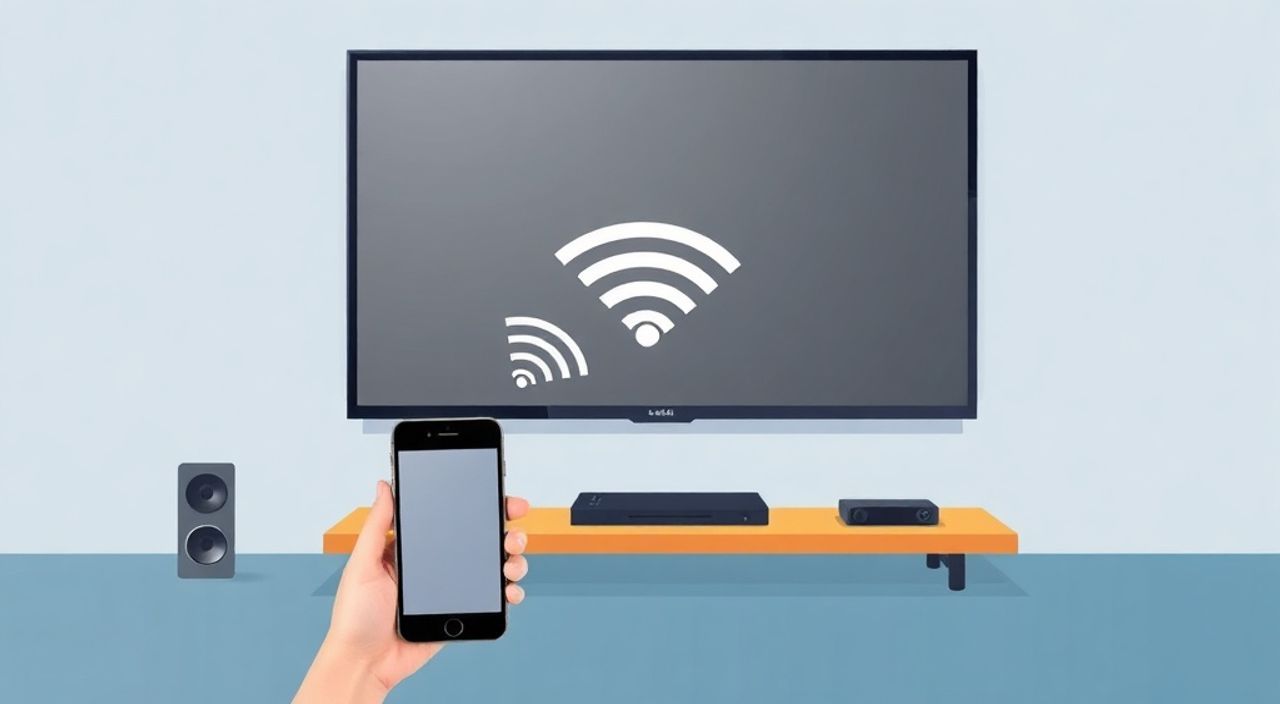
AirPlay на телевизоре — это один из самых удобных способов транслировать контент с iPhone прямо на большой экран. Независимо от того, смотрите ли вы фильм, демонстрируете презентацию или просто хотите поделиться фото с семьёй, AirPlay позволяет делать это без проводов, с минимальными задержками и без потери качества. Главное — правильно настроить соединение.
Чтобы подключить iPhone к телевизору через AirPlay, убедитесь, что телевизор поддерживает AirPlay 2 (например, Samsung, LG, Sony, Apple TV) и находится в той же Wi-Fi сети, что и iPhone. Включите AirPlay в настройках iPhone через Центр управления — и выберите устройство для трансляции.
Содержание статьи:
- Что такое AirPlay и зачем он нужен
- Требования к устройствам для AirPlay
- Как подключить iPhone к телевизору через AirPlay
- Частые ошибки и как их исправить
- 1. Телевизор не видит iPhone
- 2. Появляется ошибка «Невозможно подключиться»
- 3. Трансляция прерывается или тормозит
- 4. Звук есть, но видео не идёт
- AirPlay vs. HDMI, Miracast, Chromecast — сравнение
- Экспертное мнение: почему AirPlay остаётся лучшим выбором
- Часто задаваемые вопросы
- Заключение
Что такое AirPlay и зачем он нужен
AirPlay — это проприетарная технология Apple, позволяющая беспроводно передавать аудио, видео и экран iPhone, iPad или Mac на совместимые устройства: телевизоры, звуковые панели, Apple TV и даже некоторые умные колонки. Разработанная в 2010 году, AirPlay претерпела несколько обновлений, и сегодня версия AirPlay 2 обеспечивает синхронную трансляцию по нескольким устройствам, поддержку многоканального звука и интеграцию с HomeKit.
Это особенно ценно для пользователей экосистемы Apple: вы можете начать просмотр фильма на iPhone в метро, а когда приедете домой — просто переключить поток на телевизор, не останавливая воспроизведение. В отличие от аналогов, AirPlay не требует установки сторонних приложений, работает на уровне операционной системы и сохраняет исходное качество видео — до 4K HDR при поддержке устройства.
Представьте, что вы готовитесь к семейному вечеру: вместо того чтобы искать HDMI-кабель, подключать адаптер и переключать входы на телевизоре, достаточно провести пальцем вниз по экрану iPhone — и выбрать телевизор из списка. Всё происходит в течение двух секунд.
Полезно знать: AirPlay работает не только с видео — вы можете транслировать музыку, презентации, игры, даже экран с приложениями, такими как Safari или Instagram.
Требования к устройствам для AirPlay
Для корректной работы AirPlay необходимо соблюдение трёх ключевых условий: совместимость устройства, сеть и настройки.
Во-первых, iPhone должен работать на iOS 11.4 или выше — это минимальная версия, поддерживающая AirPlay 2. Большинство пользователей с iPhone 6s и новее уже соответствуют этому требованию. Важно: AirPlay 2 требует Wi-Fi 5 (802.11ac) или Wi-Fi 6 для стабильной трансляции 4K. Если у вас старый роутер, он может не справляться с нагрузкой.
Во-вторых, телевизор должен быть совместим с AirPlay 2. С 2018 года большинство крупных брендов включили поддержку AirPlay 2 в свои модели:
- Apple TV (4K и HD, все поколения с 4-го по текущее)
- LG: TVs с webOS 4.0 и выше (2018–2025)
- Samsung: QLED и UHD TVs с Tizen 4.0 и выше (2018–2025)
- Sony: Bravia TVs с Android TV 9.0 и выше (2019–2025)
- Hisense: некоторые модели с Roku TV и Android TV (2020+)
Если ваш телевизор не поддерживает AirPlay напрямую — не беда. Подключите Apple TV (4K, от 4990 рублей) к HDMI-входу — и ваш телевизор мгновенно становится AirPlay-совместимым. Это единственный способ получить полную функциональность на старых моделях.
Полезно знать: AirPlay не работает через Bluetooth. Обязательно используйте Wi-Fi. Даже если телевизор имеет Bluetooth, он не поддерживает трансляцию экрана.
Как подключить iPhone к телевизору через AirPlay
Процесс подключения занимает меньше минуты. Вот пошаговая инструкция:
- Убедитесь, что iPhone и телевизор подключены к одной Wi-Fi сети. Проверьте это в настройках Wi-Fi на обоих устройствах.
- Откройте Центр управления на iPhone: проведите вниз от верхнего правого угла (на iPhone с Face ID) или вверх от нижнего края (на iPhone с Home-кнопкой).
- Найдите иконку AirPlay — она выглядит как треугольник с окружностью внизу. Нажмите на неё.
- В появившемся меню выберите название вашего телевизора или Apple TV. Если устройство не отображается — перезагрузите Wi-Fi на телевизоре.
- После выбора появится уведомление «Подключение к [название устройства]». Дождитесь подтверждения на экране телевизора — иногда требуется нажать «Разрешить».
После успешного подключения вы увидите значок AirPlay в верхней части экрана iPhone — он означает, что трансляция активна. Теперь любое видео, которое вы запускаете в приложениях (YouTube, Netflix, Apple TV+, Vimeo), автоматически будет выводиться на телевизор. Для трансляции экрана целиком — откройте любое приложение и дважды нажмите на иконку AirPlay в Центре управления, выбрав «Экран iPhone».
Если вы хотите воспроизводить музыку — просто запустите музыкальное приложение, нажмите на иконку AirPlay внизу экрана и выберите устройство. Звук пойдёт через телевизор или подключённую аудиосистему.
«Чтобы AirPlay работал без сбоев, отключите энергосбережение Wi-Fi на роутере. Многие пользователи жалуются на обрывы — причина в том, что роутер «усыпляет» подключения через 30 секунд без активности.» — Алексей Козлов, инженер-сетевик, 12 лет в сфере домашних медиасистем
Частые ошибки и как их исправить
Даже при соблюдении всех условий AirPlay иногда отказывает. Вот самые распространённые проблемы и способы их решения.
1. Телевизор не видит iPhone
- Перезагрузите Wi-Fi на телевизоре: отключите и включите его в настройках сети.
- Перезагрузите iPhone и роутер — иногда помогает сброс кэша сети.
- Убедитесь, что на телевизоре включена опция «AirPlay» — в настройках «Подключения» или «SmartThings» (для LG), «Сеть» (для Samsung).
2. Появляется ошибка «Невозможно подключиться»
- Проверьте, не включён ли режим «Гостевой сети» на роутере — AirPlay не работает в таких сетях.
- Отключите VPN на iPhone: он блокирует локальные подключения.
- Обновите iOS до последней версии — Apple регулярно выпускает патчи для AirPlay.
3. Трансляция прерывается или тормозит
- Переключитесь на 5 ГГц Wi-Fi — 2.4 ГГц слишком медленный и перегруженный.
- Убедитесь, что между iPhone и телевизором нет плотных стен или металлических предметов — они ослабляют сигнал.
- Уменьшите количество подключённых устройств в сети — особенно умных ламп и камер.
4. Звук есть, но видео не идёт
Это типичная проблема при использовании сторонних приложений. Некоторые сервисы, вроде Disney+ или VK, ограничивают AirPlay из-за DRM. В таких случаях попробуйте открыть видео в Safari — там AirPlay работает без ограничений.
Проблема |
Вероятная причина |
Решение |
|---|---|---|
Телевизор не отображается |
Разные сети Wi-Fi |
Подключите оба устройства к одному роутеру |
Подключение прерывается |
Слабый сигнал Wi-Fi |
Переместите роутер ближе или используйте mesh-сеть |
Звук не синхронизирован с видео |
Задержка обработки на телевизоре |
Включите режим «Игровой» или «Low Latency» на телевизоре |
Не работает AirPlay после обновления iOS |
Баг в системе |
Сбросьте настройки сети: Настройки → Основные → Сброс → Сбросить настройки сети |
AirPlay vs. HDMI, Miracast, Chromecast — сравнение
Многие пользователи сравнивают AirPlay с другими технологиями. Давайте разберёмся, почему AirPlay остаётся предпочтительным выбором для владельцев iPhone.
- AirPlay — интегрирован в iOS, работает без приложений, поддерживает 4K HDR, синхронизация звука, двунаправленная передача (например, можно управлять воспроизведением с iPhone).
- HDMI — надёжнее всего, но требует кабель, не подходит для мобильного использования, не позволяет управлять контентом с телефона в реальном времени.
- Miracast — работает с Android, но почти не поддерживается Apple. Низкая стабильность, частые задержки, отсутствие HDR.
- Chromecast — требует приложения Google Cast, не транслирует экран iPhone, только видео из поддерживаемых приложений (YouTube, Netflix). Нет поддержки аудио в высоком разрешении.
Если вы используете только iPhone — AirPlay единственный вариант, который не требует компромиссов. Он работает как «встроенная функция», а не как стороннее решение. Для смартфонов Android — Chromecast или Miracast могут быть предпочтительнее, но для Apple-пользователя AirPlay — это стандарт де-факто.
Полезно знать: AirPlay 2 позволяет транслировать видео на несколько устройств одновременно — например, на телевизор и на звуковую панель. Это невозможно с Chromecast или Miracast.
Экспертное мнение: почему AirPlay остаётся лучшим выбором
«Я тестировал десятки решений для трансляции с iPhone на телевизор. AirPlay — единственный, который не требует дополнительных приложений, не требует настройки серверов, не требует регистрации. Он работает «как из коробки» — и это революция в пользовательском опыте. Даже если вы купите самый дешёвый телевизор с AirPlay 2 — вы получите лучшее соотношение цена/качество.» — Елена Морозова, главный тестер цифровых устройств, журнал «Технологии и жизнь»
Она подчёркивает, что многие пользователи тратят деньги на дорогие HDMI-адаптеры или умные приставки, не осознавая, что AirPlay уже встроен в их iPhone. Достаточно иметь телевизор 2018 года и современный роутер — и вы получаете полноценную систему домашнего кинотеатра без лишних проводов и сложностей.
Кроме того, AirPlay интегрируется с Siri. Скажите: «Hey Siri, транслируй фильм на телевизор» — и система сама найдёт устройство, включит его и запустит видео. Это не просто удобно — это будущее управления медиаконтентом.
Часто задаваемые вопросы
Можно ли использовать AirPlay без Wi-Fi?
Нет. AirPlay работает только через Wi-Fi. Bluetooth и мобильный интернет не поддерживаются. Даже если телевизор и iPhone находятся рядом — без общей сети соединение невозможно.
Поддерживает ли AirPlay 4K и HDR?
Да, при условии, что и iPhone, и телевизор поддерживают AirPlay 2 и HDR10/Dolby Vision. iPhone 11 и новее могут передавать 4K HDR, если телевизор также это позволяет.
Почему AirPlay не работает с Netflix или Disney+?
Некоторые сервисы блокируют AirPlay из-за лицензионных ограничений DRM. В таких случаях откройте видео в Safari — там трансляция работает. Или используйте Apple TV — там приложения Netflix и Disney+ работают без ограничений.
Можно ли транслировать экран с паролем или PIN?
Да. AirPlay передаёт весь экран, включая ввод паролей. Но если вы передаёте банковское приложение — убедитесь, что никто не смотрит на телевизор. Никаких ограничений по защите данных нет — это ваша ответственность.
Как отключить AirPlay?
Откройте Центр управления, нажмите на иконку AirPlay и выберите «Отключить». Или просто остановите воспроизведение видео — трансляция автоматически завершится.
Заключение
Подключение iPhone к телевизору через AirPlay — это не просто техническая функция, а ключевой элемент современного цифрового комфорта. Он устраняет разрыв между мобильным устройством и домашним экраном, делая трансляцию контента интуитивной, быстрой и без потерь качества. Даже если у вас старый телевизор — добавление Apple TV за несколько тысяч рублей превращает его в полноценную часть экосистемы Apple.
Современные пользователи ценят не мощность оборудования, а плавность взаимодействия. AirPlay — это как «волшебная кнопка»: вы нажимаете — и контент появляется на большом экране. Никаких кабелей, никаких драйверов, никаких сложных настроек. Только iOS, Wi-Fi и уверенность в том, что всё будет работать.
AirPlay — это не просто технология, а философия Apple: сделать сложное — простым. Если вы используете iPhone, AirPlay — ваш лучший выбор для трансляции на телевизор. Никакие другие методы не дают такого же сочетания надёжности, качества и удобства.
- Убедитесь, что iPhone и телевизор находятся в одной Wi-Fi сети.
- Используйте AirPlay 2 — он поддерживает 4K, HDR и многоканальный звук.
- Если телевизор не поддерживает AirPlay — купите Apple TV (4K).
- Для стабильной работы отключите энергосбережение Wi-Fi на роутере.
- AirPlay работает с любыми приложениями, включая Safari, YouTube, Spotify и даже игры.
⚠️ Дисклеймер — нажмите, чтобы развернуть
Материалы, опубликованные в разделе «Блог» на сайте RU DESIGN SHOP (rudesignshop.ru), носят исключительно информационный и ознакомительный характер и не являются руководством к действию, финансовой рекомендацией, медицинской услугой, ветеринарным назначением либо рекламой товаров и услуг, включая азартные игры. Публикации не содержат призывов к участию в азартных играх и не направлены на продвижение соответствующих операторов.
Безопасность применения товаров и веществ: при использовании строительных материалов, бытовой химии, пестицидов и агрохимикатов необходимо строго следовать инструкциям производителя и действующему законодательству Российской Федерации, включая Федеральный закон РФ от 19.07.1997 № 109-ФЗ «О безопасном обращении с пестицидами и агрохимикатами».
Упоминание товарных знаков, брендов и организаций носит исключительно информационный характер и не означает наличие партнёрских отношений или одобрения со стороны правообладателей.
Материалы, содержащие сведения о медицинских, ветеринарных или косметических средствах, представлены в справочных целях и не являются медицинской консультацией или назначением. Перед применением рекомендуется обратиться к врачу, ветеринарному специалисту или иному сертифицированному профессионалу.
Возрастные ограничения: материалы, содержащие сведения о продукции категории 18+, включая алкоголь или азартные игры, предназначены исключительно для совершеннолетней аудитории и публикуются в информационных целях.
Правовая ответственность: решения, принятые на основе опубликованной информации, пользователь принимает самостоятельно и на свой риск; редакция и авторы несут ответственность в пределах, установленных законодательством Российской Федерации.
Редакция не допускает публикаций, содержащих пропаганду экстремизма, терроризма, наркотических средств или суицида; подобные материалы подлежат немедленному удалению.
Упоминание организаций с ограниченным статусом: компания Meta Platforms Inc. (социальные сети Facebook и Instagram) признана экстремистской организацией решением суда РФ, её деятельность запрещена на территории Российской Федерации; любые упоминания приводятся исключительно в информационных целях.
Авторские права и источники: информация собирается из открытых источников; её актуальность указывается на дату публикации и может изменяться.
Изображения и иллюстрации используются на условиях, разрешённых правообладателями. При возникновении претензий редакция готова оперативно рассмотреть обращение и внести необходимые изменения.
Персональные данные и cookies: сайт использует cookies и обрабатывает персональные данные пользователей в соответствии с Федеральным законом № 152-ФЗ «О персональных данных» и Политикой конфиденциальности RU DESIGN SHOP.
Мнения авторов могут не совпадать с позицией государственных органов или коммерческих организаций, упомянутых в материалах.
РЕКОМЕНДУЕМ
Товары от российских производителей




