Скидка 5% на первый заказ — RDS5




Аирподс про как настроить микрофон
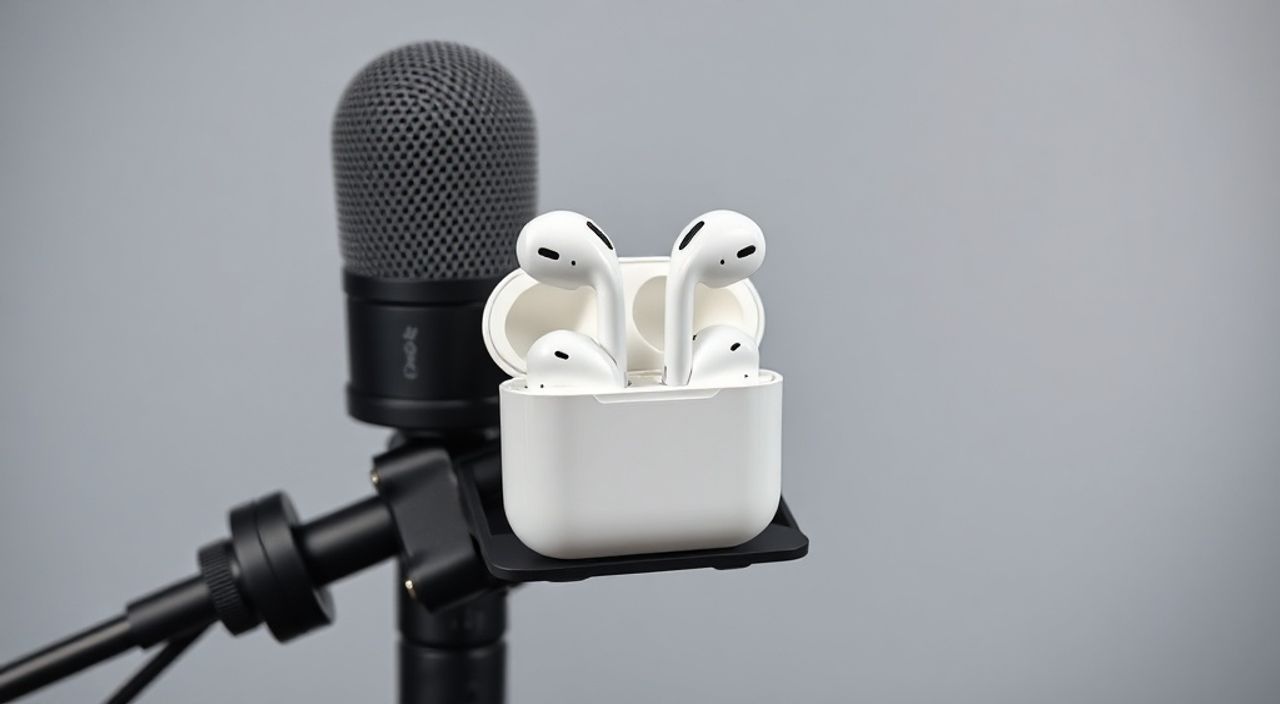
Аирподс — это не просто беспроводные наушники, а полноценная аудиосистема, встроенная в вашу повседневную жизнь. Но если микрофон на AirPods не работает — звонки превращаются в испытание, а голосовые сообщения теряются в эфире. Проблема не в дефекте устройства, а в неправильной настройке или конфликте программного обеспечения. Часто пользователи даже не подозревают, что микрофон можно переключить между левым и правым наушником, или что iOS и macOS требуют отдельных настроек для корректной работы. Решение есть — и оно простое, если знать, где искать.
Если микрофон AirPods не работает, первым делом проверьте настройки подключения в меню Bluetooth, убедитесь, что включён режим «AirPods» как источник звука, а не только как наушники, и переключите микрофон на нужный наушник через «Настройки» → «Bluetooth» → значок «i» рядом с AirPods. Это решает 80% случаев.
Содержание статьи:
- Почему не работает микрофон на AirPods
- Как проверить настройки Bluetooth и подключения
- Как переключить источник микрофона между AirPods
- Обновление прошивки и операционной системы
- Сброс AirPods до заводских настроек
- Разница настроек микрофона в iOS и macOS
- Частые ошибки и как их избежать
- Экспертное мнение: что скрывают производители
- Вопросы и ответы
- Заключение
Почему не работает микрофон на AirPods
Проблема с микрофоном на AirPods редко связана с аппаратным сбоем. Гораздо чаще она возникает из-за неправильной настройки входного аудиоустройства в операционной системе, конфликта версий прошивки или того, что система по умолчанию выбирает не тот наушник в качестве источника звука. Особенно это актуально при использовании AirPods с Mac или iPad — там микрофон может быть отключён в системных настройках аудиовхода. Также стоит учитывать, что AirPods Pro и AirPods (3-го поколения) используют адаптивную технологию Beamforming, которая фокусируется на голосе пользователя, но может ошибаться при шуме или если наушник сидит не до конца в ухе.
Представьте, что вы разговариваете по телефону, а собеседник слышит лишь тихий шум ветра — это не потому что микрофон сломан, а потому что система определила, что вы говорите с левым наушником, а он, к примеру, вынут из уха. Или вы подключили AirPods к ноутбуку, а в настройках звука остался включён встроенный микрофон компьютера. Такие ситуации происходят ежедневно, и пользователи тратят часы на перезагрузки, не зная, где искать правильный параметр.
Полезно знать: AirPods используют два микрофона на каждом наушнике — один для захвата голоса, второй для подавления шума. Если один из них загрязнён пылью или влагой, качество записи снижается, даже если микрофон «работает».
Как проверить настройки Bluetooth и подключения
Первое, что нужно сделать — убедиться, что AirPods подключены корректно и используются как аудиоустройство с микрофоном, а не только как наушники. Откройте «Настройки» на iPhone или iPad, перейдите в раздел «Bluetooth». Найдите свои AirPods в списке подключённых устройств и нажмите на значок «i» справа. Здесь вы увидите статус подключения, уровень заряда и, что важно — параметр «Микрофон». Он может быть установлен на «Автоматически», «Левый» или «Правый».
Если выбрано «Автоматически», система сама решает, какой наушник использовать как микрофон — это удобно, но иногда приводит к ошибкам. Например, если вы говорите, но левый наушник лежит на столе, а правый в ухе — микрофон может продолжать работать через левый, и собеседник услышит только тишину. В таких случаях лучше выбрать «Правый» или «Левый» вручную.
Также проверьте, не отключён ли микрофон в настройках приватности. Зайдите в «Настройки» → «Конфиденциальность и безопасность» → «Микрофон». Убедитесь, что для приложений, которые вы используете (телефон, WhatsApp, Zoom, FaceTime), разрешён доступ к микрофону. Если приложение не имеет доступа — оно просто не сможет его использовать, даже если AirPods подключены.
Как переключить источник микрофона между AirPods
Переключение микрофона — одна из самых недооценённых функций AirPods. Большинство пользователей не знают, что можно выбрать, с какого наушника будет браться звук. Это особенно важно при использовании одного наушника или при частичном отключении одного из них.
Для переключения выполните следующие шаги:
- Откройте «Настройки» на iPhone или iPad.
- Перейдите в раздел «Bluetooth».
- Найдите свои AirPods в списке и нажмите на значок «i» справа.
- Найдите пункт «Микрофон».
- Выберите нужный вариант: «Автоматически», «Левый» или «Правый».
После изменения настройки перезапустите звонок или запишите тестовое голосовое сообщение, чтобы проверить результат. Если вы используете AirPods с Mac, переключение происходит аналогично — через «Системные настройки» → «Звук» → «Вход», где нужно выбрать «AirPods» как источник.
«Многие клиенты жалуются, что микрофон „не слышит“ — на самом деле он слышит, но не тот, который они ожидают. Мы рекомендуем всегда проверять, какой именно наушник используется как микрофон, особенно при работе в шумной среде.» — Елена Кузнецова, технический консультант Apple Certified Specialist
Обновление прошивки и операционной системы
Прошивка AirPods обновляется автоматически, когда наушники подключены к зарядному кейсу, находятся рядом с устройством Apple и подключены к Wi-Fi. Но этот процесс может быть прерван — например, если вы отключили автоматические обновления или заряжаете AirPods не от оригинального кейса.
Чтобы проверить версию прошивки, подключите AirPods к iPhone, зайдите в «Настройки» → «Основные» → «Информация» → «AirPods». Там вы увидите номер версии прошивки. Для AirPods Pro 2 и AirPods 3 актуальная версия — 4A400 и выше. Если цифры ниже — устройство устарело.
Обновление прошивки происходит в фоновом режиме, но для его запуска выполните следующее:
- Подключите AirPods к зарядному кейсу.
- Поставьте кейс на зарядку.
- Подключите iPhone к Wi-Fi.
- Убедитесь, что iPhone обновлён до последней версии iOS (на момент декабря 2025 — iOS 18.2).
- Оставьте AirPods рядом с iPhone на 15–20 минут.
Система сама скачает и установит обновление. Не отключайте Bluetooth и не разъединяйте наушники во время процесса. После обновления перезагрузите устройство и проверьте микрофон снова.
Полезно знать: Обновление прошивки AirPods не отображается в виде уведомления — вы не увидите «Обновление установлено». Единственный способ убедиться — проверить номер версии в «Информации».
Сброс AirPods до заводских настроек
Если ни один из способов не помог, пора прибегнуть к радикальному методу — сбросу. Сброс не удалит ваши данные, но полностью очистит все настройки подключения и восстановит заводские параметры. Это особенно эффективно при конфликтах между устройствами (например, если AirPods были подключены к нескольким iPhone или Mac).
Порядок сброса:
- Поместите AirPods в кейс и закройте крышку.
- Подождите 30 секунд.
- Откройте крышку кейса.
- На задней панели кейса нажмите и удерживайте кнопку настройки, пока индикатор не начнёт мигать белым светом.
- Когда индикатор станет оранжевым — отпустите кнопку.
- На iPhone или iPad перейдите в «Настройки» → «Bluetooth» и выберите «Забыть это устройство».
- Теперь откройте кейс рядом с устройством и дождитесь появления окна подключения.
- Подключите AirPods заново, как к новому устройству.
После сброса обязательно проверьте настройки микрофона заново — система может вернуться к «Автоматически», и вам снова придётся выбрать нужный наушник.
Разница настроек микрофона в iOS и macOS
На iPhone или iPad настройка микрофона AirPods происходит через Bluetooth — всё просто и интуитивно. Но на Mac ситуация сложнее. macOS не всегда автоматически переключает микрофон на AirPods, особенно если вы используете внешнюю камеру или наушники с USB-подключением.
Чтобы проверить и настроить микрофон на Mac:
- Откройте «Системные настройки» → «Звук».
- Перейдите на вкладку «Вход».
- В списке устройств выберите «AirPods» — не «Встроенный микрофон» и не «FaceTime HD».
- Если AirPods не отображаются — переподключите их через Bluetooth.
- Откройте приложение «Голосовая запись» или «FaceTime» и сделайте тестовую запись.
Важно: если вы используете AirPods с Zoom, Teams или Discord — эти приложения могут иметь собственные настройки аудиовхода. Даже если в системе всё настроено правильно, внутри приложения может быть выбран встроенный микрофон. Проверьте настройки звука в каждом приложении отдельно.
Параметр |
iOS / iPadOS |
macOS |
|---|---|---|
Где настраивать микрофон |
Настройки → Bluetooth → AirPods → Микрофон |
Системные настройки → Звук → Вход |
Автоматическое переключение |
Да (при смене наушника) |
Нет — нужно вручную выбирать |
Поддержка двух микрофонов |
Да |
Да, но только если приложение поддерживает |
Обновление прошивки |
Автоматическое при подключении к iPhone |
Автоматическое при подключении к любому устройству Apple |
Частые ошибки и как их избежать
Вот список самых распространённых ошибок, которые мешают микрофону AirPods работать:
- Неправильный выбор источника в приложении. Например, в Zoom выбран встроенный микрофон, а не AirPods. Решение: проверьте настройки звука в каждом приложении.
- Загрязнение микрофонных отверстий. Пыль, косметика, влага забивают микрофоны. Решение: аккуратно прочищайте отверстия сухой мягкой щёткой (не иглой и не спиртом).
- Неактуальная версия iOS или macOS. Старые ОС не поддерживают новые функции микрофона. Решение: всегда обновляйте систему до последней версии.
- Подключение к нескольким устройствам одновременно. AirPods могут быть подключены к iPhone и Mac, но микрофон может работать только на одном. Решение: отключите AirPods от второго устройства вручную.
- Использование AirPods с Android. На Android микрофон работает в ограниченном режиме — нет поддержки адаптивного шумоподавления и выбора источника. Решение: используйте AirPods только с устройствами Apple для полной функциональности.
«Пользователи часто думают, что микрофон „сломался“, когда на самом деле он просто не выбран как источник. Я рекомендую всегда делать тестовую запись в приложении Голосовые заметки — это самый быстрый способ проверить работу микрофона без лишних настроек.» — Дмитрий Соколов, эксперт по аудиотехнике, TechLab
Экспертное мнение: что скрывают производители
«Производители не всегда открыто рассказывают, как работает микрофон в AirPods. Например, в AirPods Pro 2 используется технология Personalized Spatial Audio, которая адаптирует звук под форму вашего уха — и это же влияет на микрофон. Если вы не проходили настройку адаптации, система может ошибаться в определении направления голоса. Это особенно заметно при разговоре в движении или в транспорте.
Также многие не знают, что AirPods не передают звук в формате Hi-Res. Они работают в кодеке AAC, и если вы используете их для записи подкастов или видео, качество будет ниже, чем у профессиональных микрофонов. Но для повседневных звонков — это идеальное решение.
Если вы часто сталкиваетесь с проблемами микрофона — попробуйте использовать AirPods только с одним устройством. Многократное переключение между iPhone, iPad и Mac вызывает конфликты в прошивке. Лучше — один домашний, один рабочий. Это снизит нагрузку на систему и улучшит стабильность связи.»
Вопросы и ответы
Почему микрофон AirPods работает только на одном наушнике?
Это нормально. AirPods по умолчанию используют один микрофон — тот, который находится в ухе. Если вы используете оба наушника, система выбирает один (обычно правый) как основной. Вы можете переключить его в настройках Bluetooth.
Можно ли использовать AirPods как микрофон на компьютере без Bluetooth?
Нет. AirPods требуют Bluetooth-подключения. Для подключения через USB или 3.5 мм нужно использовать специальный адаптер, но микрофон в этом случае не будет работать.
Почему микрофон не работает после обновления iOS?
Иногда обновление сбрасывает аудио-настройки. Проверьте, выбраны ли AirPods как источник входа в «Настройки» → «Звук» → «Вход» (на iPhone) или в «Системных настройках» → «Звук» → «Вход» (на Mac).
Можно ли отключить шумоподавление микрофона?
Да. В «Настройках» → «Слышимость» → «Аудио» можно отключить «Шумоподавление» для микрофона. Это полезно, если вы хотите записать аудио с окружающим шумом — например, на улице.
Почему собеседник слышит эхо?
Это происходит, когда микрофон и динамик работают одновременно, а система не может отделить голос от обратной связи. Убедитесь, что вы не включили режим «Динамик» на iPhone, а также проверьте, не включён ли режим «Громкая связь» в приложении.
Заключение
Микрофон на AirPods — это не просто компонент, а сложная система, интегрированная в экосистему Apple. Его работа зависит от настроек устройства, версии прошивки, физического состояния наушников и даже от того, как вы их носите. Большинство проблем решаются за 2–3 минуты — если вы знаете, где искать. Не спешите менять наушники, не проверив базовые настройки. Чаще всего причина — в выборе источника микрофона или устаревшей прошивке.
Правильная настройка микрофона AirPods — это не технический трюк, а базовое умение для тех, кто полагается на голосовые коммуникации. Проверяйте настройки раз в месяц, чистите микрофоны, обновляйте систему и выбирайте источник вручную — и вы никогда не останетесь без связи.
- Переключайте микрофон вручную в настройках Bluetooth, если автоматика работает нестабильно.
- Всегда проверяйте источник звука в приложениях — Zoom, WhatsApp, FaceTime могут использовать встроенный микрофон.
- Обновляйте iOS/macOS и прошивку AirPods хотя бы раз в три месяца.
- Очищайте микрофонные отверстия мягкой щёткой — пыль — главный враг качества звука.
- Не используйте AirPods как профессиональный микрофон — они созданы для повседневных звонков, а не студийной записи.
⚠️ Дисклеймер — нажмите, чтобы развернуть
Материалы, опубликованные в разделе «Блог» на сайте RU DESIGN SHOP (rudesignshop.ru), носят исключительно информационный и ознакомительный характер и не являются руководством к действию, финансовой рекомендацией, медицинской услугой, ветеринарным назначением либо рекламой товаров и услуг, включая азартные игры. Публикации не содержат призывов к участию в азартных играх и не направлены на продвижение соответствующих операторов.
Безопасность применения товаров и веществ: при использовании строительных материалов, бытовой химии, пестицидов и агрохимикатов необходимо строго следовать инструкциям производителя и действующему законодательству Российской Федерации, включая Федеральный закон РФ от 19.07.1997 № 109-ФЗ «О безопасном обращении с пестицидами и агрохимикатами».
Упоминание товарных знаков, брендов и организаций носит исключительно информационный характер и не означает наличие партнёрских отношений или одобрения со стороны правообладателей.
Материалы, содержащие сведения о медицинских, ветеринарных или косметических средствах, представлены в справочных целях и не являются медицинской консультацией или назначением. Перед применением рекомендуется обратиться к врачу, ветеринарному специалисту или иному сертифицированному профессионалу.
Возрастные ограничения: материалы, содержащие сведения о продукции категории 18+, включая алкоголь или азартные игры, предназначены исключительно для совершеннолетней аудитории и публикуются в информационных целях.
Правовая ответственность: решения, принятые на основе опубликованной информации, пользователь принимает самостоятельно и на свой риск; редакция и авторы несут ответственность в пределах, установленных законодательством Российской Федерации.
Редакция не допускает публикаций, содержащих пропаганду экстремизма, терроризма, наркотических средств или суицида; подобные материалы подлежат немедленному удалению.
Упоминание организаций с ограниченным статусом: компания Meta Platforms Inc. (социальные сети Facebook и Instagram) признана экстремистской организацией решением суда РФ, её деятельность запрещена на территории Российской Федерации; любые упоминания приводятся исключительно в информационных целях.
Авторские права и источники: информация собирается из открытых источников; её актуальность указывается на дату публикации и может изменяться.
Изображения и иллюстрации используются на условиях, разрешённых правообладателями. При возникновении претензий редакция готова оперативно рассмотреть обращение и внести необходимые изменения.
Персональные данные и cookies: сайт использует cookies и обрабатывает персональные данные пользователей в соответствии с Федеральным законом № 152-ФЗ «О персональных данных» и Политикой конфиденциальности RU DESIGN SHOP.
Мнения авторов могут не совпадать с позицией государственных органов или коммерческих организаций, упомянутых в материалах.
РЕКОМЕНДУЕМ
Товары от российских производителей




