Скидка 5% на первый заказ — RDS5




Аксонометрия в архикаде как сделать
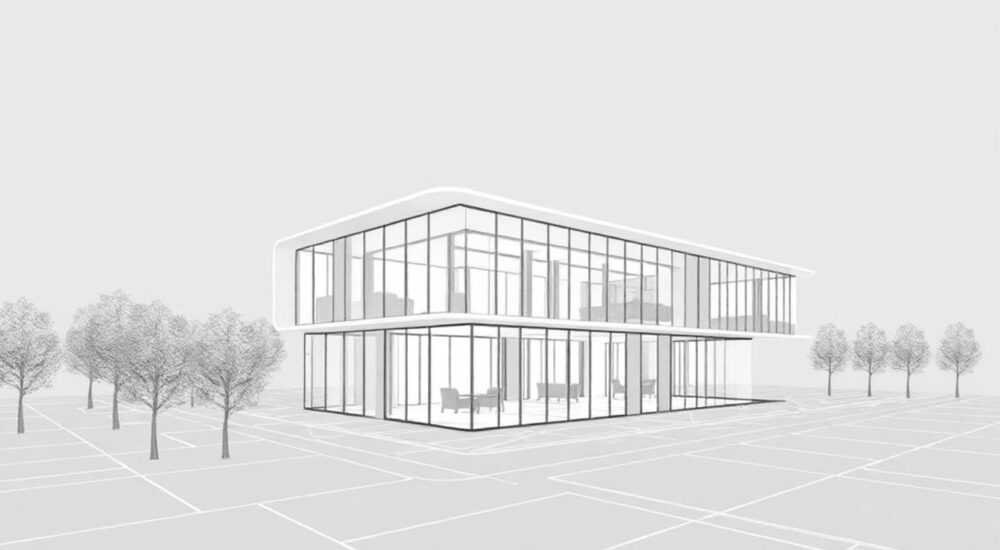
Аксонометрия — один из самых выразительных способов визуализации архитектурного проекта. В отличие от стандартных планов и фасадов, она позволяет увидеть здание сразу с нескольких сторон, передавая объём, пропорции и пространственную логику конструкций. В среде ArchiCAD аксонометрические виды создаются не как отдельные чертежи, а как специальные настройки камеры, которые можно сохранить, оформить и вывести на лист. Однако многие пользователи сталкиваются с трудностями: неправильная ориентация, «сплюснутые» проекции, отсутствие теней или сложности с масштабированием. Эти проблемы возникают не из-за недостатков программы, а из-за непонимания принципов работы с 3D-камерой и проекциями.
Чтобы сделать аксонометрию в ArchiCAD, используйте инструмент Камера с типом проекции «Параллельная» и выберите нужный угол обзора. Настройте положение камеры, активируйте нужные эффекты (теневую карту, освещение) и экспортируйте вид на чертёжный лист через Закладку или Навигатор.
Содержание статьи:
- Что такое аксонометрия в ArchiCAD: основы и назначение
- Основные типы аксонометрических проекций
- Пошаговая инструкция по созданию аксонометрии
- Настройка камеры и освещения для реалистичной визуализации
- Как проверить корректность проекции
- Экспорт на лист и оформление в чертеже
- Форматы вывода
- Распространённые ошибки и их решение
- Экспертное мнение
- Вопросы и ответы
- Заключение
Что такое аксонометрия в ArchiCAD: основы и назначение
Аксонометрия в ArchiCAD — это трёхмерное изображение модели, построенное на основе параллельной проекции. Это означает, что все линии проецируются без перспективного искажения, сохраняя пропорции объектов независимо от расстояния до наблюдателя. Такой подход особенно важен в архитектурной графике, где требуется точность: например, при согласовании объёмов с заказчиком или при подготовке рабочих чертежей.
В отличие от перспективной визуализации, где дальние элементы кажутся меньше, аксонометрия даёт «геометрически честное» представление о форме. Она широко используется в схемах узлов, разрезах-вставках, презентационных материалах и публикациях. ArchiCAD предоставляет гибкие инструменты для её создания, но требует понимания логики 3D-навигации и настройки камер.
Представьте, что вы держите модель здания в руках и поворачиваете её так, чтобы одновременно видеть фасад, крышу и боковую стену. Именно этот взгляд и нужно зафиксировать в программе. Для этого используется инструмент Камера, который в ArchiCAD — не просто средство просмотра, а полноценный инструмент проектирования.
Полезно знать: Аксонометрия в ArchiCAD не является автоматической функцией — её нужно настраивать вручную, задавая положение камеры и точки наблюдения.
Основные типы аксонометрических проекций
Не всякая 3D-визуализация — аксонометрия. В архитектурной графике выделяют несколько стандартных типов, каждый из которых подходит под определённую задачу:
- Изометрия — все три оси расположены под углом 120° друг к другу. Чаще всего используется благодаря своей симметричности и равномерному восприятию всех сторон.
- Диметрия — две оси имеют одинаковый масштаб, третья — другой. Позволяет акцентировать внимание на одной плоскости (например, фасаде).
- Триметрия — все три оси различны по масштабу и углу. Наиболее гибкий, но менее стандартизированный тип.
- Кабинетная проекция — разновидность диметрии, где глубина сокращается вдвое. Часто применяется в учебных чертежах и эскизах.
В ArchiCAD нет предустановленных шаблонов для этих типов, но их можно быстро настроить вручную. Программа оперирует общим понятием «параллельная проекция», поэтому выбор типа зависит от угла установки камеры и направления взгляда.
Тип проекции |
Углы между осями |
Где применяется |
|---|---|---|
Изометрия |
120° / 120° / 120° |
Презентации, общие обзоры, технические схемы |
Диметрия |
7° / 97° / 143° (пример) |
Детализация конкретных фасадов, интерьеров |
Кабинетная |
45° / 45° / 90° (глубина ×0.5) |
Эскизы, образовательные материалы |
Выбор типа зависит от цели: если нужно показать всё здание гармонично — берите изометрию. Если важно подчеркнуть фасад — диметрия будет уместнее.
«Изометрия — мой выбор для 80% проектов. Она универсальна, легко читается и не вызывает вопросов у заказчиков.» — Михаил Соколов, архитектор BIM-координатор, 12 лет опыта
Пошаговая инструкция по созданию аксонометрии
Создание аксонометрии в ArchiCAD — это последовательность действий, которую можно повторять из проекта в проект. Вот пошаговый алгоритм:
- Перейдите в 3D-вид вашей модели (меню Окно → Окно 3D или клавиша F3).
- Выберите инструмент Камера (на панели инструментов или через меню 3D → Камера).
- В открывшемся окне задайте параметры:
- Тип проекции: Параллельная (обязательно! Перспектива исказит пропорции).
- Точка наблюдения: Укажите координаты или используйте мышь для интерактивного выбора.
- Целевая точка: Обычно центр здания или интересующая зона.
- Масштаб: Рекомендуется 1:100 или 1:200 для общего вида.
- Нажмите «OK». ArchiCAD покажет предварительный вид.
- Отрегулируйте положение камеры с помощью мыши, удерживая Shift + ПКМ для вращения, Ctrl + ПКМ для масштабирования.
- После настройки сохраните вид как Закладку (через Навигатор → Закладки → Добавить).
Сохранение закладки критически важно — иначе при следующем открытии проекта вид изменится. Имя закладки лучше давать информативное: например, «Аксонометрия_Изометрия_Юго-Восток».
Полезно знать: Чтобы быстро вернуться к нужному углу, используйте предустановленные 3D-виды: Верх, Нижний левый, Верхний правый и т.д. Они доступны через кнопку «3D Вид» на панели.
Настройка камеры и освещения для реалистичной визуализации
Сама по себе аксонометрия может выглядеть «плоской» — особенно если не настроено освещение. Чтобы добавить объём, необходимо правильно настроить источник света и тени.
Перейдите в Настройки → Настройки освещения. Здесь важно:
- Выбрать тип освещения: Солнечный свет или Искусственный. Для внешних аксонометрий — солнце.
- Задать время и дату: например, 12:00, 21 июня — максимальная высота солнца.
- Активировать опцию Теневая карта (Shadow Map), чтобы тени были мягкие и реалистичные.
- Настроить фон: белый для чертежей, градиент — для презентаций.
Также можно использовать BIMx или CineRender для финальной визуализации, но для чертежей достаточно встроенного движка.
Как проверить корректность проекции
После настройки камеры убедитесь, что проекция действительно аксонометрическая:
- Измерьте расстояние между двумя точками вдоль оси X и Z — они должны быть пропорциональны (например, 1:1 для изометрии).
- Проверьте, нет ли перспективного искажения: параллельные линии не должны сходиться.
- Убедитесь, что высота здания не «сплющена» — масштаб по Z должен совпадать с X и Y (или быть скорректирован по стандарту).
Если проекция искажена, вернитесь в настройки камеры и перепроверьте тип проекции — часто проблема в случайно выбранной перспективе.
Экспорт на лист и оформление в чертеже
Готовую аксонометрию нужно вынести на чертёжный лист. Для этого:
- Откройте Листовой Навигатор.
- Создайте новый чертёжный лист или откройте существующий.
- Перетащите созданную закладку с аксонометрией на лист.
- ArchicAD автоматически создаст видовое окно.
- Настройте масштаб и рамку видового окна (двойной клик по нему).
- Добавьте пояснения: стрелки направления, размеры, подписи.
Для единообразия оформления рекомендуется создать шаблон листа с заранее настроенными стилями текста, рамками и легендами. Это сэкономит время при работе с несколькими проектами.
Форматы вывода
Аксонометрию можно экспортировать в разных форматах:
- PDF — для печати и презентаций.
- DXF/DWG — для передачи в AutoCAD (полезно при совместной работе).
- Изображение (PNG, JPG) — для вставки в пояснительные записки.
- BIMx — интерактивная 3D-модель с возможностью вращения.
При экспорте в DWG убедитесь, что включены настройки сохранения цветов, теней и штриховок.
Полезно знать: При экспорте в PDF используйте настройку «Высокое качество» и включите векторные шрифты, чтобы текст не «пикселился» при увеличении.
Распространённые ошибки и их решение
Даже опытные пользователи ArchiCAD допускают типичные ошибки при создании аксонометрии. Вот самые частые:
- Ошибка: Изображение выглядит «перспективно»
Причина: выбрана перспективная проекция вместо параллельной. Решение: переопределите камеру, установив тип «Параллельная». - Ошибка: Тени отсутствуют или слишком резкие
Причина: не включена теневая карта или неправильно задано положение солнца. Решение: активируйте Shadow Map и настройте высоту солнца 30–60°. - Ошибка: Вид теряется после перезапуска
Причина: вид не сохранён как закладка. Решение: всегда сохраняйте 3D-вид в Навигаторе. - Ошибка: Элементы модели не видны (например, мебель)
Причина: фильтры слоёв или категории скрыты. Решение: проверьте настройки видимости в окне «Параметры камеры» → «Фильтры».
Если аксонометрия «сплюснута» по вертикали — возможно, в настройках проекции включено сжатие по Z. Это встречается при импорте из других программ, но в ArchiCAD по умолчанию не активируется.
Экспертное мнение
«Многие архитекторы считают, что аксонометрия — это просто «красивая картинка», но на самом деле она — инструмент анализа. Я использую её на этапе композиционного поиска, чтобы оценить объёмные решения. В ArchiCAD ключевой момент — контроль над проекцией. Не полагайтесь на автоматические виды: настройте камеру вручную, сохраните как шаблон и используйте во всех проектах.» — Анна Петрова, главный архитектор студии «Объём», 15 лет в BIM
Она также отмечает, что современные клиенты всё чаще требуют наглядности: «Заказчики не читают планы. Они хотят видеть — буквально. Аксонометрия в ArchiCAD позволяет за пару кликов создать профессиональный вид, который понятен даже человеку без архитектурного образования.»
Вопросы и ответы
Можно ли сделать автоматическую изометрию?
ArchiCAD не имеет кнопки «Сделать изометрию», но вы можете создать шаблон камеры с нужными углами и использовать его повторно. Также можно использовать скрипты или Add-On’ы, например, GRAPHISOFT Camera Tools.
Как повернуть модель под стандартный угол?
Используйте команду «3D Вид → Верхний правый» — это близко к классической изометрии. Для точного угла задайте координаты камеры: например, X=1, Y=1, Z=1.
Почему при масштабировании вид искажается?
При использовании перспективной проекции масштаб влияет на восприятие. В параллельной проекции масштаб не искажает форму — только размер отображения.
Как добавить аннотации на аксонометрию?
Добавляйте текст, стрелки и размеры прямо на чертёжном листе. Используйте слои для организации: например, «Аннотации_3D».
Можно ли экспортировать аксонометрию с прозрачным фоном?
Да, при экспорте в PNG через BIMx или Render Settings можно задать прозрачность. В стандартном PDF это недоступно.
Заключение
Аксонометрия в ArchiCAD — это не просто визуализация, а важный этап проектирования, сочетающий точность и выразительность. Благодаря гибкости настроек камеры, параллельной проекции и интеграции с чертёжными листами, программа позволяет создавать профессиональные аксонометрические виды для любых задач — от рабочих чертежей до презентаций.
Главное — не бояться экспериментировать с углами, светом и масштабом. Сохраняйте успешные настройки как шаблоны, и со временем создание аксонометрии станет частью вашего стандартного workflow.
- Используйте параллельную проекцию для точной аксонометрии.
- Настройте камеру вручную и сохраните как закладку.
- Добавьте тени и корректное освещение для выразительности.
- Экспортируйте через листовой навигатор с аннотациями.
- Избегайте перспективы и не забывайте про масштаб.
⚠️ Дисклеймер — нажмите, чтобы развернуть
Материалы, опубликованные в разделе «Блог» на сайте RU DESIGN SHOP (rudesignshop.ru), носят исключительно информационный и ознакомительный характер и не являются руководством к действию, финансовой рекомендацией, медицинской услугой, ветеринарным назначением либо рекламой товаров и услуг, включая азартные игры. Публикации не содержат призывов к участию в азартных играх и не направлены на продвижение соответствующих операторов.
Безопасность применения товаров и веществ: при использовании строительных материалов, бытовой химии, пестицидов и агрохимикатов необходимо строго следовать инструкциям производителя и действующему законодательству Российской Федерации, включая Федеральный закон РФ от 19.07.1997 № 109-ФЗ «О безопасном обращении с пестицидами и агрохимикатами».
Упоминание товарных знаков, брендов и организаций носит исключительно информационный характер и не означает наличие партнёрских отношений или одобрения со стороны правообладателей.
Материалы, содержащие сведения о медицинских, ветеринарных или косметических средствах, представлены в справочных целях и не являются медицинской консультацией или назначением. Перед применением рекомендуется обратиться к врачу, ветеринарному специалисту или иному сертифицированному профессионалу.
Возрастные ограничения: материалы, содержащие сведения о продукции категории 18+, включая алкоголь или азартные игры, предназначены исключительно для совершеннолетней аудитории и публикуются в информационных целях.
Правовая ответственность: решения, принятые на основе опубликованной информации, пользователь принимает самостоятельно и на свой риск; редакция и авторы несут ответственность в пределах, установленных законодательством Российской Федерации.
Редакция не допускает публикаций, содержащих пропаганду экстремизма, терроризма, наркотических средств или суицида; подобные материалы подлежат немедленному удалению.
Упоминание организаций с ограниченным статусом: компания Meta Platforms Inc. (социальные сети Facebook и Instagram) признана экстремистской организацией решением суда РФ, её деятельность запрещена на территории Российской Федерации; любые упоминания приводятся исключительно в информационных целях.
Авторские права и источники: информация собирается из открытых источников; её актуальность указывается на дату публикации и может изменяться.
Изображения и иллюстрации используются на условиях, разрешённых правообладателями. При возникновении претензий редакция готова оперативно рассмотреть обращение и внести необходимые изменения.
Персональные данные и cookies: сайт использует cookies и обрабатывает персональные данные пользователей в соответствии с Федеральным законом № 152-ФЗ «О персональных данных» и Политикой конфиденциальности RU DESIGN SHOP.
Мнения авторов могут не совпадать с позицией государственных органов или коммерческих организаций, упомянутых в материалах.
РЕКОМЕНДУЕМ
Товары от российских производителей




