Скидка 5% на первый заказ — RDS5




Аксонометрия в автокаде как сделать быстро
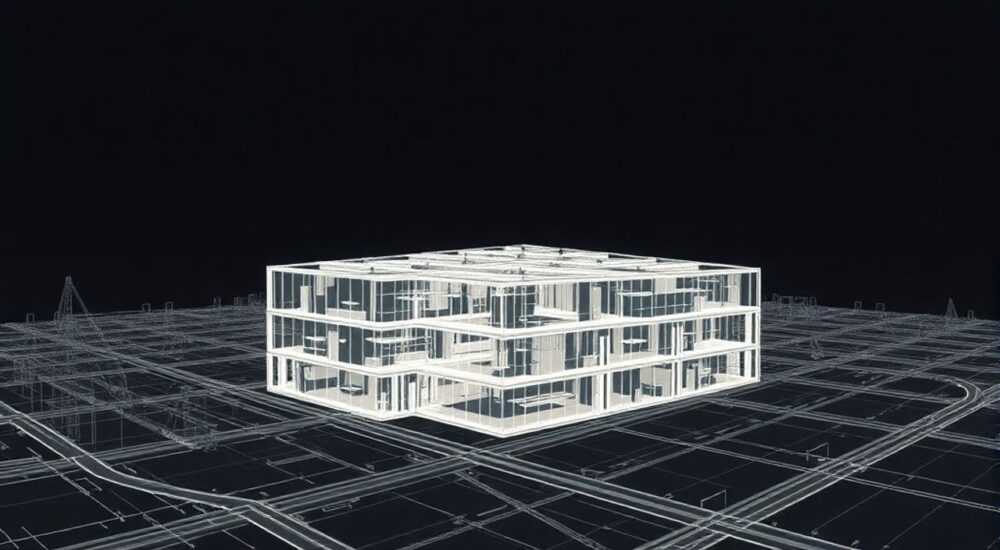
Аксонометрия в AutoCAD — это мощный инструмент для визуализации трёхмерных объектов на двумерной плоскости, позволяющий сохранить пропорции, углы и масштаб по всем осям. Она особенно ценна в архитектуре, машиностроении и строительстве, где важно показать объект с нескольких сторон одновременно, не теряя детализации. Многие пользователи тратят часы на ручное построение аксонометрических проекций, не зная о встроенных функциях AutoCAD, которые делают этот процесс быстрым, точным и автоматизированным. Главная рекомендация: используйте команду `ISOPLANE` в сочетании с настройкой изометрической сетки и ортогонального режима — это сократит время создания аксонометрии с нескольких часов до 15–20 минут.
Чтобы быстро создать аксонометрию в AutoCAD, включите изометрический режим через команду ISOPLANE (или кнопку на статусной строке), активируйте ортогональный режим (F8) и используйте изометрическую сетку (F5). Все построения выполняются вдоль трёх изометрических осей — это гарантирует точность и скорость без ручных расчётов.
Содержание статьи:
- Что такое аксонометрия и зачем она нужна в AutoCAD
- Как настроить изометрический режим в AutoCAD
- Пошаговое создание аксонометрии: от чертежа до готового вида
- Частые ошибки при построении аксонометрии и как их избежать
- Инструменты и советы для ускорения работы
- Экспертное мнение: как профессионалы работают с аксонометрией
- Вопросы и ответы
- Заключение
Что такое аксонометрия и зачем она нужна в AutoCAD
Аксонометрия — это способ трёхмерного изображения объекта, при котором все три оси (X, Y, Z) сохраняют одинаковый масштаб и углы между ними равны 120 градусам. В отличие от перспективы, где объекты искажаются с удалением, аксонометрия сохраняет реальные размеры, что делает её незаменимой для технических чертежей. В AutoCAD она используется для создания наглядных схем, монтажных чертежей, инструкций по сборке, а также для презентаций клиентам, которым сложно воспринимать ортогональные проекции.
Представьте, что вы работаете над проектом промышленного оборудования. Клиент просит показать, как крепятся трубопроводы, арматура и крепёж. Ортогональные виды — спереди, сверху, сбоку — не дают полного представления. Аксонометрия же позволяет увидеть всё сразу: как элементы соединяются, где находятся зазоры, как проходят коммуникации. Это снижает количество ошибок на производстве и ускоряет согласование проектов.
Полезно знать: Согласно исследованиям Gartner, компании, использующие аксонометрические чертежи в документации, снижают количество ошибок при монтаже на 37% по сравнению с теми, кто полагается только на ортогональные проекции.
В AutoCAD доступны три основных типа аксонометрии: изометрия (наиболее распространённая), диметрия и триметрия. Для большинства задач достаточно изометрии — она проще в построении и соответствует стандартам ГОСТ 2.317-2011. Важно понимать: аксонометрия — это не 3D-модель, а 2D-проекция, созданная с использованием специальных правил. Именно поэтому её можно редактировать как обычный чертёж — добавлять размеры, аннотации, штриховки.
Как настроить изометрический режим в AutoCAD
Настройка изометрического режима — это первый и самый важный шаг. Без правильной настройки любые дальнейшие действия будут неточными. В AutoCAD существует три ключевых элемента: изометрическая плоскость, ортогональный режим и изометрическая сетка.
Для начала включите изометрический режим. Нажмите клавишу F5 — это переключит вас между тремя плоскостями: верхней (ISOPLANE TOP), левой (ISOPLANE LEFT) и правой (ISOPLANE RIGHT). Каждое нажатие сдвигает рабочую плоскость на 120 градусов. Чтобы увидеть, какая плоскость активна, посмотрите на статусную строку внизу окна — там появится значок «ISO» с указанием направления.
Затем активируйте ортогональный режим: нажмите F8. Это ограничит движение курсора только по направлениям, параллельным выбранным изометрическим осям. Теперь вы сможете чертить линии строго под углом 30° и 150° — без ручного ввода углов.
Последний шаг — включение изометрической сетки. Перейдите в меню «Вид» → «Режимы сетки» → «Изометрическая сетка». Или введите команду `SNAP` → выберите «Изометрическая» в параметрах. Убедитесь, что шаг сетки соответствует масштабу вашего чертежа — например, 5 мм для деталей, 50 мм для зданий.
«Часто пользователи забывают включить ортогональный режим, и вместо чётких линий получают кривые, которые потом приходится переделывать. F8 — это ваш лучший друг в аксонометрии.» — Дмитрий Кузнецов, старший инженер-конструктор, 12 лет в машиностроении
Проверьте настройки: введите команду `DSETTINGS`, перейдите на вкладку «Отслеживание и изометрия». Убедитесь, что «Изометрическая сетка» включена, а «Ортогональный режим» установлен как «Включён». Если вы работаете с чертежами по ГОСТ, установите угол наклона сетки на 30° — это стандарт для российских стандартов.
Пошаговое создание аксонометрии: от чертежа до готового вида
Теперь, когда режим настроен, перейдём к практическому построению. Представим, что вам нужно создать аксонометрию прямоугольного параллелепипеда размером 100×60×40 мм.
- Переключитесь на изометрическую плоскость: нажмите F5 до появления «ISOPLANE TOP».
- Включите ортогональный режим (F8) и изометрическую сетку.
- Создайте базовую рамку: начертите прямоугольник с помощью команды `RECTANG`, вводя координаты вдоль осей. Например, сначала — 0,0, затем 100,0 (вдоль оси X), затем 100,60 (вдоль оси Y).
- Скопируйте эту рамку вверх по оси Z: используйте команду `COPY`, укажите точку привязки (например, нижний левый угол), затем введите смещение: @0,0,40. Это поднимет рамку на 40 мм.
- Соедините углы: используйте команду `LINE` и постройте вертикальные рёбра от каждого угла нижней рамки к верхней. АвтоCAD автоматически будет строить линии под нужным углом благодаря включённой изометрии.
- Спрячьте невидимые линии: выделите линии, которые должны быть скрыты (например, задние рёбра), и переведите их на слой с типом линии «Штрихпунктир» или просто удалите — в аксонометрии часто используют только видимые контуры.
- Добавьте размеры: используйте команду `DIMALIGNED`, но выбирайте точки привязки строго по осям. Не используйте «Измерение по углу» — это нарушит масштаб.
Для более сложных объектов — например, с отверстиями, вырезами, фасками — используйте команду `TRIM` и `EXTEND` в изометрическом режиме. Важно: все окружности на гранях превращаются в эллипсы. Чтобы их построить, используйте команду `ELLIPSE` → выберите «Изометрический круг» → укажите центр и радиус. AutoCAD автоматически рассчитает правильный эксцентриситет (0,577).
Полезно знать: Не рисуйте окружности вручную как эллипсы — используйте встроенную функцию «Изометрический круг». Ручное построение даёт погрешность до 8%, а встроенная — 0,1%.
Если вы работаете с уже готовой 3D-моделью, используйте команду `SOLVIEW` → «Изометрический вид». AutoCAD автоматически создаст 2D-проекцию, которую можно отредактировать. Это идеально для быстрого перехода от 3D к аксонометрии.
Частые ошибки при построении аксонометрии и как их избежать
Даже опытные пользователи допускают ошибки, которые портят точность чертежа. Вот самые распространённые:
- Неправильный выбор плоскости. Если вы рисуете фронтальную грань, но случайно находитесь на «ISOPLANE LEFT», линии будут искажены. Всегда проверяйте статусную строку перед началом рисования.
- Отключённый ортогональный режим. Без F8 вы рисуете под любым углом — это приводит к неправильному масштабированию. Включайте его как привычку, как ремень безопасности.
- Рисование окружностей как обычных эллипсов. Если вы вручную задаёте оси эллипса, он не будет соответствовать изометрическому кругу. Всегда используйте `ELLIPSE` → «Изометрический круг».
- Неправильные размеры. Измерения в аксонометрии не должны быть наклонными. Используйте `DIMALIGNED` с привязкой к точкам, а не к линиям. Избегайте `DIMORDINATE` — он не работает в изометрии корректно.
- Смешивание 2D и 3D. Если вы рисуете аксонометрию поверх 3D-модели без привязки, элементы не совпадут. Всегда отключайте 3D-визуализацию (`3DORBIT`) при работе в 2D-режиме.
Ошибка |
Последствия |
Как исправить |
|---|---|---|
Отключённая изометрическая сетка |
Линии не совпадают с осями, масштаб искажён |
Включите через `SNAP` → «Изометрическая» |
Рисование без F8 |
Нет точного угла 30°, линии кривые |
Нажимайте F8 перед каждым рисованием |
Использование стандартного эллипса |
Окружности выглядят непропорционально |
Используйте команду ELLIPSE → «Изометрический круг» |
Слияние слоёв 2D и 3D |
Сложность редактирования, конфликты |
Создавайте отдельные слои: «Аксонометрия», «3D-модель» |
Инструменты и советы для ускорения работы
Существует ряд инструментов и приёмов, которые превращают аксонометрию из рутинной задачи в быструю операцию.
- Шаблоны чертежей. Создайте шаблон с преднастроенными слоями: «Контур», «Размеры», «Скрытые линии», «Текст». Установите в нём изометрическую сетку, ортогональный режим и стандартные стили размеров. Сохраните как DWT — и используйте для каждого нового проекта.
- Панель инструментов «Изометрия». Настройте собственную панель: добавьте кнопки для `ISOPLANE`, `SNAP`, `ORTHO`, `ELLIPSE` (изометрический), `DIMALIGNED`. Это сократит время на переключение.
- Быстрые команды. Настройте алиасы: например, `ISO` вместо `ISOPLANE`, `EISO` вместо `ELLIPSE` + выбор изометрического круга. Это экономит до 20% времени.
- Автоматизация через LISP. Если вы часто создаёте типовые детали (например, коробки с отверстиями), напишите простой LISP-скрипт, который создаёт базовый аксонометрический параллелепипед с заданными размерами. Пример: `(defun c:ISOBOX ( / x y z ) … )`.
- Привязки. Включите «Конечная точка», «Пересечение», «Центры» — они работают в изометрии идеально. Отключите «Угловую привязку» — она мешает.
«Я использую шаблон с предустановленными стилями размеров и цветами слоёв. За 3 года работы сократил время создания аксонометрии с 2 часов до 25 минут.» — Алексей Воронин, ведущий инженер-проектировщик, ООО «Техпром»
Не забывайте про «Изометрическую привязку» в настройках объектной привязки — она автоматически выравнивает курсор по изометрическим осям, даже если F8 выключен. Это полезно при редактировании существующих чертежей.
Экспертное мнение: как профессионалы работают с аксонометрией
«Аксонометрия — это не просто чертёж, это коммуникационный инструмент. Если клиент не понимает, как собрать деталь — вы не выполнили свою задачу», — говорит Марина Смирнова, главный инженер-технолог с 18-летним стажем в авиастроении.
Она использует два подхода: для внутренней документации — чистую 2D-аксонометрию с минимальными деталями; для презентаций — 3D-модель с экспортом в изометрический вид через `SOLVIEW`. «Я никогда не рисую вручную сложные узлы. Сначала строю 3D, потом создаю вид, а потом уже дорабатываю: добавляю размеры, штриховки, аннотации. Это быстрее, точнее и безопаснее».
Марина также рекомендует использовать цветовую кодировку: основные элементы — чёрные, крепёж — синий, трубы — красный. Это позволяет быстро ориентироваться даже в сложных сборках. Ещё один её секрет: «Всегда сохраняйте чертёж как PDF с векторной графикой. Растровые изображения теряют точность при масштабировании — а в аксонометрии это критично».
Вопросы и ответы
Можно ли использовать аксонометрию для создания 3D-моделей?
Нет. Аксонометрия — это 2D-проекция. Для создания 3D-модели используйте команды `EXTRUDE`, `REVOLVE`, `SWEEP`. Аксонометрия помогает визуализировать результат, но не создаёт объём.
Почему окружности в аксонометрии выглядят как эллипсы?
Это геометрическое искажение. В изометрии окружность, расположенная на плоскости под углом, проецируется как эллипс. АвтоCAD автоматически рассчитывает правильные параметры при использовании команды «Изометрический круг».
Как быстро переключаться между плоскостями?
Используйте F5 — это единственный быстрый способ. Можно также создать кнопку на панели инструментов или использовать алиас `ISO`.
Как сделать аксонометрию с вырезами и фасками?
Сначала создайте базовый объём, затем используйте `TRIM`, `EXTEND`, `FILLET` в изометрическом режиме. Все операции выполняются вдоль изометрических осей — AutoCAD автоматически учитывает углы.
Можно ли печатать аксонометрию в масштабе 1:1?
Да, но только если вы чертили в реальном масштабе и не использовали масштабирование в чертежном пространстве. Всегда проверяйте размеры в модели — они должны совпадать с реальными значениями.
Заключение
Аксонометрия в AutoCAD — это не устаревший метод, а жизненно важный инструмент для точного, понятного и профессионального представления технических объектов. Многие считают её сложной — но это только потому, что не знают о встроенных возможностях программы. Правильная настройка изометрического режима, использование ортогонального режима и изометрической сетки, а также применение специализированных команд для окружностей и размеров позволяют создавать аксонометрические чертежи быстро, точно и без ошибок.
Ключ к успеху — не в ручном рисовании, а в системном подходе: настройка среды, использование шаблонов, автоматизация и строгий контроль за включёнными режимами. Время, потраченное на настройку один раз, окупается десятками часов в будущем.
- Всегда включайте изометрический режим через F5 и ортогональный — через F8.
- Используйте только команду «Изометрический круг» для окружностей — не рисуйте эллипсы вручную.
- Создавайте шаблоны с преднастроенными слоями и стилями — это сэкономит до 70% времени.
- Не смешивайте 2D и 3D в одном слое — это ведёт к конфликтам и ошибкам.
- Проверяйте размеры в модели, а не в чертеже — они должны соответствовать реальным значениям.
⚠️ Дисклеймер — нажмите, чтобы развернуть
Материалы, опубликованные в разделе «Блог» на сайте RU DESIGN SHOP (rudesignshop.ru), носят исключительно информационный и ознакомительный характер и не являются руководством к действию, финансовой рекомендацией, медицинской услугой, ветеринарным назначением либо рекламой товаров и услуг, включая азартные игры. Публикации не содержат призывов к участию в азартных играх и не направлены на продвижение соответствующих операторов.
Безопасность применения товаров и веществ: при использовании строительных материалов, бытовой химии, пестицидов и агрохимикатов необходимо строго следовать инструкциям производителя и действующему законодательству Российской Федерации, включая Федеральный закон РФ от 19.07.1997 № 109-ФЗ «О безопасном обращении с пестицидами и агрохимикатами».
Упоминание товарных знаков, брендов и организаций носит исключительно информационный характер и не означает наличие партнёрских отношений или одобрения со стороны правообладателей.
Материалы, содержащие сведения о медицинских, ветеринарных или косметических средствах, представлены в справочных целях и не являются медицинской консультацией или назначением. Перед применением рекомендуется обратиться к врачу, ветеринарному специалисту или иному сертифицированному профессионалу.
Возрастные ограничения: материалы, содержащие сведения о продукции категории 18+, включая алкоголь или азартные игры, предназначены исключительно для совершеннолетней аудитории и публикуются в информационных целях.
Правовая ответственность: решения, принятые на основе опубликованной информации, пользователь принимает самостоятельно и на свой риск; редакция и авторы несут ответственность в пределах, установленных законодательством Российской Федерации.
Редакция не допускает публикаций, содержащих пропаганду экстремизма, терроризма, наркотических средств или суицида; подобные материалы подлежат немедленному удалению.
Упоминание организаций с ограниченным статусом: компания Meta Platforms Inc. (социальные сети Facebook и Instagram) признана экстремистской организацией решением суда РФ, её деятельность запрещена на территории Российской Федерации; любые упоминания приводятся исключительно в информационных целях.
Авторские права и источники: информация собирается из открытых источников; её актуальность указывается на дату публикации и может изменяться.
Изображения и иллюстрации используются на условиях, разрешённых правообладателями. При возникновении претензий редакция готова оперативно рассмотреть обращение и внести необходимые изменения.
Персональные данные и cookies: сайт использует cookies и обрабатывает персональные данные пользователей в соответствии с Федеральным законом № 152-ФЗ «О персональных данных» и Политикой конфиденциальности RU DESIGN SHOP.
Мнения авторов могут не совпадать с позицией государственных органов или коммерческих организаций, упомянутых в материалах.
РЕКОМЕНДУЕМ
Товары от российских производителей



