Скидка 5% на первый заказ — RDS5




Активация кнопки сетка в автокад что происходит
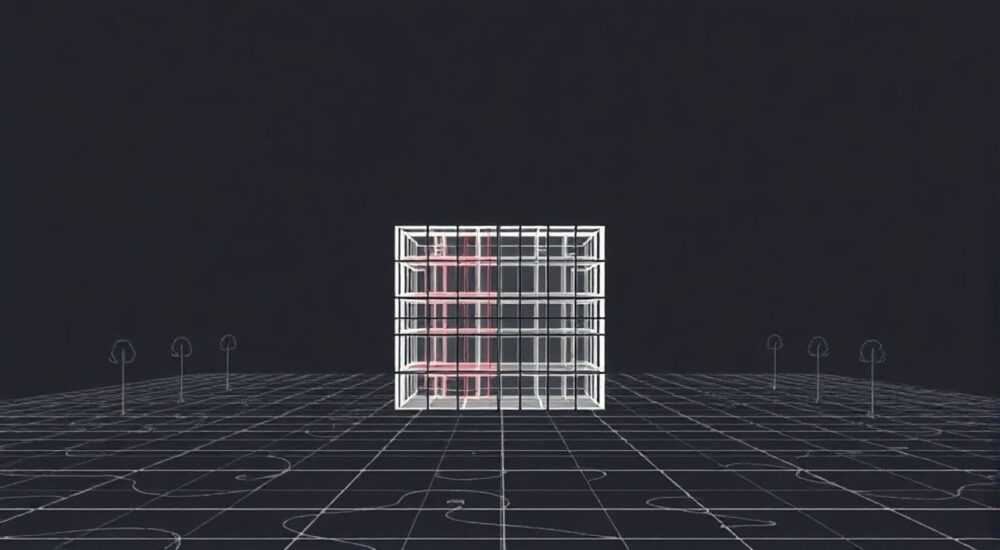
Активация кнопки «Сетка» в AutoCAD — это простое, но важное действие, которое позволяет отображать на чертеже фоновую сетку из точек или линий, служащую визуальной опорой при построении объектов. Она помогает точно позиционировать элементы, соблюдать пропорции и упрощает навигацию в рабочем пространстве. При включении сетки вы получаете регулярную разметку, аналогичную миллиметровке в тетради, что особенно полезно для новичков и при работе с мелкими деталями.
Активация сетки в AutoCAD включает отображение вспомогательной разметки на чертеже, которая помогает в точном позиционировании объектов. Для этого достаточно нажать клавишу F7 или использовать кнопку на панели состояния. Рекомендуется настроить параметры сетки под конкретный проект через диалоговое окно Drafting Settings.
В современных версиях AutoCAD (2020–2026) интерфейс стал более интуитивным, и управление вспомогательными режимами, включая сетку, сосредоточено в нижней части окна программы — на панели состояния. Сетка (Grid) — один из ключевых инструментов чертёжного контроля, который работает в паре с другими режимами, такими как шаг курсора (Snap), ортогональный режим (Ortho) и объектная привязка (OSNAP). Однако важно понимать: сама по себе активация сетки не влияет на геометрию чертежа — она лишь визуализирует рабочее пространство. Тем не менее, её правильная настройка может значительно повысить точность и скорость работы.
Содержание статьи:
Что такое сетка в AutoCAD и зачем она нужна
Сетка в AutoCAD — это совокупность точек или линий, равномерно распределённых по рабочему пространству, которые не являются частью чертежа, а служат исключительно вспомогательным элементом. Её можно сравнить с миллиметровой бумагой: вы видите ориентиры, но они не попадают в финальный результат при печати или экспорте. Основная функция сетки — облегчить восприятие масштаба и координат, особенно при создании сложных геометрических форм.
Сетка особенно полезна в следующих случаях:
- При создании чертежей с высокой детализацией, где важна точность позиционирования.
- Для начинающих пользователей, которые ещё не чувствуют масштаб «на глаз».
- В 3D-моделировании, когда необходимо ориентироваться в плоскостях X, Y, Z.
- При работе с блоками и массивами, где требуется чёткое выравнивание.
Полезно знать: Сетка не влияет на размеры объектов и не участвует в расчётах. Это чисто визуальный инструмент, который можно включать и выключать по необходимости.
В AutoCAD существует два типа отображения сетки: точечная (по умолчанию) и линейная. Точечная сетка менее нагружает экран и подходит для плотных чертежей, тогда как линейная даёт более чёткие ориентиры, особенно при работе в крупном масштабе.
Как включить сетку: все способы
Активация сетки в AutoCAD возможна несколькими способами — от быстрых горячих клавиш до настройки через графический интерфейс. Выбор метода зависит от ваших предпочтений и версии программы.
- Клавиша F7 — самый быстрый способ. Нажатие F7 включает или отключает отображение сетки. Это стандартная комбинация, запомнить которую стоит каждому пользователю.
- Кнопка на панели состояния — внизу окна AutoCAD есть кнопка с надписью Grid (или значком сетки). Щелчок по ней переключает режим. Кнопка подсвечивается при активации.
- Через командную строку — введите
GRIDи нажмите Enter. Затем выберите опциюOnилиOff. Этот метод удобен, если вы предпочитаете работать без мыши. - Через ленту интерфейса — во вкладке «Главная» в группе «Утилиты» есть кнопка «Сетка». Также доступна в разделе «Вид» → «Панель состояния».
- Через контекстное меню панели состояния — кликните правой кнопкой по панели состояния и выберите «Настройку режимов». Здесь можно управлять всеми вспомогательными режимами, включая сетку.
«Если вы часто переключаете режимы, настройте пользовательские сочетания клавиш. Например, можно назначить Ctrl+G на включение/выключение сетки — это быстрее, чем искать кнопку.» — Алексей Миронов, инженер-проектировщик, 12 лет опыта в AutoCAD
Настройка параметров сетки в Drafting Settings
Простое включение сетки — это только начало. Чтобы она действительно помогала, необходимо настроить её под текущий проект. Все параметры находятся в диалоговом окне Drafting Settings (настройки черчения), которое вызывается командой DSETTINGS или через контекстное меню кнопки сетки.
Основные параметры сетки:
- Spacing (Интервал) — расстояние между линиями или точками сетки. Например, 10 мм для детали или 500 мм для плана помещения.
- Adaptive grid — адаптивная сетка, которая меняет плотность в зависимости от масштаба масштабирования.
- Main grid lines every — указывает, через сколько шагов выводится жирная линия (например, каждая 5-я), что улучшает ориентацию.
- Grid limits — ограничение отображения сетки только в пределах границ чертежа (LIMITS).
Параметр |
Описание |
Рекомендуемое значение |
|---|---|---|
Grid X Spacing |
Шаг сетки по оси X |
10–50 мм (для деталей), 500–1000 мм (для планов) |
Grid Y Spacing |
Шаг сетки по оси Y |
Обычно совпадает с X |
Adaptive |
Автоматическая подстройка при зуме |
Включить |
Main Lines Every |
Жирные линии через N шагов |
5 или 10 |
Полезно знать: Если сетка кажется слишком редкой или, наоборот, «перегружает» экран, измените интервал в Drafting Settings. Также можно временно увеличить масштаб (zoom), чтобы сделать сетку визуально гуще.
Разница между сеткой и шагом курсора (Snap)
Многие новички путают сетку (Grid) и шаг курсора (Snap), так как оба режима связаны с привязкой. Однако их функции принципиально различны.
Сетка — это визуальный ориентир, который помогает глазу. Вы можете провести линию между точками сетки — ничего не помешает.
Шаг курсора (Snap) — это режим привязки, который заставляет курсор двигаться строго с заданным шагом. Даже если сетка выключена, Snap будет работать.
Например:
- Вы включили Snap с шагом 10 мм — курсор будет «прилипать» к точкам, кратным 10 мм.
- Вы включили Grid с тем же шагом — увидите точки, но курсор может свободно перемещаться.
Идеальный вариант — использовать оба режима вместе. Так вы получаете и визуальную поддержку, и точное позиционирование. В AutoCAD предусмотрена опция Grid Snap, при которой шаг привязки автоматически соответствует шагу сетки — это удобно для синхронизации.
«Я всегда включаю и Grid, и Snap одновременно. Это как GPS с картой и навигатором: одна вещь показывает, где вы находитесь, другая — куда можно поехать.» — Дмитрий Ковалёв, BIM-менеджер, Autodesk Certified Professional
Практические советы по использованию сетки
Чтобы сетка действительно повышала эффективность, а не отвлекала, следуйте этим рекомендациям:
- Настройте цвет сетки — по умолчанию она серая, но в Options → Display → Colors можно изменить цвет под фон чертежа. Например, на тёмном фоне лучше использовать светло-серую или бежевую сетку.
- Используйте разные настройки для 2D и 3D — в 3D-режиме включайте сетку только в активной плоскости (XY, XZ или YZ), чтобы не перегружать вид.
- Отключайте сетку при презентации — при демонстрации чертежа клиенту или коллегам лучше выключить все вспомогательные режимы для чистоты изображения.
- Настройте быстрый доступ — добавьте кнопку управления сеткой на панель быстрого доступа (QAT) или создайте макрос.
Если вы работаете с большими масштабами (например, генплан), используйте крупный шаг сетки (1 м или 5 м), а при детализации — мелкий (1 мм или 5 мм). AutoCAD поддерживает динамическое изменение масштаба, и сетка адаптируется, если включена опция Adaptive.
Типичные ошибки и как их избежать
Даже опытные пользователи иногда допускают ошибки при работе с сеткой. Вот самые распространённые:
- Ошибка 1: Сетка не отображается после включения — причина может быть в том, что установлен слишком большой интервал. Проверьте DSETTINGS и уменьшите шаг. Также убедитесь, что вы не находитесь за пределами границ LIMITS.
- Ошибка 2: Сетка мешает видеть чертёж — решение — изменить цвет, прозрачность или отключить основные линии. Можно временно выключить сетку клавишей F7.
- Ошибка 3: Сетка включается, но курсор не привязывается — вы включили Grid, но забыли активировать Snap. Нажмите F9 для включения шага курсора.
- Ошибка 4: Сетка отображается только в части экрана — проверьте, включена ли опция «Display grid beyond limits». Если нет — сетка обрезается по границам чертежа.
Полезно знать: Если сетка внезапно исчезла, проверьте, не был ли случайно вызван режим изометрической проекции (ISOPLANE). В этом режиме сетка меняет вид и может стать менее заметной.
Экспертное мнение
«За 15 лет работы в AutoCAD я наблюдал, как отношение к сетке менялось. Раньше она была обязательной, теперь многие полагаются на OSNAP и динамические подсказки. Но я всё равно рекомендую использовать сетку — особенно при обучении. Она развивает пространственное мышление. Главное — настроить её правильно: шаг должен соответствовать масштабу проекта, а цвет — не конфликтовать с основными слоями.» — Елена Петрова, преподаватель CAD-технологий, автор курсов по AutoCAD
Вопросы и ответы
Почему после включения сетки ничего не изменилось?
Возможно, интервал сетки слишком велик по сравнению с текущим масштабом. Проверьте настройки в DSETTINGS. Также убедитесь, что вы не находитесь в очень далёком зуме или за пределами границ чертежа.
Можно ли сделать сетку прозрачной?
Прямой настройки прозрачности нет, но вы можете изменить её цвет на более светлый в Options → Display → Colors. Это визуально «ослабит» сетку.
Влияет ли сетка на печать чертежа?
Нет. Сетка — это исключительно вспомогательный элемент интерфейса. Она никогда не печатается и не экспортируется в PDF, DXF или другие форматы.
Как быстро переключить сетку и шаг курсора одновременно?
Нет единой клавиши, но вы можете создать пользовательскую команду или скрипт. Например, макрос: ^C^C_grid;on;snap;on;. Также можно использовать кнопку на панели QAT с составной командой.
Поддерживает ли AutoCAD 2026 новые режимы отображения сетки?
Да. В AutoCAD 2026 улучшена работа адаптивной сетки, особенно при использовании high-DPI-экранов. Также добавлена поддержка динамического изменения стиля в зависимости от цветовой темы интерфейса.
Заключение
Активация кнопки «Сетка» в AutoCAD — это простое, но мощное средство повышения точности и удобства работы. Она не влияет на геометрию чертежа, но играет ключевую роль в визуальной навигации и контроле масштаба. Умение быстро включать, настраивать и сочетать сетку с другими режимами (Snap, Ortho, OSNAP) — обязательный навык любого пользователя AutoCAD.
Правильно настроенная сетка делает процесс черчения интуитивным и снижает количество ошибок. Не пренебрегайте ею даже при работе с продвинутыми инструментами — иногда самое простое решение оказывается самым эффективным.
- Сетка — визуальный ориентир, не влияющий на чертёж.
- Включается клавишей F7 или кнопкой на панели состояния.
- Настройка выполняется через DSETTINGS: шаг, адаптивность, жирные линии.
- Не путайте Grid (сетка) и Snap (шаг курсора) — они дополняют друг друга.
- Сетка не печатается и не экспортируется — это чисто интерфейсный элемент.
⚠️ Дисклеймер — нажмите, чтобы развернуть
Материалы, опубликованные в разделе «Блог» на сайте RU DESIGN SHOP (rudesignshop.ru), носят исключительно информационный и ознакомительный характер и не являются руководством к действию, финансовой рекомендацией, медицинской услугой, ветеринарным назначением либо рекламой товаров и услуг, включая азартные игры. Публикации не содержат призывов к участию в азартных играх и не направлены на продвижение соответствующих операторов.
Безопасность применения товаров и веществ: при использовании строительных материалов, бытовой химии, пестицидов и агрохимикатов необходимо строго следовать инструкциям производителя и действующему законодательству Российской Федерации, включая Федеральный закон РФ от 19.07.1997 № 109-ФЗ «О безопасном обращении с пестицидами и агрохимикатами».
Упоминание товарных знаков, брендов и организаций носит исключительно информационный характер и не означает наличие партнёрских отношений или одобрения со стороны правообладателей.
Материалы, содержащие сведения о медицинских, ветеринарных или косметических средствах, представлены в справочных целях и не являются медицинской консультацией или назначением. Перед применением рекомендуется обратиться к врачу, ветеринарному специалисту или иному сертифицированному профессионалу.
Возрастные ограничения: материалы, содержащие сведения о продукции категории 18+, включая алкоголь или азартные игры, предназначены исключительно для совершеннолетней аудитории и публикуются в информационных целях.
Правовая ответственность: решения, принятые на основе опубликованной информации, пользователь принимает самостоятельно и на свой риск; редакция и авторы несут ответственность в пределах, установленных законодательством Российской Федерации.
Редакция не допускает публикаций, содержащих пропаганду экстремизма, терроризма, наркотических средств или суицида; подобные материалы подлежат немедленному удалению.
Упоминание организаций с ограниченным статусом: компания Meta Platforms Inc. (социальные сети Facebook и Instagram) признана экстремистской организацией решением суда РФ, её деятельность запрещена на территории Российской Федерации; любые упоминания приводятся исключительно в информационных целях.
Авторские права и источники: информация собирается из открытых источников; её актуальность указывается на дату публикации и может изменяться.
Изображения и иллюстрации используются на условиях, разрешённых правообладателями. При возникновении претензий редакция готова оперативно рассмотреть обращение и внести необходимые изменения.
Персональные данные и cookies: сайт использует cookies и обрабатывает персональные данные пользователей в соответствии с Федеральным законом № 152-ФЗ «О персональных данных» и Политикой конфиденциальности RU DESIGN SHOP.
Мнения авторов могут не совпадать с позицией государственных органов или коммерческих организаций, упомянутых в материалах.
РЕКОМЕНДУЕМ
Товары от российских производителей


Светильник Nexus Forstlight
Диапазон цен: 160760 руб. – 373900 руб.

