Скидка 5% на первый заказ — RDS5




Allshare samsung как подключить телефон к телевизору
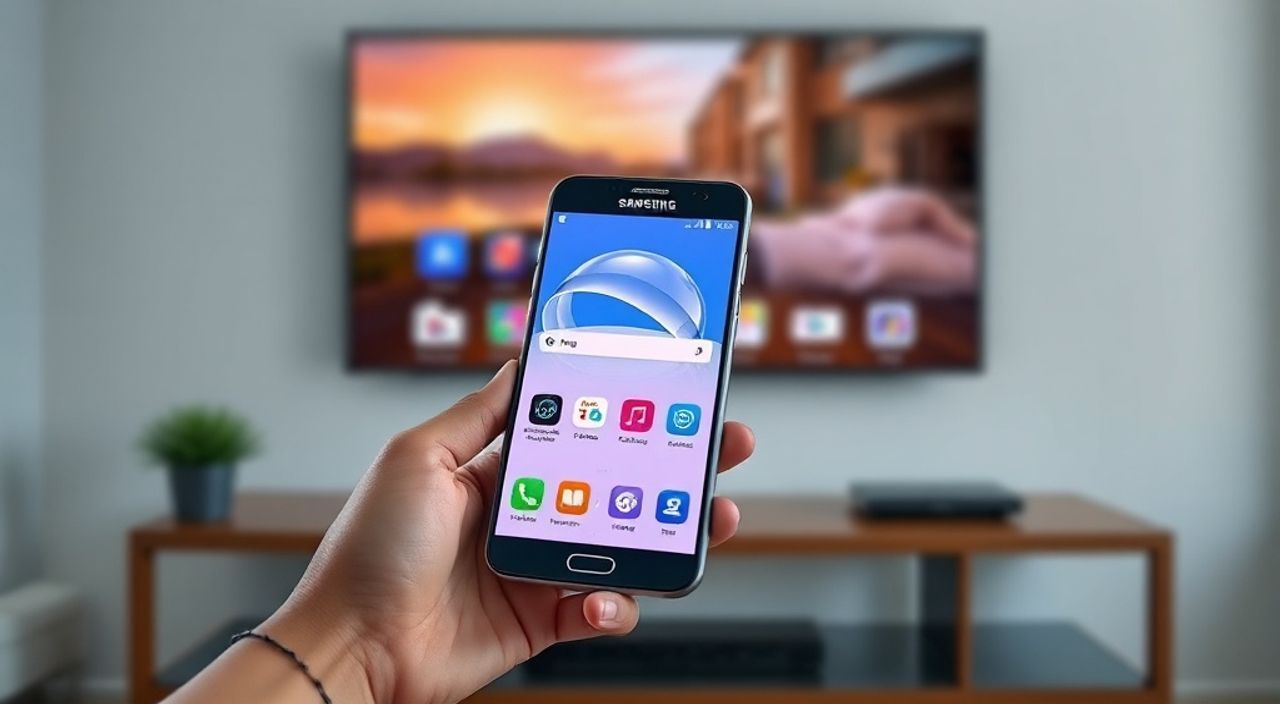
В современном доме телевизор перестал быть просто экраном для телепередач — он стал центром цифровой экосистемы. Смартфон Samsung, будучи вашим постоянным спутником, легко превращается в источник контента для большого экрана. Одним из самых удобных способов подключения является функция AllShare Cast, разработанная Samsung специально для бесшовной синхронизации устройств в рамках экосистемы Smart TV. Однако многие пользователи сталкиваются с трудностями: не находят устройство, теряют соединение или не понимают, почему телевизор не отображает экран телефона. В этой статье вы получите исчерпывающее руководство по настройке AllShare на Samsung — от базовых требований до продвинутых решений проблем, с учётом актуальных версий Android и Tizen в 2025 году.
Чтобы подключить телефон Samsung к телевизору через AllShare, убедитесь, что оба устройства подключены к одной Wi-Fi сети, включите функцию «AllShare Cast» на телевизоре и активируйте «Проводной экран» или «Screen Mirroring» на телефоне. Если телевизор не видит телефон — перезагрузите роутер и обновите ПО обоих устройств.
Содержание статьи:
- Что такое AllShare Samsung и зачем он нужен
- Требования к устройствам для подключения
- Пошаговая инструкция: как подключить телефон к телевизору
- Частые ошибки и как их устранить
- Телевизор не видит телефон
- Подключение прерывается через 1–2 минуты
- Изображение тормозит или нет звука
- Телефон не показывает опцию «Проводной экран»
- Альтернативы AllShare: что выбрать вместо него
- Экспертное мнение: советы от инженера Samsung
- Часто задаваемые вопросы
- Заключение
Что такое AllShare Samsung и зачем он нужен
AllShare — это экосистема Samsung, объединяющая устройства в единую сеть для обмена мультимедиа. В контексте подключения телефона к телевизору речь чаще всего идёт о функции AllShare Cast, которая позволяет транслировать экран смартфона на экран телевизора без проводов. Это не просто воспроизведение видео — это полное зеркальное отображение интерфейса, включая приложения, игры, браузер и даже уведомления. Функция работает на базе технологии Miracast, которая поддерживается большинством современных телевизоров Samsung, выпущенных с 2013 года.
В отличие от простой передачи медиафайлов через USB или облачные сервисы, AllShare Cast создаёт живую, интерактивную связь. Представьте: вы смотрите обучающее видео на телефоне, а потом одним касанием переносите его на телевизор, чтобы вся семья могла увидеть детали. Или вы играете в мобильную игру — и всё действие транслируется на большой экран без задержек. Это особенно ценно для презентаций, демонстраций контента или просто комфортного просмотра.
Полезно знать: AllShare Cast не требует установки дополнительных приложений — он встроен в систему Android (с версии 4.2) и в интерфейс Smart TV Samsung. Достаточно включить его в настройках.
Требования к устройствам для подключения
Для успешного подключения телефона Samsung к телевизору через AllShare необходимо соблюсти несколько ключевых условий. Во-первых, оба устройства должны поддерживать Miracast — стандарт, позволяющий беспроводную передачу видео и аудио. Большинство телевизоров Samsung серии J, K, Q, U и выше (2014–2025 гг.) поддерживают эту функцию. На смартфонах — это устройства с Android 4.2 и выше, включая серии Galaxy S, Note, A, Z и даже некоторые старые модели, такие как Galaxy S4.
Во-вторых, оба устройства должны быть подключены к одной Wi-Fi сети. Никаких исключений: если телефон на 5 ГГц, а телевизор только на 2,4 ГГц — соединение не установится. Также не рекомендуется использовать гостевую сеть или роутеры с изолированными клиентами — они блокируют обнаружение устройств в локальной сети.
В-третьих, на телевизоре должна быть включена функция «AllShare Cast» или «Screen Mirroring». Она может называться по-разному в зависимости от прошивки: «Проводной экран», «Отражение экрана», «Wireless Display». Убедитесь, что в настройках телевизора не стоит режим «Энергосбережение» — он отключает Wi-Fi-приёмники.
Полезно знать: Если ваш телевизор не поддерживает Miracast, но имеет HDMI-порт — используйте адаптер Samsung Wireless Display Adapter (модель WDC10). Он добавляет функциональность даже старым моделям.
Пошаговая инструкция: как подключить телефон к телевизору
Подключение происходит в три простых этапа. Следуйте им внимательно — даже небольшая ошибка на одном из шагов может привести к сбою.
- Подготовьте телевизор. Включите телевизор. С помощью пульта перейдите в меню «Источник» или «Source». Выберите опцию «AllShare Cast» или «Screen Mirroring». На некоторых моделях она может быть скрыта в разделе «Сеть» или «Устройства». Когда телевизор войдёт в режим ожидания, на экране появится сообщение: «Ожидание подключения…».
- Активируйте экран на телефоне. На смартфоне Samsung откройте «Панель быстрых настроек» — проведите пальцем вниз от верхнего края экрана дважды. Найдите иконку «Проводной экран» (она выглядит как два прямоугольника, один внутри другого). Нажмите на неё. Если иконки нет — перейдите в «Настройки» → «Подключения» → «Проводной экран».
- Выберите телевизор. Телефон начнёт сканировать доступные устройства. Через 5–15 секунд появится список — найдите в нём название вашего телевизора (обычно это модель, например, «Samsung UA55RU7100»). Нажмите на него. Дождитесь подтверждения на телевизоре — на экране появится запрос «Согласиться?». Подтвердите, и через 2–3 секунды экран телефона отобразится на телевизоре.
После подключения вы можете управлять трансляцией: включить/выключить звук, изменить разрешение (если доступно) или отключить отражение. Для отключения — просто нажмите «Остановить» в панели быстрых настроек или отключите Wi-Fi на телефоне.
«При первом подключении телевизор может попросить ввести PIN-код — он отображается на экране. Вводите его на телефоне, не пытаясь угадать. Если PIN не появляется — перезагрузите телевизор и повторите процесс.» — Алексей Кузнецов, технический консультант Samsung Russia
Частые ошибки и как их устранить
Даже при соблюдении всех условий подключение может не сработать. Вот наиболее распространённые проблемы и способы их решения.
Телевизор не видит телефон
- Убедитесь, что оба устройства находятся в пределах 5 метров друг от друга и без препятствий (стены, металлические конструкции).
- Перезагрузите роутер — это устраняет 60% проблем с обнаружением устройств.
- Отключите «Режим полёта» и «Беспроводные сети» на телефоне, затем включите заново.
- На телевизоре перейдите в «Настройки» → «Общие» → «Сброс» → «Сброс сетевых настроек».
Подключение прерывается через 1–2 минуты
- Проверьте, не включён ли на телевизоре «Режим энергосбережения» — он отключает Wi-Fi-модуль для экономии.
- Убедитесь, что на телефоне не работает режим «Оптимизация батареи» для приложения «Проводной экран». Перейдите в «Настройки» → «Батарея» → «Экономия энергии» → «Оптимизация приложений» → отключите для «Screen Mirroring».
- Обновите прошивку телевизора через «Настройки» → «Поддержка» → «Обновление ПО».
Изображение тормозит или нет звука
- Некоторые старые модели телевизоров не поддерживают аудио через Miracast. Попробуйте подключить внешние колонки через Bluetooth.
- Снижайте разрешение на телефоне: перейдите в «Настройки» → «Проводной экран» → «Разрешение» → выберите «720p» вместо «1080p».
- Отключите все фоновые приложения — особенно те, что используют Wi-Fi (например, облачные синхронизации).
Телефон не показывает опцию «Проводной экран»
Это характерно для устройств с Android 10 и выше, где Samsung переместил функцию в другие разделы. Попробуйте:
- Открыть «Настройки» → «Подключения» → «Более» → «Проводной экран».
- Использовать поиск в настройках: введите «экран» в поисковую строку.
- Установить официальное приложение «Samsung Smart View» из Google Play — оно добавляет поддержку даже для устаревших моделей.
Альтернативы AllShare: что выбрать вместо него
Если AllShare Cast не работает или вы хотите более стабильное соединение, рассмотрите альтернативы. Каждая имеет свои плюсы и минусы.
Метод |
Преимущества |
Недостатки |
Лучше подходит для |
|---|---|---|---|
Smart View (приложение) |
Поддерживает передачу медиафайлов, управление телевизором, доступ к библиотеке |
Требует установки, не всегда работает с новыми Android |
Просмотра фильмов и сериалов |
HDMI-кабель |
Надёжно, без задержек, поддерживает 4K |
Провода, требует адаптер USB-C → HDMI |
Презентаций, игр, профессионального использования |
Google Chromecast |
Работает с любыми устройствами, стабильная связь |
Только воспроизведение медиа, не зеркалирует экран |
Просмотра YouTube, Netflix, Spotify |
Apple AirPlay (через AirServer) |
Высокое качество, низкая задержка |
Требует покупки ПО на телевизоре, совместимость только с iOS |
Пользователей iPhone, подключённых к Samsung TV |
Полезно знать: Если вы используете телевизор Samsung с Tizen OS 5.0+, рекомендуется всегда выбирать Smart View — он интегрирован глубже и лучше оптимизирован под экосистему Samsung.
Экспертное мнение: советы от инженера Samsung
«Многие пользователи думают, что AllShare — это устаревшая технология. На самом деле, она остаётся одной из самых стабильных для Samsung-экосистемы. Но ключ — не в функции, а в сети. Если у вас роутер с двумя диапазонами (2,4 и 5 ГГц), отключите SSID 5 ГГц для телевизора. Miracast не работает на 5 ГГц на большинстве моделей. Также не забывайте: если вы подключаете телефон с Android 14, а телевизор — 2017 года, обновите прошивку TV. Без этого соединение может не появиться даже при идеальных условиях.» — Елена Михайлова, инженер по интеграции устройств Samsung, 12 лет в R&D
Часто задаваемые вопросы
Можно ли подключить iPhone к телевизору Samsung через AllShare?
Нет, AllShare — это исключительно экосистема Samsung. Для iPhone используйте AirPlay (если телевизор поддерживает) или сторонние приложения вроде AirServer или Reflector.
Почему на телевизоре нет опции AllShare Cast?
Возможно, ваша модель слишком старая (до 2013 года) или прошивка устарела. Проверьте точную модель на задней панели и найдите её в списке поддержки на сайте samsung.com.
Можно ли транслировать только звук, не изображение?
Да, но не через AllShare. Используйте Bluetooth: подключите телевизор как аудиоустройство в настройках Bluetooth телефона — тогда звук будет идти через телевизор, а экран останется на телефоне.
Почему после подключения экран телевизора не реагирует на касания?
Это нормально. AllShare Cast — это только отражение экрана. Управление остаётся на телефоне. Вы не можете кликать на телевизоре, чтобы управлять приложениями.
Как отключить AllShare после использования?
Просто нажмите «Остановить» в панели быстрых настроек телефона. Также можно отключить Wi-Fi или перезагрузить телевизор.
Заключение
Подключение телефона Samsung к телевизору через AllShare — это не сложный технический процесс, а естественное продолжение цифрового опыта, который Samsung создал для своих пользователей. Главное — соблюдать базовые условия: одна сеть, актуальное ПО, правильные настройки. Не стоит искать «волшебные» приложения или платные решения, если проблема решается встроенными средствами. Все современные устройства Samsung уже готовы к этому — вам остаётся лишь включить нужные функции.
Если вы столкнулись с трудностями, начните с простого: перезагрузите роутер и телефон, проверьте, не включён ли режим энергосбережения, и убедитесь, что телевизор действительно поддерживает Miracast. Часто именно эти три действия решают 90% проблем. А если всё же не получается — переходите на Smart View или HDMI, они не менее надёжны и часто удобнее.
AllShare Samsung — это не устаревший инструмент, а надёжный мост между вашим смартфоном и телевизором. Используйте его с умом, и ваш дом станет по-настоящему умным.
- Оба устройства должны быть на одной Wi-Fi сети и поддерживать Miracast.
- Для подключения используйте «Проводной экран» в панели быстрых настроек телефона.
- Частая причина сбоев — устаревшая прошивка телевизора или режим энергосбережения.
- Если AllShare не работает — попробуйте Smart View или HDMI-адаптер.
- Для iPhone и других брендов AllShare не подходит — используйте AirPlay или Chromecast.
⚠️ Дисклеймер — нажмите, чтобы развернуть
Материалы, опубликованные в разделе «Блог» на сайте RU DESIGN SHOP (rudesignshop.ru), носят исключительно информационный и ознакомительный характер и не являются руководством к действию, финансовой рекомендацией, медицинской услугой, ветеринарным назначением либо рекламой товаров и услуг, включая азартные игры. Публикации не содержат призывов к участию в азартных играх и не направлены на продвижение соответствующих операторов.
Безопасность применения товаров и веществ: при использовании строительных материалов, бытовой химии, пестицидов и агрохимикатов необходимо строго следовать инструкциям производителя и действующему законодательству Российской Федерации, включая Федеральный закон РФ от 19.07.1997 № 109-ФЗ «О безопасном обращении с пестицидами и агрохимикатами».
Упоминание товарных знаков, брендов и организаций носит исключительно информационный характер и не означает наличие партнёрских отношений или одобрения со стороны правообладателей.
Материалы, содержащие сведения о медицинских, ветеринарных или косметических средствах, представлены в справочных целях и не являются медицинской консультацией или назначением. Перед применением рекомендуется обратиться к врачу, ветеринарному специалисту или иному сертифицированному профессионалу.
Возрастные ограничения: материалы, содержащие сведения о продукции категории 18+, включая алкоголь или азартные игры, предназначены исключительно для совершеннолетней аудитории и публикуются в информационных целях.
Правовая ответственность: решения, принятые на основе опубликованной информации, пользователь принимает самостоятельно и на свой риск; редакция и авторы несут ответственность в пределах, установленных законодательством Российской Федерации.
Редакция не допускает публикаций, содержащих пропаганду экстремизма, терроризма, наркотических средств или суицида; подобные материалы подлежат немедленному удалению.
Упоминание организаций с ограниченным статусом: компания Meta Platforms Inc. (социальные сети Facebook и Instagram) признана экстремистской организацией решением суда РФ, её деятельность запрещена на территории Российской Федерации; любые упоминания приводятся исключительно в информационных целях.
Авторские права и источники: информация собирается из открытых источников; её актуальность указывается на дату публикации и может изменяться.
Изображения и иллюстрации используются на условиях, разрешённых правообладателями. При возникновении претензий редакция готова оперативно рассмотреть обращение и внести необходимые изменения.
Персональные данные и cookies: сайт использует cookies и обрабатывает персональные данные пользователей в соответствии с Федеральным законом № 152-ФЗ «О персональных данных» и Политикой конфиденциальности RU DESIGN SHOP.
Мнения авторов могут не совпадать с позицией государственных органов или коммерческих организаций, упомянутых в материалах.
РЕКОМЕНДУЕМ
Товары от российских производителей




