Скидка 5% на первый заказ — RDS5




Android recovery как сбросить к заводским настройкам
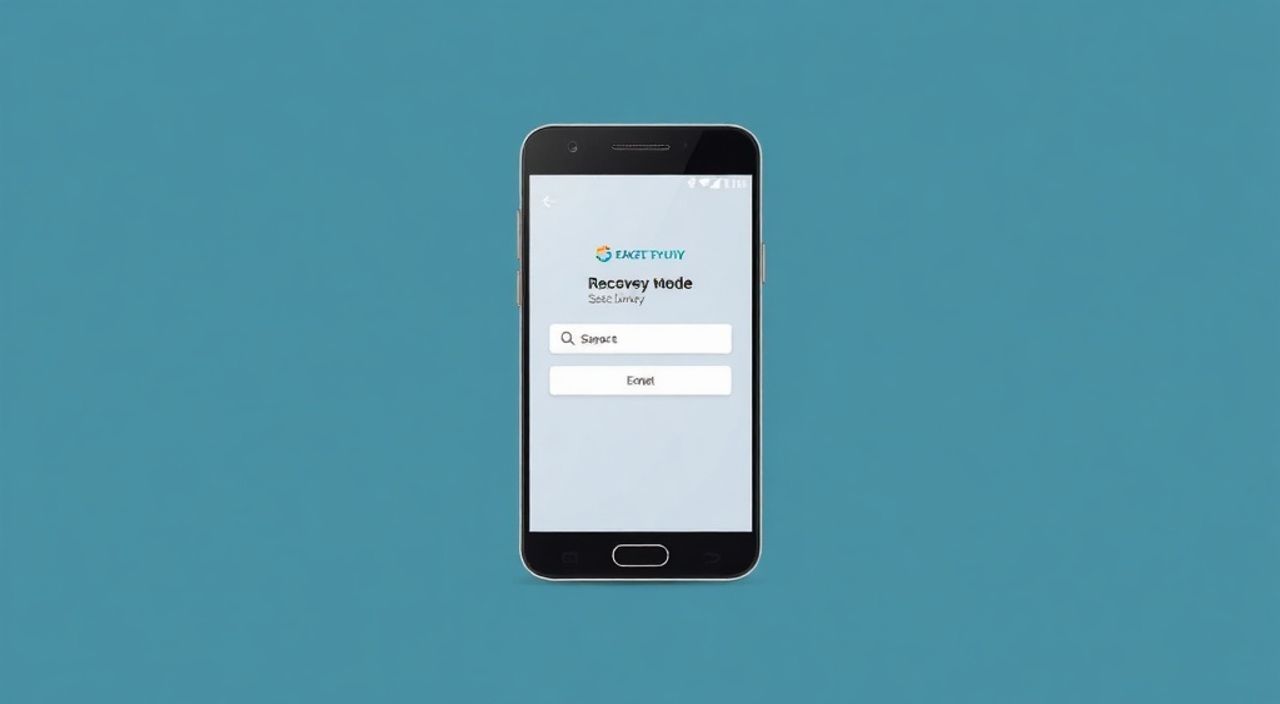
Сброс Android-устройства до заводских настроек через режим восстановления (Recovery) — это мощный инструмент для решения серьезных проблем с системой, подготовки устройства к продаже или возврата его к первоначальному состоянию. Этот процесс удаляет все пользовательские данные, приложения и настройки, оставляя чистую операционную систему, как при первой активации смартфона. Важно понимать, что после сброса восстановить данные будет невозможно без резервной копии.
Чтобы сбросить Android к заводским настройкам через Recovery, выключите устройство, зажмите комбинацию кнопок для входа в Recovery Mode, выберите пункт «Wipe data/factory reset» и подтвердите действие. Перед началом обязательно сделайте резервную копию важных данных.
Содержание статьи:
- Что такое режим восстановления (Recovery Mode) на Android
- Когда нужно использовать сброс через Recovery
- Подготовка к сбросу: что важно сделать заранее
- Как войти в режим Recovery на разных устройствах
- Стандартная комбинация (AOSP-устройства, Pixel, многие бюджетные модели)
- Samsung Galaxy
- Xiaomi, Redmi, Poco
- OnePlus
- Пошаговая инструкция: сброс к заводским настройкам через Recovery
- Шаг 1: Выбор языка (если доступно)
- Шаг 2: Переход к сбросу данных
- Шаг 3: Подтверждение сброса
- Шаг 4: Перезагрузка устройства
- Распространённые ошибки и как их избежать
- Экспертное мнение: нюансы сброса и восстановления системы
- Вопросы и ответы
- Заключение
Что такое режим восстановления (Recovery Mode) на Android
Режим восстановления — это специальная загрузочная среда, независимая от основной операционной системы Android. Она запускается напрямую с микропрограммы (bootloader) и предоставляет доступ к базовым функциям обслуживания устройства. Recovery позволяет выполнять диагностику, обновление прошивки, очистку кэша и сброс настроек. Даже если система не загружается, этот режим часто остаётся доступным, что делает его незаменимым при критических сбоях.
Работает Recovery Mode по принципу минимальной консольной оболочки. Интерфейс обычно монохромный, с текстовым меню, управляемым с помощью кнопок громкости и питания. В некоторых случаях производители внедряют собственные графические оболочки (например, Samsung ODIN Mode или MIUI Recovery), но стандартным решением для большинства устройств является TWRP (Team Win Recovery Project) или стоковый AOSP-совместимый Recovery.
Отличие Recovery от обычного сброса через настройки заключается в уровне доступа. Если через интерфейс Android можно вызвать сброс при условии, что система работает корректно, то Recovery позволяет выполнить эту операцию даже при зависаниях, циклической перезагрузке или повреждении системных файлов. Это делает его ключевым инструментом для восстановления работоспособности устройства.
Полезно знать: Режим Recovery хранится в отдельном разделе памяти, поэтому он не затрагивается при сбросе данных или переустановке системы.
Когда нужно использовать сброс через Recovery
Существует несколько ситуаций, когда стандартный способ сброса через «Настройки» становится невозможным. Наиболее частые причины — это программные сбои, которые блокируют доступ к интерфейсу Android. Например, если устройство зависло на логотипе при включении или постоянно перезагружается (bootloop), единственным выходом может быть использование Recovery Mode.
Другой случай — передача или продажа телефона. Даже если вы удалите данные через настройки, Recovery позволяет гарантированно очистить все разделы, включая внутреннюю память и кэш. Это особенно важно с точки зрения конфиденциальности. Также сброс через Recovery рекомендуется после установки кастомной прошивки или root-прав, чтобы вернуть устройство в стабильное состояние.
Если вы заметили замедление работы, частые вылеты приложений или аномальное поведение системы, которое не устраняется перезагрузкой, сброс может помочь исключить программные конфликты. Однако стоит помнить, что это крайняя мера — сначала следует попробовать менее радикальные методы, такие как очистка кэша приложений или перезагрузка в безопасном режиме.
- Устройство не загружается (зависает на логотипе)
- Требуется полная очистка перед продажей
- Появились ошибки после обновления прошивки
- Производились эксперименты с root или кастомными прошивками
- Наблюдается сильное замедление или нестабильность системы
Подготовка к сбросу: что важно сделать заранее
Перед тем как приступить к сбросу, необходимо выполнить несколько критически важных шагов. Главное — резервное копирование данных. Фотографии, контакты, сообщения, документы и настройки приложений будут безвозвратно удалены. Используйте облачные сервисы (Google Drive, Samsung Cloud, Яндекс.Диск) или подключите устройство к компьютеру через USB и скопируйте нужные файлы вручную.
Зарядите устройство минимум на 50%, желательно — до 80–100%. Прерывание процесса сброса из-за разрядки батареи может привести к повреждению системы и необходимости перепрошивки. Убедитесь, что телефон не заблокирован PIN-кодом, графическим ключом или паролем Google (FRP — Factory Reset Protection). После сброса потребуется войти в аккаунт Google, который был привязан ранее.
Если вы используете сторонний Recovery (например, TWRP), убедитесь, что он совместим с вашей моделью. Несовместимая прошивка Recovery может привести к «кирпичу». Также проверьте, не активирована ли защита от сброса (anti-rollback) на некоторых устройствах, особенно Xiaomi или OnePlus. В таких случаях может потребоваться разблокировка загрузчика.
«Никогда не пропускайте резервное копирование. Даже если кажется, что данные есть в облаке, всегда делайте локальную копию — облачные синхронизации могут иметь задержки или ошибки.» — Алексей Петров, технический консультант по мобильным устройствам, 12 лет опыта
Как войти в режим Recovery на разных устройствах
Способ входа в Recovery зависит от производителя и модели устройства. Общая логика одна: выключить телефон, затем зажать определённую комбинацию кнопок при включении. Ниже приведены наиболее распространённые варианты.
Стандартная комбинация (AOSP-устройства, Pixel, многие бюджетные модели)
- Выключите устройство полностью.
- Зажмите и удерживайте кнопку Громкость вверх + Питание.
- Удерживайте, пока не появится логотип или меню Recovery.
Samsung Galaxy
- Выключите телефон.
- Зажмите Громкость вверх + Домой + Питание.
- После появления логотипа отпустите только кнопку питания, продолжая держать остальные.
- Дождитесь появления меню Recovery.
Xiaomi, Redmi, Poco
- Выключите устройство.
- Зажмите Громкость вниз + Питание.
- Устройство войдёт в Fastboot Mode. Выберите клавишами громкости «Recovery Mode» и подтвердите питанием.
OnePlus
- Выключите телефон.
- Зажмите Громкость вниз + Питание — войдёте в Fastboot.
- Выберите «Recovery Mode».
Полезно знать: На некоторых устройствах (например, Huawei) используется комбинация «Громкость вверх + Питание», но при этом может потребоваться предварительное отключение защиты загрузчика.
Производитель |
Комбинация кнопок |
Особенности |
|---|---|---|
Google Pixel |
Громкость вверх + Питание |
Мгновенный вход в Recovery |
Samsung |
Громкость вверх + Домой + Питание |
Требуется удерживать кнопки до появления меню |
Xiaomi |
Громкость вниз + Питание → выбрать Recovery |
Сначала Fastboot, затем выбор режима |
OnePlus |
Громкость вниз + Питание → Recovery |
Аналогично Xiaomi |
Huawei / Honor |
Громкость вверх + Питание |
Иногда требуется разблокировка загрузчика |
Пошаговая инструкция: сброс к заводским настройкам через Recovery
После успешного входа в режим Recovery вы увидите текстовое меню с несколькими пунктами. Ориентироваться нужно с помощью кнопок громкости (перемещение), а подтверждение — кнопкой питания.
Шаг 1: Выбор языка (если доступно)
Некоторые версии Recovery позволяют изменить язык интерфейса. Выберите «English» или «Русский», если есть такая опция. Это упростит дальнейшие действия.
Шаг 2: Переход к сбросу данных
С помощью кнопок громкости найдите пункт:
- Wipe data/factory reset
- или Factory reset
- или Clear eMMC (на некоторых китайских устройствах)
Подтвердите выбор кнопкой питания.
Шаг 3: Подтверждение сброса
Система запросит подтверждение. Выберите:
- Yes — delete all user data
- или Confirm
Процесс начнётся автоматически. Он может занять от 2 до 10 минут в зависимости от объёма данных и скорости памяти.
Шаг 4: Перезагрузка устройства
После завершения сброса вернитесь в главное меню («Back» или «Go back») и выберите:
- Reboot system now
Устройство перезагрузится и запустится как новый — с первоначальной настройкой.
Полезно знать: Если после сброса устройство снова заходит в Recovery, убедитесь, что вы выбрали «Reboot system now», а не оставили его в этом режиме.
Распространённые ошибки и как их избежать
Даже при строгом следовании инструкции могут возникнуть проблемы. Одна из самых частых — ошибка «E:failed to mount /data». Она указывает на повреждение файловой системы раздела данных. В этом случае рекомендуется сначала выполнить «Repair or change file system» (если доступно), либо использовать ADB-команды для восстановления.
Другая ситуация — циклическая перезагрузка после сброса. Причина может быть в повреждённой прошивке или конфликте на уровне загрузчика. Решение — перепрошивка устройства с использованием официального инструмента (например, Samsung Odin, Mi Flash Tool).
Если после сброса активируется защита FRP (Factory Reset Protection), и система требует данные старого аккаунта Google, убедитесь, что вы помните логин и пароль. Без них разблокировать устройство будет крайне сложно. Некоторые производители (например, Xiaomi) также используют Mi Account Lock — аналогичная защита.
- Ошибка: «No command» — означает, что команда не распознана. Попробуйте перезагрузиться и повторить.
- Recovery не запускается — проверьте комбинацию кнопок, возможно, требуется разблокировка загрузчика.
- Сброс не завершается — возможны аппаратные проблемы с памятью. Обратитесь в сервис.
Экспертное мнение: нюансы сброса и восстановления системы
«Сброс через Recovery — это не панацея. Он эффективен против программных сбоев, но не поможет при аппаратных неисправностях. Например, если проблема в повреждённом модуле памяти, даже чистая прошивка не решит вопрос. Всегда диагностируйте устройство перед радикальными мерами.» — Марина Соколова, инженер по ремонту мобильных устройств, 9 лет в сервисном центре
Современные устройства всё чаще используют шифрование данных по умолчанию. Это означает, что после сброса информация физически остаётся на носителе, но ключ дешифрования удаляется, делая данные недоступными. Такой подход обеспечивает высокий уровень безопасности, особенно при утере или краже телефона.
Также стоит учитывать, что на некоторых устройствах (особенно китайского производства) сброс может не удалять данные из раздела /sdcard (внутренняя память). Поэтому, если вы передаёте устройство, лучше дополнительно очистить память через компьютер или использовать специализированные утилиты для безопасного удаления.
Вопросы и ответы
Можно ли восстановить данные после сброса через Recovery?
Обычно — нет. Данные удаляются без возможности восстановления, особенно если включено шифрование. Исключение — случаи, когда сразу после сброса используется профессиональное ПО для анализа памяти, но успех не гарантирован.
Чем отличается сброс через Recovery от сброса в настройках?
Основное различие — доступность. Через настройки можно сбросить только рабочее устройство. Recovery работает даже при сбоях ОС. Также Recovery даёт больше контроля: можно очистить кэш, систему, данные отдельно.
Будет ли удалён загрузчик после сброса?
Нет. Загрузчик (bootloader) и сам режим Recovery не затрагиваются. Однако, если вы устанавливали кастомный Recovery (например, TWRP), сброс может вернуть стоковый, если он был прошит как резервный.
Почему после сброса просит Google-аккаунт?
Это защита FRP. Чтобы предотвратить использование украденных устройств, Google требует ввести данные аккаунта, который был добавлен до сброса. Это нельзя отключить программно — только легальным путём.
Можно ли сделать сброс без кнопок?
Только если устройство работает и установлен ADB. Команда
adb reboot recovery запустит Recovery, после чего можно выполнить сброс. Но при зависаниях это невозможно.Заключение
Сброс Android к заводским настройкам через режим Recovery — это надёжный способ восстановить работоспособность устройства, устранить глубокие программные сбои и подготовить смартфон к передаче новому владельцу. Процедура проста, но требует внимательности: важно правильно войти в Recovery, выбрать нужный пункт и подтвердить действия. Главное — не забывать о резервном копировании данных и заряде батареи.
Помните, что сброс — это крайняя мера. Используйте его, когда другие методы не помогают. Следуя инструкциям и учитывая особенности вашего устройства, вы сможете безопасно и эффективно вернуть телефон к исходному состоянию.
- Всегда делайте резервную копию перед сбросом.
- Используйте правильную комбинацию кнопок для входа в Recovery.
- Сброс через Recovery работает даже при неработающей системе.
- FRP защита потребует ввода старого Google-аккаунта после сброса.
- Полная очистка данных делает восстановление практически невозможным.
⚠️ Дисклеймер — нажмите, чтобы развернуть
Материалы, опубликованные в разделе «Блог» на сайте RU DESIGN SHOP (rudesignshop.ru), носят исключительно информационный и ознакомительный характер и не являются руководством к действию, финансовой рекомендацией, медицинской услугой, ветеринарным назначением либо рекламой товаров и услуг, включая азартные игры. Публикации не содержат призывов к участию в азартных играх и не направлены на продвижение соответствующих операторов.
Безопасность применения товаров и веществ: при использовании строительных материалов, бытовой химии, пестицидов и агрохимикатов необходимо строго следовать инструкциям производителя и действующему законодательству Российской Федерации, включая Федеральный закон РФ от 19.07.1997 № 109-ФЗ «О безопасном обращении с пестицидами и агрохимикатами».
Упоминание товарных знаков, брендов и организаций носит исключительно информационный характер и не означает наличие партнёрских отношений или одобрения со стороны правообладателей.
Материалы, содержащие сведения о медицинских, ветеринарных или косметических средствах, представлены в справочных целях и не являются медицинской консультацией или назначением. Перед применением рекомендуется обратиться к врачу, ветеринарному специалисту или иному сертифицированному профессионалу.
Возрастные ограничения: материалы, содержащие сведения о продукции категории 18+, включая алкоголь или азартные игры, предназначены исключительно для совершеннолетней аудитории и публикуются в информационных целях.
Правовая ответственность: решения, принятые на основе опубликованной информации, пользователь принимает самостоятельно и на свой риск; редакция и авторы несут ответственность в пределах, установленных законодательством Российской Федерации.
Редакция не допускает публикаций, содержащих пропаганду экстремизма, терроризма, наркотических средств или суицида; подобные материалы подлежат немедленному удалению.
Упоминание организаций с ограниченным статусом: компания Meta Platforms Inc. (социальные сети Facebook и Instagram) признана экстремистской организацией решением суда РФ, её деятельность запрещена на территории Российской Федерации; любые упоминания приводятся исключительно в информационных целях.
Авторские права и источники: информация собирается из открытых источников; её актуальность указывается на дату публикации и может изменяться.
Изображения и иллюстрации используются на условиях, разрешённых правообладателями. При возникновении претензий редакция готова оперативно рассмотреть обращение и внести необходимые изменения.
Персональные данные и cookies: сайт использует cookies и обрабатывает персональные данные пользователей в соответствии с Федеральным законом № 152-ФЗ «О персональных данных» и Политикой конфиденциальности RU DESIGN SHOP.
Мнения авторов могут не совпадать с позицией государственных органов или коммерческих организаций, упомянутых в материалах.
РЕКОМЕНДУЕМ
Товары от российских производителей


-5%