Скидка 5% на первый заказ — RDS5




Анимация в презентации powerpoint как сделать

Анимация в презентации PowerPoint — это не просто декоративный эффект, а мощный инструмент управления вниманием, упрощения сложной информации и усиления запоминаемости. Когда анимации используются осознанно, они превращают сухой набор слайдов в динамичный нарратив, который удерживает аудиторию и помогает доносить ключевые идеи. Однако неправильное применение анимаций — избыточные переходы, спонтанные появления текста, мигающие элементы — превращает презентацию в развлекательный шоу-бизнес, отвлекающий от сути. В этой статье вы узнаете, как делать анимации в PowerPoint грамотно, эффективно и профессионально — без лишнего шума, но с максимальным воздействием.
Правильная анимация в PowerPoint — это не количество эффектов, а их логичная последовательность. Используйте только те анимации, которые подчеркивают структуру мысли: появление ключевых точек по мере объяснения, плавное выделение важных данных, акцент на переходах между идеями. Главное правило — анимация должна служить содержанию, а не заменять его.
Содержание статьи:
Зачем нужны анимации в презентациях
Анимации в PowerPoint — это не тренд, а когнитивный инструмент. Исследования в области нейропсихологии показывают, что динамическое представление информации активирует в мозге области, отвечающие за внимание, память и эмоциональное восприятие. Когда элемент появляется поэтапно, зритель не перегружается информацией, а постепенно строит логическую цепочку. Это особенно важно при презентации сложных данных, алгоритмов или многоуровневых аргументов.
Представьте, что вы объясняете бизнес-модель с пятью ключевыми компонентами. Если все они появятся сразу — аудитория утонет в деталях. Если же каждый компонент всплывает после вашего комментария — вы направляете фокус, контролируете темп и усиливаете запоминаемость. Анимации помогают превратить презентацию из статичного документа в диалог.
Полезно знать: Согласно исследованию компании SlideTeam, 78% аудитории лучше запоминают информацию, представленную с поэтапной анимацией, чем ту, что выводится сразу.
Также анимации эффективны для визуального акцента: выделение цифры, подсветка диаграммы, плавное перемещение стрелки — всё это помогает «показать, а не сказать». Особенно это ценно на конференциях, в образовании и при продажах, где визуальная поддержка аргументации критична.
Основные типы анимаций в PowerPoint
PowerPoint предлагает четыре основные категории анимаций, каждая из которых решает свою задачу. Понимание их различий — ключ к грамотному использованию.
- Вход — определяет, как элемент появляется на слайде: появляется, раскрывается, пролетает, масштабируется. Используется для введения новых элементов.
- Выход — как элемент исчезает: исчезает, сжимается, улетает. Применяется для удаления устаревшей информации или перехода к новому этапу.
- Эффекты пути — задают траекторию движения: по прямой, по кривой, по кругу. Идеальны для демонстрации процессов, цепочек, логических переходов.
- Изменение — модифицируют существующий элемент: цвет, размер, прозрачность, вращение. Используются для акцента, подчеркивания изменений или выделения.
Каждый тип можно настраивать: скорость, задержку, повтор, направление. Например, эффект «Появление» с задержкой 0,5 секунды и плавным увеличением создаст ощущение естественного появления, а не «взрыва» текста.
«Лучшие презентации — это те, где анимации не замечают. Они работают на подсознательном уровне, направляя взгляд, не привлекая к себе внимание.» — Алексей Воронин, UX-дизайнер, автор курсов по визуальной коммуникации
Для бизнес-презентаций рекомендуются минималистичные эффекты: «Появление», «Плавное увеличение», «Появление с размытием». Для образовательных материалов — «Эффекты пути» и «Изменение цвета». Для креативных проектов — эксперименты с «Путями» и «Вращением», но с осторожностью.
Как добавить анимацию: пошаговая инструкция
Добавление анимации в PowerPoint — простая процедура, но важно делать это в правильной последовательности. Вот пошаговый алгоритм:
- Выберите объект на слайде: текст, изображение, форму, диаграмму. Можно выбрать несколько элементов, удерживая Ctrl.
- Перейдите на вкладку «Анимация» в верхнем меню.
- В группе «Анимация» откройте библиотеку эффектов. По умолчанию отображаются рекомендуемые — кликните на стрелку вниз, чтобы увидеть полный список.
- Выберите нужный тип анимации: «Вход», «Выход», «Эффекты пути» или «Изменение».
- После выбора эффекта появится панель «Параметры анимации». Здесь можно настроить: направление, начальное состояние, звук, повтор.
- Для более точной настройки откройте боковую панель «Панель анимации» (кнопка в правом нижнем углу вкладки «Анимация»).
- В «Панели анимации» вы увидите список всех эффектов на слайде. Кликните по элементу, чтобы изменить его параметры или перетащить, чтобы изменить порядок.
Для анимации диаграмм — особый режим: вы можете анимировать элементы по категориям, по рядам или по элементам. Это позволяет показывать динамику данных поэтапно, а не сразу всю таблицу.
Полезно знать: Никогда не используйте анимацию для фоновых элементов — логотипов, рамок, декоративных линий. Это отвлекает и снижает профессионализм презентации.
Настройка временных параметров и последовательности
Время — самый недооценённый параметр анимации. Слишком быстрая анимация — неразборчивая, слишком медленная — утомляет. Оптимальная длительность — от 0,5 до 1,5 секунд. Для сложных сценариев — до 2 секунд.
В «Панели анимации» вы можете настроить:
- Начало: «При щелчке» — вручную, «С предыдущим» — одновременно с предыдущим эффектом, «После предыдущего» — автоматически после завершения предыдущего.
- Длительность: время, за которое эффект выполняется. Рекомендуется 1 секунда для большинства случаев.
- Задержка: пауза перед началом эффекта. Используется для создания ритма: например, 0,3 секунды между появлениями пунктов списка.
Пример: вы объясняете цепочку действий. Первый пункт — «При щелчке», второй — «После предыдущего» с задержкой 0,4 сек., третий — «С предыдущим» (чтобы он появился вместе с визуальным указателем). Так вы создаёте естественный ритм, соответствующий речи.
«Если вы не можете сказать, когда анимация закончилась — она слишком долгая. Если вы не успеваете прочитать, прежде чем она исчезла — она слишком быстрая.» — Екатерина Морозова, тренер по презентационным навыкам, более 10 лет опыта
Для сложных сценариев используйте «Панель анимации» как хронометраж. Перетаскивайте элементы, чтобы изменить порядок. Кликните правой кнопкой — «Повторить», «Удалить», «Повторить при щелчке». Используйте «Пробный просмотр» (кнопка в правом верхнем углу панели) — это единственный способ понять, как анимация будет воспринята в реальном времени.
Частые ошибки и как их избежать
Даже опытные пользователи PowerPoint допускают системные ошибки, которые снижают эффективность презентации. Вот пять самых распространённых:
- Переизбыток эффектов — 5+ анимаций на одном слайде. Результат: хаос, потеря фокуса. Решение: максимум 2–3 анимации на слайд, только для ключевых элементов.
- Случайные эффекты — «Прыжок», «Вращение», «Пульсация» без смысла. Решение: применяйте только те эффекты, которые логически связаны с контентом.
- Одновременное появление всего — все пункты списка вспыхивают сразу. Решение: используйте «После предыдущего» с задержкой 0,3–0,6 сек.
- Отсутствие плавности — резкие переходы, несогласованные скорости. Решение: выровняйте длительность всех анимаций на слайде — одинаковая скорость = профессионализм.
- Игнорирование контекста — анимация в деловой презентации, как в детском мультфильме. Решение: стиль анимации должен соответствовать аудитории. Для корпоративных встреч — минимализм. Для образовательных — можно чуть живее.
Полезно знать: Анимации с звуком (например, «Щелчок» или «Поп») — почти всегда неприемлемы в профессиональных презентациях. Исключение — обучающие видео с аудиторией, которая ожидает обратную связь.
Тест на ошибку: закройте глаза и включите анимацию. Если вы не можете представить, что происходит, — анимация не работает. Она должна дополнять речь, а не заменять её.
Экспертное мнение: как анимация влияет на восприятие
«Я провёл более 200 аудитов презентаций для компаний из списка Fortune 500. Часто клиенты приходят с “красивыми” слайдами — с танцующими диаграммами, пролетающими стрелками и мерцающими надписями. Я всегда спрашиваю: “Что вы хотите, чтобы аудитория запомнила через 10 минут?” — и почти всегда ответ — “Я не помню”.
Анимация — это не украшение. Это инструмент управления вниманием. Когда вы анимируете ключевую цифру, вы говорите: “Это важно”. Когда вы анимируете весь слайд — вы говорите: “Я не уверен, что важно”.
Лучшая анимация — та, которую никто не замечает. Она не бросается в глаза, но заставляет думать. Если вы можете убрать анимацию — и смысл не пострадает — она не нужна. Если без неё теряется логика — она жизненно необходима.»
— Дмитрий Сидоров, директор по коммуникациям в McKinsey & Company, эксперт по визуальному мышлению, более 15 лет опыта в корпоративных презентациях
Его подход: «Сначала структура, потом анимация». Сначала вы строите логику слайда — какие данные должны быть видны первыми, какие — вторыми. Только потом — анимация, которая поддерживает эту логику.
Вопросы и ответы
Можно ли использовать анимацию в деловой презентации?
Да, но только с умеренностью. Деловая презентация требует сдержанности. Используйте «Появление» и «Плавное увеличение» для ключевых данных, избегайте «Прыжков» и «Вращений». Главное — чтобы анимация не отвлекала от содержания, а помогала его структурировать.
Как анимировать диаграмму по частям?
Выберите диаграмму → вкладка «Анимация» → в разделе «Эффекты анимации диаграммы» выберите «По категориям», «По рядам» или «По элементам». Это позволяет показывать рост, сравнение или структуру поэтапно, не перегружая аудиторию.
Можно ли сохранить анимацию как шаблон для будущих презентаций?
Да. Создайте слайд с нужными анимациями → скопируйте его → вставьте в новую презентацию. Также можно сохранить слайд как «Макет» в «Вид» → «Макеты слайдов». Анимации сохраняются вместе с макетом.
Почему анимация не работает на другом компьютере?
Возможно, используется нестандартный эффект или файл сохранён в старом формате (.ppt вместо .pptx). Всегда сохраняйте презентацию в формате .pptx и проверяйте совместимость через «Файл» → «Сведения» → «Проверить совместимость».
Как сделать анимацию плавной и профессиональной?
Используйте одинаковую длительность (1 сек), одинаковый тип (например, «Появление»), задержку 0,3–0,5 сек между элементами. Избегайте резких движений. Включите «Плавное изменение» в настройках анимации — это смягчит переходы.
Заключение
Анимация в PowerPoint — это не про эффекты, а про управление вниманием. Она превращает статичную информацию в динамичный рассказ, помогая аудитории не просто слышать, а понимать и запоминать. Главное — не переусердствовать. Каждая анимация должна иметь логическое обоснование: она либо раскрывает структуру, либо подчёркивает важность, либо направляет взгляд. Всё остальное — шум.
Современные стандарты профессиональных презентаций требуют минимализма, ясности и точности. Анимация, применённая с умом, становится невидимым проводником мысли — она не бросается в глаза, но делает вашу идею незабываемой.
Правильная анимация — это когда зритель не замечает её, но запоминает всё, что вы хотели донести.
- Используйте анимацию только для усиления логики, а не для украшения.
- Максимум 2–3 анимации на слайд — больше — перегрузка.
- Стиль анимации должен соответствовать аудитории: корпоративной — минимализм, образовательной — можно чуть живее.
- Всегда проверяйте анимацию в режиме просмотра — в реальном времени.
- Сохраняйте анимации в шаблонах и макетах для повторного использования.
⚠️ Дисклеймер — нажмите, чтобы развернуть
Материалы, опубликованные в разделе «Блог» на сайте RU DESIGN SHOP (rudesignshop.ru), носят исключительно информационный и ознакомительный характер и не являются руководством к действию, финансовой рекомендацией, медицинской услугой, ветеринарным назначением либо рекламой товаров и услуг, включая азартные игры. Публикации не содержат призывов к участию в азартных играх и не направлены на продвижение соответствующих операторов.
Безопасность применения товаров и веществ: при использовании строительных материалов, бытовой химии, пестицидов и агрохимикатов необходимо строго следовать инструкциям производителя и действующему законодательству Российской Федерации, включая Федеральный закон РФ от 19.07.1997 № 109-ФЗ «О безопасном обращении с пестицидами и агрохимикатами».
Упоминание товарных знаков, брендов и организаций носит исключительно информационный характер и не означает наличие партнёрских отношений или одобрения со стороны правообладателей.
Материалы, содержащие сведения о медицинских, ветеринарных или косметических средствах, представлены в справочных целях и не являются медицинской консультацией или назначением. Перед применением рекомендуется обратиться к врачу, ветеринарному специалисту или иному сертифицированному профессионалу.
Возрастные ограничения: материалы, содержащие сведения о продукции категории 18+, включая алкоголь или азартные игры, предназначены исключительно для совершеннолетней аудитории и публикуются в информационных целях.
Правовая ответственность: решения, принятые на основе опубликованной информации, пользователь принимает самостоятельно и на свой риск; редакция и авторы несут ответственность в пределах, установленных законодательством Российской Федерации.
Редакция не допускает публикаций, содержащих пропаганду экстремизма, терроризма, наркотических средств или суицида; подобные материалы подлежат немедленному удалению.
Упоминание организаций с ограниченным статусом: компания Meta Platforms Inc. (социальные сети Facebook и Instagram) признана экстремистской организацией решением суда РФ, её деятельность запрещена на территории Российской Федерации; любые упоминания приводятся исключительно в информационных целях.
Авторские права и источники: информация собирается из открытых источников; её актуальность указывается на дату публикации и может изменяться.
Изображения и иллюстрации используются на условиях, разрешённых правообладателями. При возникновении претензий редакция готова оперативно рассмотреть обращение и внести необходимые изменения.
Персональные данные и cookies: сайт использует cookies и обрабатывает персональные данные пользователей в соответствии с Федеральным законом № 152-ФЗ «О персональных данных» и Политикой конфиденциальности RU DESIGN SHOP.
Мнения авторов могут не совпадать с позицией государственных органов или коммерческих организаций, упомянутых в материалах.
РЕКОМЕНДУЕМ
Товары от российских производителей

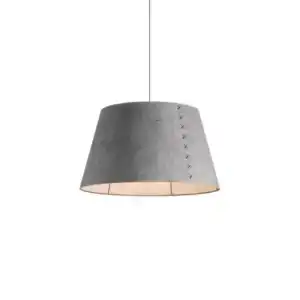
-5%
Светильник из войлока KR006.06
Первоначальная цена составляла 45680 руб..43400 руб.Текущая цена: 43400 руб..
-3%
