Скидка 5% на первый заказ — RDS5




Аннотации в автокаде как настроить
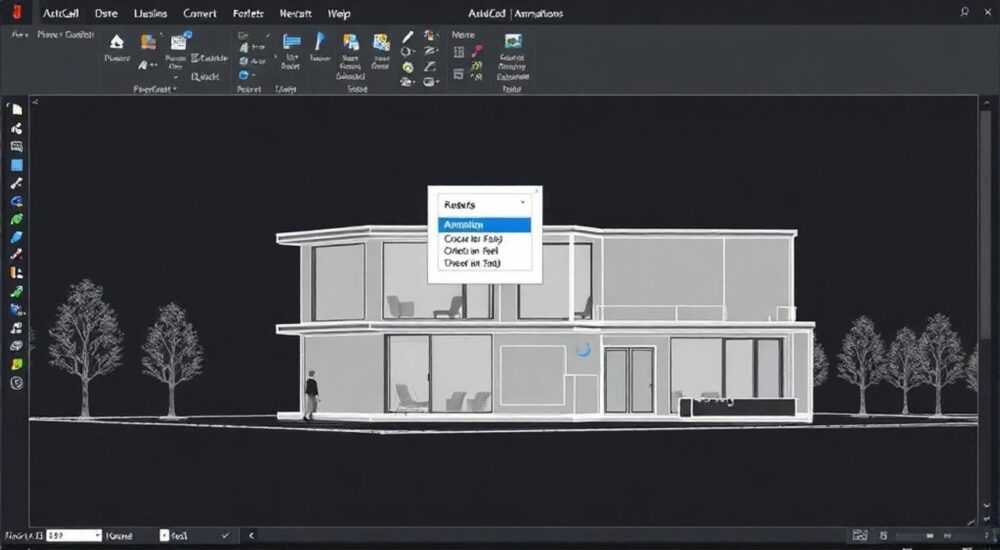
В настройке аннотаций в AutoCAD зависит точность, читаемость и соответствие чертежей стандартам — от ГОСТ до внутренних корпоративных требований. Неправильно оформленные размеры, текстовые пояснения или метки могут вызвать недопонимание при передаче проекта в производство или согласование. Особенно остро эта проблема стоит у новичков и даже у опытных проектировщиков, сталкивающихся с обновлёнными версиями ПО.
Чтобы настроить аннотации в AutoCAD, используйте стиль аннотаций (DIMSTYLE), задайте масштаб аннотативности, выберите шрифт, размер текста и стрелки. Важно активировать аннотативные свойства для объектов и проверить их отображение при разных масштабах вывода.
Содержание статьи:
- Что такое аннотации в AutoCAD и зачем они нужны
- Основные типы аннотаций в AutoCAD
- Как проверить, аннотативен ли объект?
- Как настроить аннотационный масштаб: пошаговая инструкция
- Распространённые ошибки при настройке масштаба
- Создание и редактирование стиля размеров
- Ключевые параметры стиля размеров
- Как применить стиль ко всем размерам?
- Работа с текстовыми аннотациями: многострочный текст и однострочный
- Рекомендации по оформлению текста
- Как создать аннотативный текст?
- Практические советы по использованию аннотаций
- Чек-лист: готовность аннотаций к печати
- Экспертное мнение
- Вопросы и ответы
- Заключение
Что такое аннотации в AutoCAD и зачем они нужны
Аннотации в AutoCAD — это элементы чертежа, несущие поясняющую информацию: размеры, текст, выноски, метки слоёв, таблицы. Они не являются частью геометрии, но критически важны для понимания проекта. Без правильно оформленных аннотаций чертёж теряет практическую ценность — невозможно определить расстояния, материалы или технические требования.
Особое значение имеет аннотативность — свойство объекта автоматически изменять свой размер (текст, стрелки) в зависимости от масштаба видового окна. Это особенно полезно при оформлении листов в пространстве модели и бумаги, где один и тот же чертёж может отображаться в масштабах 1:50, 1:100 и 1:25.
До появления аннотативных объектов проектировщики вручную подгоняли высоту текста под каждый масштаб. Сегодня AutoCAD позволяет создавать «умные» аннотации, которые адаптируются под контекст. Это экономит время, снижает количество ошибок и повышает качество документации.
Полезно знать: Аннотативные объекты не изменяют свою геометрию — меняется только их визуальное представление при переключении масштабов.
Основные типы аннотаций в AutoCAD
AutoCAD поддерживает несколько ключевых типов аннотаций, каждый из которых решает свою задачу:
- Линейные, угловые, диаметральные размеры — основной способ указания геометрических параметров.
- Текстовые надписи — однострочные (DTEXT) и многострочные (MTEXT) аннотации для пояснений, примечаний, заголовков.
- Выноски и многорадиусные размеры (LEADER, QLEADER) — используются для указания на элементы с поясняющим текстом.
- Блоки с аннотативными свойствами — например, отметки помещений, позиции спецификаций, символы электросхем.
- Таблицы — структурированные данные: ведомости материалов, спецификации, графики нагрузок.
Каждый тип можно сделать аннотативным. При этом важно понимать, что не все объекты поддерживают аннотативность «из коробки». Например, обычные линии или штриховки — нет, а размеры, текст и блоки — да.
Тип аннотации |
Поддержка аннотативности |
Где используется |
|---|---|---|
Размеры (DIM) |
Да |
Габариты, расстояния, углы |
Многострочный текст (MTEXT) |
Да |
Примечания, описания, заголовки |
Однострочный текст (DTEXT) |
Да (устаревший формат) |
Простые подписи |
Выноски (LEADER) |
Да |
Указание на элементы с пояснением |
Блоки (BLOCK) |
Да (при создании с опцией Annotative) |
Спецификации, маркировка |
Штриховка (HATCH) |
Нет |
Не является аннотацией |
Как проверить, аннотативен ли объект?
Выберите объект, откройте палитру свойств (Ctrl+1). В разделе «Общие» найдите пункт «Аннотативный». Если стоит «Да» — объект будет адаптироваться под масштаб. Если «Нет» — его нужно пересоздать или изменить стиль.
Как настроить аннотационный масштаб: пошаговая инструкция
Настройка аннотационного масштаба — ключевой этап при подготовке чертежа к печати или экспорту. Без правильных масштабов аннотации будут слишком мелкими или, наоборот, «захватывать» весь лист.
- Откройте палитру масштабов: в строке состояния найдите поле «Аннотационный масштаб». Кликните по нему — появится список доступных масштабов.
- Добавьте нужные масштабы: выберите «Добавить…», затем введите значения: 1:1, 1:50, 1:100, 1:200 — в зависимости от вашей отрасли (строительство, машиностроение, ПГС).
- Установите текущий масштаб: выберите, например, 1:50. Все новые аннотативные объекты будут созданы под этот масштаб.
- Переключайтесь между масштабами в видовых окнах: в пространстве бумаги, в каждом видовом окне можно установить свой масштаб. AutoCAD автоматически покажет соответствующую версию аннотации.
- Проверьте отображение: создайте тестовый размер и текст, переключитесь на другой масштаб — аннотации должны остаться читаемыми.
«Всегда настраивайте аннотационный масштаб до начала нанесения размеров. Иначе придётся пересоздавать аннотации или вручную корректировать их высоту.» — Алексей Миронов, ведущий проектировщик BIM-группы «ПроектСталь», 12 лет опыта
Распространённые ошибки при настройке масштаба
- Использование одного масштаба для всех видов: если в одном листе есть общий план (1:100) и деталь (1:10), аннотации должны быть привязаны к своим масштабам.
- Забытый аннотативный флаг: объект создан без опции «Аннотативный» — он не будет адаптироваться.
- Разные единицы измерения: в стиле размеров указан мм, а в чертеже — метры. Это ломает масштабирование.
Создание и редактирование стиля размеров
Стиль размеров (DIMSTYLE) определяет внешний вид всех размерных линий: шрифт, высоту текста, тип стрелок, расположение размерного числа, единицы измерения. Настройка стиля — залог единообразия и соответствия ГОСТ Р 2.307-68.
Чтобы открыть редактор стилей, введите в командной строке DIMSTYLE или перейдите во вкладку «Аннотации» → «Управление размерами» → «Стиль». Создайте новый стиль на основе существующего (например, «ISO-25»).
Ключевые параметры стиля размеров
- Высота текста: обычно 2.5–3.5 мм для печати. При масштабе 1:100 это будет 250–350 единиц чертежа.
- Шрифт: рекомендуется использовать ГОСТовские шрифты: «Simplex», «GOST type A», «ISOCPEUR».
- Стрелки: «Закрашенная закрытая стрелка» — стандарт для большинства отраслей.
- Единицы измерения: десятичные, точность — до 0 или 1 знака после запятой.
- Масштаб основных единиц: 1 для мм, 1000 для метров.
Полезно знать: Чтобы аннотации были аннотативными, в настройках стиля включите опцию «Аннотативный» в разделе «Основные единицы» → «Масштаб размеров».
Как применить стиль ко всем размерам?
После создания стиля сделайте его текущим. Все новые размеры будут использовать его параметры. Для уже существующих объектов:
- Выделите размеры;
- Откройте палитру свойств (Ctrl+1);
- В поле «Стиль размеров» выберите нужный стиль.
Работа с текстовыми аннотациями: многострочный текст и однострочный
Текст — один из самых часто используемых типов аннотаций. В AutoCAD есть два основных инструмента: однострочный текст (DTEXT) и многострочный (MTEXT). Предпочтительнее использовать MTEXT — он гибче, поддерживает форматирование и аннотативность.
Чтобы вставить многострочный текст, используйте команду MTEXT. Укажите область, настройте шрифт, высоту и стиль. Важно: если вы работаете в аннотативном чертеже, включите режим «Аннотативный» в панели свойств.
Рекомендации по оформлению текста
- Высота текста: 3.5 мм — стандарт для основной надписи; 2.5 мм — для примечаний.
- Шрифт: ISOCPEUR, GOST, Arial (при отсутствии ГОСТовских).
- Цвет: чёрный или белый — в зависимости от фона.
- Выравнивание: по левому краю для пояснений, по центру — для заголовков.
«Используйте стили текста (TextStyle), а не вводите параметры вручную. Это гарантирует единообразие и ускоряет работу.» — Екатерина Швец, технический писатель, автор курсов по AutoCAD
Как создать аннотативный текст?
- Включите режим аннотативности в строке состояния.
- Запустите команду MTEXT.
- После ввода текста откройте палитру свойств.
- Убедитесь, что в поле «Аннотативный» стоит «Да».
- Проверьте, что текущий аннотационный масштаб соответствует нужному (например, 1:50).
Практические советы по использованию аннотаций
Правильная настройка аннотаций — это не только техническая задача, но и вопрос эффективности. Вот несколько проверенных практик:
- Создайте шаблон (DWT): настройте стили размеров, текста, аннотационные масштабы и сохраните как шаблон. Это сэкономит часы работы на новых проектах.
- Используйте слои: размещайте аннотации на отдельных слоях (например, DIM, TEXT, ANNO). Это упрощает управление видимостью и печать.
- Тестируйте в пространстве бумаги: всегда проверяйте, как аннотации выглядят при печати или в PDF. Иногда в модели всё идеально, а на листе — текст «плавает».
- Не смешивайте масштабы: если в одном видовом окне несколько масштабов — разбейте его на отдельные окна.
Полезно знать: Чтобы быстро переключать аннотационные масштабы в видовых окнах, используйте контекстное меню: кликните правой кнопкой по масштабу в строке состояния.
Чек-лист: готовность аннотаций к печати
- ✓ Все размеры и тексты — аннотативные.
- ✓ Применены корректные стили (DIMSTYLE, TEXTSTYLE).
- ✓ Проверено отображение в каждом видовом окне.
- ✓ Высота текста соответствует масштабу (например, 2.5 мм при 1:100 = 250 единиц).
- ✓ Нет дублирующих или «зависших» аннотаций.
Экспертное мнение
«Сегодня многие компании переходят на BIM, но AutoCAD остаётся фундаментом для тысяч проектов. Главная ошибка — игнорирование аннотативности. Проектировщики тратят 30% времени на ручную подгонку текста и размеров. А ведь достаточно один раз настроить шаблон. Я рекомендую: создайте DWT-файл с предустановленными стилями, масштабами и слоями. Даже если вы работаете в одной программе, это повысит ваш профессиональный уровень.» — Дмитрий Ковалёв, руководитель отдела стандартизации в «Гипротех», 15 лет в CAD-разработке
Вопросы и ответы
Почему аннотации не меняются при смене масштаба?
Убедитесь, что объект помечен как аннотативный, и в строке состояния выбран нужный аннотационный масштаб. Также проверьте, не заблокированы ли слои или свойства объекта.
Как добавить новый масштаб в список?
Нажмите на поле масштаба в строке состояния → «Добавить» → введите название (например, «1:75») и значение (0.0133 при единице = 1 мм). Сохраните.
Можно ли сделать аннотативным обычный блок?
Да, при создании блока в диалоговом окне «Определение блока» установите флажок «Аннотативный». После этого блок будет поддерживать несколько масштабов.
Почему текст выглядит размытым?
Это может быть связано с настройками растеризации при печати. Увеличьте DPI в параметрах печати (не менее 600). Также проверьте, не используется ли слишком мелкий шрифт.
Как быстро изменить стиль всех размеров?
Используйте команду
QSELECT, выберите объекты типа DIMENSION, затем в палитре свойств измените «Стиль размеров» для всей группы.Заключение
Настройка аннотаций в AutoCAD — не просто техническая процедура, а важнейший элемент качества проектной документации. Правильно настроенные размеры, текст и выноски делают чертёж понятным, соответствующим стандартам и готовым к передаче заказчику или в производство.
Главное — не настраивать всё вручную каждый раз. Создайте шаблон с аннотативными стилями, предустановленными масштабами и слоями. Это сократит время оформления на 40–60% и минимизирует ошибки.
Автоматизация аннотаций — это инвестиция в вашу эффективность. Один раз потратив время на настройку, вы получаете быстрый, точный и профессиональный результат в каждом новом проекте.
- Всегда используйте аннотативные стили для размеров и текста.
- Настройте аннотационный масштаб до начала нанесения аннотаций.
- Применяйте единые стили (DIMSTYLE, TEXTSTYLE) через шаблоны.
- Проверяйте отображение аннотаций в пространстве бумаги.
- Организуйте слои и используйте чек-листы для контроля качества.
⚠️ Дисклеймер — нажмите, чтобы развернуть
Материалы, опубликованные в разделе «Блог» на сайте RU DESIGN SHOP (rudesignshop.ru), носят исключительно информационный и ознакомительный характер и не являются руководством к действию, финансовой рекомендацией, медицинской услугой, ветеринарным назначением либо рекламой товаров и услуг, включая азартные игры. Публикации не содержат призывов к участию в азартных играх и не направлены на продвижение соответствующих операторов.
Безопасность применения товаров и веществ: при использовании строительных материалов, бытовой химии, пестицидов и агрохимикатов необходимо строго следовать инструкциям производителя и действующему законодательству Российской Федерации, включая Федеральный закон РФ от 19.07.1997 № 109-ФЗ «О безопасном обращении с пестицидами и агрохимикатами».
Упоминание товарных знаков, брендов и организаций носит исключительно информационный характер и не означает наличие партнёрских отношений или одобрения со стороны правообладателей.
Материалы, содержащие сведения о медицинских, ветеринарных или косметических средствах, представлены в справочных целях и не являются медицинской консультацией или назначением. Перед применением рекомендуется обратиться к врачу, ветеринарному специалисту или иному сертифицированному профессионалу.
Возрастные ограничения: материалы, содержащие сведения о продукции категории 18+, включая алкоголь или азартные игры, предназначены исключительно для совершеннолетней аудитории и публикуются в информационных целях.
Правовая ответственность: решения, принятые на основе опубликованной информации, пользователь принимает самостоятельно и на свой риск; редакция и авторы несут ответственность в пределах, установленных законодательством Российской Федерации.
Редакция не допускает публикаций, содержащих пропаганду экстремизма, терроризма, наркотических средств или суицида; подобные материалы подлежат немедленному удалению.
Упоминание организаций с ограниченным статусом: компания Meta Platforms Inc. (социальные сети Facebook и Instagram) признана экстремистской организацией решением суда РФ, её деятельность запрещена на территории Российской Федерации; любые упоминания приводятся исключительно в информационных целях.
Авторские права и источники: информация собирается из открытых источников; её актуальность указывается на дату публикации и может изменяться.
Изображения и иллюстрации используются на условиях, разрешённых правообладателями. При возникновении претензий редакция готова оперативно рассмотреть обращение и внести необходимые изменения.
Персональные данные и cookies: сайт использует cookies и обрабатывает персональные данные пользователей в соответствии с Федеральным законом № 152-ФЗ «О персональных данных» и Политикой конфиденциальности RU DESIGN SHOP.
Мнения авторов могут не совпадать с позицией государственных органов или коммерческих организаций, упомянутых в материалах.
РЕКОМЕНДУЕМ
Товары от российских производителей




