Скидка 5% на первый заказ — RDS5




Архикад как изменить пропорции
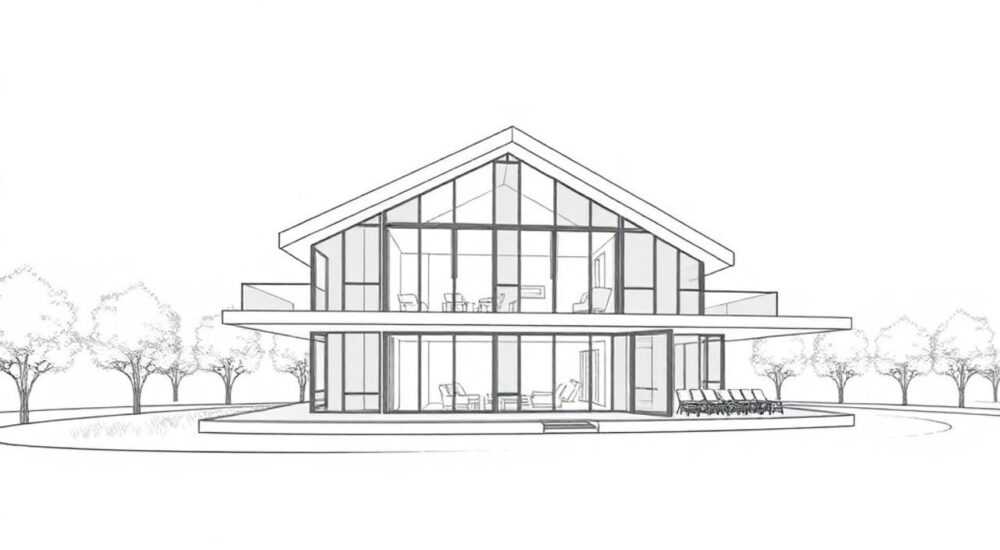
В ArchiCAD изменение пропорций элементов — это ключевой процесс при проектировании, позволяющий адаптировать модели под архитектурные требования, масштабы чертежей и стандарты. Пропорции можно менять как для отдельных объектов, так и для всего проекта в целом, используя инструменты масштабирования, параметрические настройки и глобальные установки. Главное — понимать разницу между графическим масштабированием и реальным изменением размеров, чтобы не нарушить согласованность модели.
Чтобы изменить пропорции в ArchiCAD, используйте инструмент «Масштаб» для отдельных элементов или настройте масштаб представления в окне плана. Для глобальных изменений применяйте параметры проекта и избегайте неконтролируемого растяжения объектов.
Проектирование в ArchiCAD строится на точности и согласованности геометрии. Однако часто возникает необходимость скорректировать пропорции — будь то изменение масштаба чертежа, адаптация библиотечного объекта под новый интерьер или подготовка документации для печати. Неправильное изменение пропорций может привести к искажению данных, сбоям в спецификациях и ошибкам при передаче проекта заказчику или строительной команде. Поэтому важно использовать правильные методы и понимать, какие последствия они могут повлечь.
Содержание статьи:
- Пропорции и масштаб: в чём разница?
- Инструменты изменения пропорций в ArchiCAD
- Шаги использования инструмента «Масштаб»
- Как изменить пропорции отдельных элементов
- Пример: изменение пропорций окна
- Глобальные настройки: изменение масштаба проекта
- Когда допустимо глобальное масштабирование?
- Типичные ошибки и как их избежать
- Экспертное мнение
- Вопросы и ответы
- Заключение
Пропорции и масштаб: в чём разница?
При работе в ArchiCAD важно различать два понятия: пропорции и масштаб. Пропорции — это соотношение сторон объекта (например, ширина к высоте). Масштаб — это отношение размеров объекта на чертеже к его реальным размерам (например, 1:50). Изменение пропорций может означать деформацию объекта, тогда как изменение масштаба — просто его уменьшение или увеличение без искажения формы.
Например, если вы растягиваете дверь по горизонтали, но не по вертикали, вы меняете её пропорции, и она перестаёт соответствовать стандартным размерам. Это может вызвать проблемы при расчёте спецификаций или при передаче данных в BIM-модели. В то же время, изменение масштаба вида (например, с 1:100 до 1:50) не влияет на геометрию объектов — только на то, как они отображаются на листе.
Полезно знать: Всегда проверяйте, влияет ли операция на физические размеры объекта. Если вы используете «Масштаб» с опцией «Изменить геометрию», это повлияет на модель. Если работаете в режиме «Только вид», изменения касаются только отображения.
Для корректного проектирования необходимо сохранять пропорции стандартных элементов, таких как окна, двери, мебель. Их изменение допустимо только в случае создания уникальных решений, и даже тогда лучше использовать параметрические объекты, а не простое растяжение.
Инструменты изменения пропорций в ArchiCAD
ArchiCAD предоставляет несколько инструментов для управления пропорциями и масштабом. Основные из них:
- Инструмент «Масштаб» (Scale) — позволяет изменить размеры выбранного элемента. Доступен через контекстное меню или панель инструментов.
- Окно свойств (Info Box) — показывает текущие размеры и координаты объекта, где можно вручную задать новые значения.
- Параметры проекта (Project Settings) — позволяют задать глобальные масштабы для видов, слоёв и текстов.
- Листовые менеджеры (Layout Book) — используются для настройки масштаба вывода на печать.
- Модуль «Редактор объектов» (Morph Tool) — полезен для сложного моделирования, где можно точно контролировать пропорции.
Каждый инструмент имеет свои особенности. Например, при использовании «Масштаба» важно выбрать, будет ли трансформация применена ко всей геометрии или только к текущему виду. Также можно задавать коэффициенты масштабирования по осям X, Y, Z отдельно, что даёт возможность менять пропорции неравномерно.
Инструмент |
Область применения |
Влияние на пропорции |
Реверсивность |
|---|---|---|---|
Масштаб (Scale) |
Отдельные объекты, группы |
Может искажать пропорции |
Да, при наличии резервной копии |
Параметры проекта |
Глобальные настройки |
Не меняет пропорции |
Полная |
Листовой менеджер |
Печать, экспорт |
Не влияет на модель |
Полная |
Редактор объектов (Morph) |
Свободная форма |
Полный контроль |
Частичная |
Шаги использования инструмента «Масштаб»
- Выделите объект, пропорции которого нужно изменить.
- Нажмите правой кнопкой мыши и выберите «Масштаб».
- Укажите базовую точку (точку привязки для трансформации).
- Выберите тип масштабирования: равномерное (сохранение пропорций) или неравномерное (по осям).
- Введите коэффициент масштабирования (например, 1.2 для увеличения на 20%).
- Подтвердите операцию.
«Всегда используйте опцию „Сохранять пропорции“, если не требуется намеренное искажение. Это предотвращает появление „растянутых“ дверей или „приплюснутых“ колонн.“ — Алексей Ковалёв, BIM-координатор, 12 лет опыта в ArchiCAD
Как изменить пропорции отдельных элементов
Изменение пропорций конкретных элементов — одна из самых частых задач. Особенно актуально это для библиотечных объектов, которые не всегда идеально подходят под проектные условия. Например, стул из библиотеки может быть слишком высоким для помещения.
Первый способ — использование инструмента «Масштаб». Выделяем объект, вызываем масштаб, указываем коэффициенты по X и Y. Если нужно сохранить высоту, но увеличить ширину, задаём масштаб по X = 1.3, по Y = 1.0. Однако такой подход может нарушить логику объекта: например, толщина ножек останется прежней, что визуально будет выглядеть неестественно.
Второй способ — редактирование параметров объекта через «Свойства». Многие библиотечные объекты в ArchiCAD являются параметрическими. Это значит, что их можно настраивать через диалоговое окно: изменять высоту, ширину, глубину, радиусы скруглений. Такой способ предпочтительнее, потому что он сохраняет качество модели и не вызывает ошибок в расчётах.
Пример: изменение пропорций окна
- Выделите окно на плане.
- Откройте панель «Свойства» (Palette Properties).
- Найдите параметры: ширина, высота, рама, переплёт.
- Измените ширину с 1200 мм до 1500 мм.
- Проверьте, сохранились ли пропорции рамы — при необходимости отрегулируйте толщину.
- Нажмите «Применить».
Полезно знать: После изменения параметров окна убедитесь, что оно корректно отображается в разрезах и 3D-виде. Иногда требуется ручная подстройка.
Если объект не является параметрическим, его можно конвертировать в «Morph» — свободную форму. Тогда вы получаете полный контроль над геометрией. Но помните: Morph теряет информацию о типе объекта (например, «окно»), поэтому его нельзя использовать в спецификациях автоматически.
Глобальные настройки: изменение масштаба проекта
Иногда требуется изменить пропорции всего проекта — например, при импорте модели из другого масштаба или при переходе на метрическую систему. В этом случае нельзя использовать инструмент «Масштаб» для всех элементов — это приведёт к потере связи с исходными данными и нарушению BIM-логики.
Правильный подход — работа с единицами измерения и настройками проекта. Перейдите в меню «Файл → Настройки → Единицы измерения». Здесь можно изменить основную систему: миллиметры, сантиметры, метры. Также доступны настройки масштаба для текстов, линий, штриховок.
Если проект был создан в масштабе 1:100, а нужно перевести в 1:50, правильнее не масштабировать модель, а создать новый вид в Листовом менеджере с нужным масштабом. Архитектор видит тот же объект, но в увеличенном формате — без изменения геометрии.
Когда допустимо глобальное масштабирование?
- При импорте DWG-файлов, созданных в неправильном масштабе.
- При объединении моделей из разных источников.
- При необходимости временного изменения для презентации.
В таких случаях используйте команду «Масштабировать все элементы». Она находится в меню «Инструменты → Масштабировать все элементы». Укажите базовую точку (обычно начало координат) и коэффициент. Система предупредит о возможных последствиях — внимательно прочитайте сообщение.
«Глобальное масштабирование — крайняя мера. Перед выполнением сделайте резервную копию проекта. Лучше исправить масштаб на этапе импорта, чем корректировать всю модель.“ — Марина Петрова, архитектор BIM-студии «Арка», 9 лет опыта
Типичные ошибки и как их избежать
При изменении пропорций пользователи ArchiCAD часто допускают следующие ошибки:
- Неравномерное масштабирование библиотечных объектов — приводит к визуальным искажениям и сбоям в отчётах.
- Изменение масштаба вида вместо масштаба листа — путаница между отображением и реальной геометрией.
- Отсутствие резервного копирования — невозможность вернуться к исходному состоянию.
- Работа с Morph вместо параметрических объектов — потеря данных для спецификаций.
- Игнорирование единиц измерения — особенно при работе с импортными файлами.
Чтобы избежать этих проблем, следуйте простым правилам:
- Перед масштабированием проверяйте тип объекта: параметрический или нет.
- Используйте настройки листов для изменения масштаба вывода, а не самой модели.
- Всегда делайте резервную копию (.plk) перед глобальными изменениями.
- После изменения пропорций проверяйте 3D-вид и разрезы на наличие артефактов.
- Обновляйте спецификации и сверяйте данные с исходными.
Полезно знать: ArchiCAD имеет функцию «Проверка модели» (Model Checker), которая может выявить объекты с нестандартными пропорциями или масштабами. Регулярно используйте её в крупных проектах.
Экспертное мнение
«Сегодня в ArchiCAD всё больше внимания уделяется параметрическому проектированию. Вместо того чтобы растягивать объект, создайте его на основе GDL-скрипта с настраиваемыми пропорциями. Это не только сохраняет качество, но и позволяет повторно использовать объекты в других проектах.“ — Дмитрий Смирнов, GDL-разработчик, автор более 200 библиотечных объектов
Современные версии ArchiCAD (25–26) активно развивают функции динамических компонентов. Например, в ArchiCAD 26 появилась улучшенная система «Smart Profiles», позволяющая задавать зависимости между пропорциями элементов. Колонна может автоматически менять толщину пояса при изменении высоты, сохраняя архитектурную гармонию.
Также внедряются AI-подсказки: система анализирует пропорции и предлагает оптимальные соотношения на основе архитектурных норм. Например, при изменении высоты потолка она может предложить скорректировать высоту двери или размер оконного проёма.
Вопросы и ответы
Можно ли изменить пропорции стен в ArchiCAD?
Да, но не через масштабирование. Пропорции стен задаются в их параметрах: толщина, высота, материал. Изменяйте эти значения в панели «Свойства». Не рекомендуется растягивать стену как объект — это нарушит её поведение в узлах примыкания.
Что делать, если после масштабирования текст стал слишком большим?
Текст в ArchiCAD может быть зависимым от масштаба вида. Перейдите в «Настройки текста» и установите опцию «Фиксированный размер» или «Автоматический в зависимости от масштаба». Это решит проблему несоответствия размеров.
Как вернуть объект к исходным пропорциям?
Если вы сохранили оригинальные параметры, введите их вручную. Если нет — воспользуйтесь командой «Отменить» (Ctrl+Z). При глобальном масштабировании поможет только восстановление из резервной копии.
Влияет ли изменение пропорций на экспорт в IFC?
Да. Неправильно масштабированные объекты могут быть интерпретированы неверно в других BIM-системах. Всегда экспортируйте тестовый IFC-файл и проверяйте его в Revit или Solibri перед финальной передачей.
Можно ли блокировать пропорции объекта?
Да, в параметрических объектах GDL можно задать жёсткие зависимости. В стандартных объектах ArchiCAD используйте опцию «Сохранять пропорции» при масштабировании. Также можно создать шаблон с заблокированными параметрами.
Заключение
Изменение пропорций в ArchiCAD — это не просто техническая операция, а часть архитектурного решения. От того, насколько корректно вы это делаете, зависит качество модели, точность документации и совместимость с другими системами. Важно понимать разницу между масштабированием и изменением геометрии, использовать правильные инструменты и соблюдать BIM-принципы.
Главное — работать осознанно. Каждое изменение пропорций должно быть обосновано проектной задачей, а не следствием спешки или незнания инструментов. Используйте параметрические объекты, настройки листов и резервное копирование — и ваша модель останется точной, гибкой и профессиональной.
- Пропорции и масштаб — разные понятия: одно искажает форму, другое — только отображение.
- Для отдельных объектов используйте параметрические настройки, а не масштабирование.
- Глобальные изменения требуют резервного копирования и анализа последствий.
- Избегайте неравномерного масштабирования библиотечных объектов.
- Современные версии ArchiCAD предлагают интеллектуальные инструменты для контроля пропорций.
⚠️ Дисклеймер — нажмите, чтобы развернуть
Материалы, опубликованные в разделе «Блог» на сайте RU DESIGN SHOP (rudesignshop.ru), носят исключительно информационный и ознакомительный характер и не являются руководством к действию, финансовой рекомендацией, медицинской услугой, ветеринарным назначением либо рекламой товаров и услуг, включая азартные игры. Публикации не содержат призывов к участию в азартных играх и не направлены на продвижение соответствующих операторов.
Безопасность применения товаров и веществ: при использовании строительных материалов, бытовой химии, пестицидов и агрохимикатов необходимо строго следовать инструкциям производителя и действующему законодательству Российской Федерации, включая Федеральный закон РФ от 19.07.1997 № 109-ФЗ «О безопасном обращении с пестицидами и агрохимикатами».
Упоминание товарных знаков, брендов и организаций носит исключительно информационный характер и не означает наличие партнёрских отношений или одобрения со стороны правообладателей.
Материалы, содержащие сведения о медицинских, ветеринарных или косметических средствах, представлены в справочных целях и не являются медицинской консультацией или назначением. Перед применением рекомендуется обратиться к врачу, ветеринарному специалисту или иному сертифицированному профессионалу.
Возрастные ограничения: материалы, содержащие сведения о продукции категории 18+, включая алкоголь или азартные игры, предназначены исключительно для совершеннолетней аудитории и публикуются в информационных целях.
Правовая ответственность: решения, принятые на основе опубликованной информации, пользователь принимает самостоятельно и на свой риск; редакция и авторы несут ответственность в пределах, установленных законодательством Российской Федерации.
Редакция не допускает публикаций, содержащих пропаганду экстремизма, терроризма, наркотических средств или суицида; подобные материалы подлежат немедленному удалению.
Упоминание организаций с ограниченным статусом: компания Meta Platforms Inc. (социальные сети Facebook и Instagram) признана экстремистской организацией решением суда РФ, её деятельность запрещена на территории Российской Федерации; любые упоминания приводятся исключительно в информационных целях.
Авторские права и источники: информация собирается из открытых источников; её актуальность указывается на дату публикации и может изменяться.
Изображения и иллюстрации используются на условиях, разрешённых правообладателями. При возникновении претензий редакция готова оперативно рассмотреть обращение и внести необходимые изменения.
Персональные данные и cookies: сайт использует cookies и обрабатывает персональные данные пользователей в соответствии с Федеральным законом № 152-ФЗ «О персональных данных» и Политикой конфиденциальности RU DESIGN SHOP.
Мнения авторов могут не совпадать с позицией государственных органов или коммерческих организаций, упомянутых в материалах.
РЕКОМЕНДУЕМ
Товары от российских производителей



Светильник с зеркалом ФРЕЙЯ ABSOLUT SKANDIC
39000 руб.
