Скидка 5% на первый заказ — RDS5




Архикад как работать
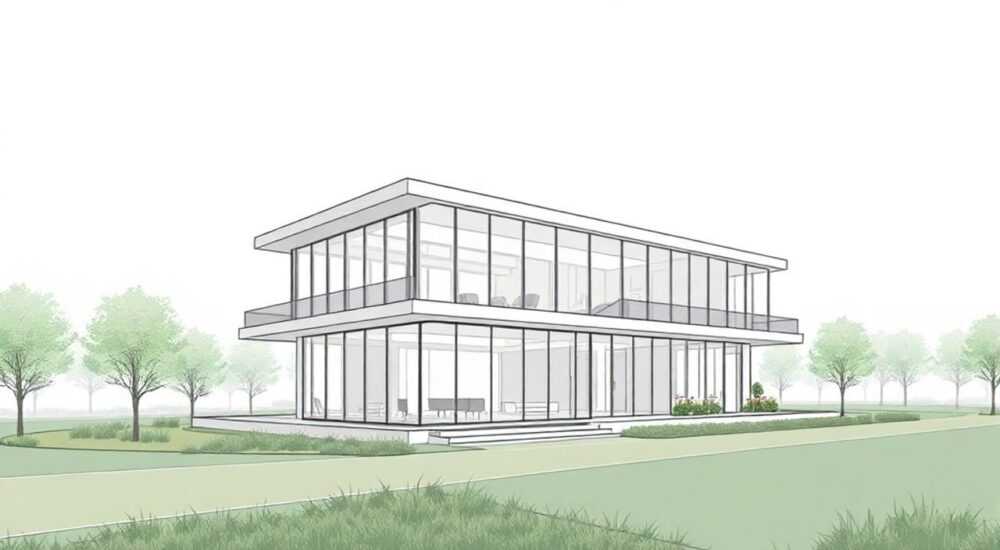
Архикад (Archicad) — это мощная программа для архитектурного проектирования, основанная на технологии BIM (информационное моделирование зданий). Она позволяет создавать точные 3D-модели зданий с автоматической генерацией чертежей, спецификаций и визуализаций. В отличие от традиционных CAD-систем, Архикад интегрирует все этапы проектирования в единую цифровую модель, что повышает точность, снижает количество ошибок и ускоряет рабочий процесс.
Чтобы эффективно работать в Архикад, начните с освоения интерфейса, основных инструментов и принципов BIM-моделирования. Главное — строить проект как единую информационную модель, а не набор отдельных чертежей.
Содержание статьи:
- Интерфейс Архикад: как ориентироваться
- Настройка пользовательского интерфейса
- Основные инструменты для старта работы
- Пошаговое создание первого этажа
- BIM-моделирование: ключевые принципы
- Рабочий процесс в Архикад: пошагово
- Подготовка проекта
- Создание 3D-модели
- Генерация документации
- Визуализация и презентация
- Распространённые ошибки и как их избежать
- Ошибка 1: Модель «не согласуется» между видами
- Ошибка 2: Медленная работа программы
- Ошибка 3: Проблемы с экспортом IFC
- Экспертное мнение
- Вопросы и ответы
- Заключение
Интерфейс Архикад: как ориентироваться
После запуска программы вы попадаете в пространство проекта с чёткой структурой: панель инструментов слева, навигатор справа, строка состояния внизу и центральное окно просмотра. Навигатор — один из самых важных элементов. Он содержит вкладки: Проект, Планы, Мастер, Виды, Документация и др. Через него можно быстро переключаться между видами, открывать 3D-представления, управлять чертежами и настройками.
Каждый инструмент в Архикад имеет контекстную панель параметров. Например, при выборе инструмента «Стена» появляется панель с настройками высоты, толщины, материала, привязки и других свойств. Эти параметры влияют не только на внешний вид, но и на поведение объекта в модели. Это особенно важно при коллизиях или при генерации спецификаций.
Пользователь может настраивать рабочее пространство под себя: перемещать панели, сохранять макеты, назначать горячие клавиши. Рекомендуется использовать предустановленные шаблоны (например, «Архикад 26 Россия»), которые уже адаптированы под стандарты ГОСТ и СП.
Полезно знать: Нажатие пробела вызывает меню быстрого доступа к инструментам. Это значительно ускоряет работу при частом переключении между функциями.
Настройка пользовательского интерфейса
- Перейдите в Настройки → Настройка пользовательского интерфейса, чтобы изменить расположение панелей.
- Сохраните свою конфигурацию через Настройки → Сохранить текущее рабочее пространство.
- Используйте темы оформления: светлая, тёмная или контрастная — выбирайте в зависимости от условий освещения.
Основные инструменты для старта работы
Начинать работу в Архикад стоит с освоения базовых BIM-объектов: стен, перекрытий, крыш, окон, дверей и колонн. Каждый из них — не просто графический элемент, а «умный» объект с привязками, материалами и параметрами.
Инструмент «Стена» позволяет строить вертикальные ограждающие конструкции. При рисовании стены автоматически формируются проёмы под окна и двери. Высота задаётся относительно уровня этажа, что обеспечивает согласованность между этажами. Используйте режим «Мультилинии» для создания сложных многослойных конструкций.
Инструменты «Окно» и «Дверь» работают в связке со стенами. Они не просто врезаются, но и учитывают толщину стены, положение в проёме и теплотехнические характеристики. Все параметры можно редактировать через диалоговое окно «Свойства».
Пошаговое создание первого этажа
- Откройте план этажа через Навигатор (вкладка «Планы»).
- Выберите инструмент «Стена», задайте тип и размеры в панели параметров.
- Нарисуйте контур здания, используя привязки (пересечение, середина, сетка).
- Добавьте внутренние стены аналогичным способом.
- Установите окна и двери, указав проёмы на стенах.
- Постройте перекрытие с помощью инструмента «Перекрытие», выбрав замкнутый контур.
- Перейдите в 3D-вид, чтобы проверить корректность модели.
«Не спешите переходить к детализации. Сначала постройте каркас здания — стены, перекрытия, крышу. Остальное добавляйте поэтапно.» — Алексей Морозов, архитектор BIM-координатор, 12 лет опыта
BIM-моделирование: ключевые принципы
Главное преимущество Архикад — это не графика, а данные. Каждый элемент модели содержит информацию: материал, объём, площадь, маркировку, производителя, стоимость. Эта информация используется для генерации спецификаций, расчётов и обмена данными с другими программами (Revit, Tekla, IFC).
Модель в Архикад — это единая база данных. Если вы измените высоту стены, автоматически скорректируются фасады, разрезы и 3D-вид. Если вы добавите окно, оно появится в ведомости окон и учтётся при расчёте площади остекления.
Важно понимать разницу между элементами модели и чертежами. Чертежи (планы, разрезы, фасады) — это представления одной и той же модели. Они генерируются автоматически и всегда актуальны. Это исключает рассинхронизацию между листами.
Функция |
Преимущество |
Где используется |
|---|---|---|
Автоматическая генерация чертежей |
Экономия времени, отсутствие ошибок |
Планы, разрезы, фасады |
Управление уровнями (этажами) |
Точная привязка элементов по высоте |
Многоэтажные здания |
Библиотеки объектов |
Готовые решения для окон, мебели, сантехники |
Детализация помещений |
Экспорт IFC |
Обмен данными с инженерами и подрядчиками |
Координация проекта |
Полезно знать: Используйте функцию «Проверка модели» (в меню «Проект»), чтобы находить коллизии, например, когда труба проходит сквозь балку.
Рабочий процесс в Архикад: пошагово
Эффективный workflow в Архикад состоит из нескольких этапов: подготовка, моделирование, документирование, визуализация и экспорт. Рассмотрим каждый из них подробно.
Подготовка проекта
- Выберите подходящий шаблон (например, с метрическими единицами и ГОСТ-стилем).
- Настройте уровни (этажи): задайте отметки ±0.000, +3.000 и т.д.
- Определите систему координат и ориентацию по сторонам света (важно для солнечных расчётов).
- Настройте сетку осей — она поможет при привязке элементов.
Создание 3D-модели
- Начните с внешних стен и перекрытий.
- Добавьте внутренние стены, перегородки, колонны.
- Установите окна, двери, лестницы.
- Постройте крышу с помощью инструмента «Крыша» или «Морф».
- Добавьте мебель и оборудование из библиотек.
Генерация документации
- Через Навигатор создайте новые виды: разрезы, фасады, детали.
- Используйте инструмент «Маркировка» для обозначения элементов.
- Создайте листы в модуле «Документация» и поместите на них чертежи.
- Добавьте текстовые пояснения, рамки, штампы.
- Сформируйте ведомость материалов автоматически через «Спецификации».
Визуализация и презентация
Arkhicad включает встроенный движок CineRender на базе Cinema 4D. Для быстрой визуализации:
- Перейдите в 3D-вид, выберите камеру.
- Настройте освещение: солнце, искусственный свет, материалы.
- Запустите рендеринг через «3D-настройки».
- Экспортируйте изображение или создайте тур (Walkthrough).
«Используйте режим ‘Тени от солнца’ для анализа освещённости помещений в разное время года. Это помогает при проектировании пассивных домов.» — Елена Ковалёва, архитектор-визуализатор, 9 лет опыта
Распространённые ошибки и как их избежать
Новички часто сталкиваются с проблемами, которые легко решаются при правильном подходе. Вот основные ошибки и пути их устранения.
Ошибка 1: Модель «не согласуется» между видами
Причина — ручное редактирование чертежей вне модели. В Архикад нельзя рисовать линии на виде, если они не отражают реальный объект. Все изменения должны вноситься в 3D-модель.
Решение: используйте инструменты моделирования, а не ручной чертёж. Если нужно добавить пояснительную линию — используйте аннотации.
Ошибка 2: Медленная работа программы
Часто возникает из-за большого количества детальных объектов, высокого разрешения текстур или включённого режима теней.
Решение: переключитесь в режим «Wireframe» или «Hidden Line» при моделировании. Упрощайте сложные объекты с помощью «Лёгких морфов». Обновляйте видеодрайверы.
Ошибка 3: Проблемы с экспортом IFC
IFC-файл может терять данные или не открываться в других программах.
Решение: перед экспортом проверьте соответствие классификации элементов (IFC-типы). Используйте настройку «IFC 4 Reference View» для совместимости. Тестируйте файл в бесплатном IFC Viewer.
Полезно знать: Регулярно сохраняйте резервные копии проекта (через «Файл → Сохранить как…» или автоматическое резервное копирование).
Экспертное мнение
Мы поговорили с Дмитрием Петровым, руководителем BIM-отдела в крупной архитектурной студии, с опытом работы в Архикад более 15 лет.
«Сегодня Архикад — один из немногих BIM-инструментов, который остаётся удобным для архитектора, а не для инженера. Он позволяет быстро моделировать, не теряя контроль над деталями. Мы внедрили его во все проекты — от малоэтажных домов до жилых комплексов. Главное — обучить команду не просто “работать”, а “думать BIM”. Это меняет подход ко всему процессу.» — Дмитрий Петров, BIM-менеджер, ООО “Архпроект”
Он также отметил, что ключевой тренд — интеграция с облачными платформами. Graphisoft BIMcloud позволяет командам работать над одним проектом в реальном времени, даже если участники находятся в разных городах.
Вопросы и ответы
Можно ли использовать Архикад для инженерных систем?
Да, но с ограничениями. Архикад имеет базовые инструменты для размещения воздуховодов, трубопроводов и электропроводки (через «Морф» или специальные объекты). Однако для глубокого инженерного проектирования рекомендуется использовать специализированные программы (например, Revit MEP) и обмениваться данными через IFC.
Как быстро освоить Архикад?
Начните с официальных туториалов Graphisoft (на русском есть на сайте). Пройдите курс “Архикад для начинающих” на Stepik или Skillbox. Практикуйтесь на реальном проекте — например, смоделируйте однокомнатную квартиру. Через 2–3 недели регулярной практики вы сможете выполнять базовые задачи.
Чем Архикад лучше Revit?
Arkhicad более интуитивен для архитекторов, быстрее работает с 3D-моделями, имеет лучшую визуализацию “из коробки”. Revit сильнее в интеграции с инженерными дисциплинами и госструктурами США. В России Архикад популярен в архитектурных бюро, Revit — в крупных проектных институтах.
Поддерживает ли Архикад ГОСТ?
Да. Есть шаблоны с российскими настройками: шрифты, масштабы, штампы, стили линий. Можно импортировать готовые чертежи в DWG и конвертировать их в BIM-элементы. Компания Graphisoft сотрудничает с российскими партнёрами для адаптации под нормативы.
Нужно ли знать английский язык?
Не обязательно. Интерфейс полностью переведён на русский. Библиотеки объектов также имеют локализованные версии. Однако часть технической документации и форумов доступна только на английском — базовое понимание полезно для углублённого изучения.
Заключение
Arkhicad — это не просто программа, а полноценная среда для архитектурного BIM-проектирования. Она сочетает мощь моделирования, точность документирования и высокое качество визуализации. Главное — понять философию единой модели, где каждый элемент связан с другими, а чертежи являются производными от неё.
Чтобы добиться успеха, начните с малого: освойте интерфейс, постройте простую модель, сгенерируйте план и фасад. Постепенно переходите к сложным задачам — координации, спецификациям, облаку. Регулярная практика и внимание к деталям сделают вас уверенным пользователем Архикад.
- Работайте с моделью, а не с чертежами — это основа BIM.
- Используйте шаблоны и настройки под ГОСТ для соответствия стандартам.
- Освойте Навигатор — он ключ к управлению проектом.
- Регулярно проверяйте модель на коллизии и согласованность.
- Интегрируйте облачные технологии для командной работы.
⚠️ Дисклеймер — нажмите, чтобы развернуть
Материалы, опубликованные в разделе «Блог» на сайте RU DESIGN SHOP (rudesignshop.ru), носят исключительно информационный и ознакомительный характер и не являются руководством к действию, финансовой рекомендацией, медицинской услугой, ветеринарным назначением либо рекламой товаров и услуг, включая азартные игры. Публикации не содержат призывов к участию в азартных играх и не направлены на продвижение соответствующих операторов.
Безопасность применения товаров и веществ: при использовании строительных материалов, бытовой химии, пестицидов и агрохимикатов необходимо строго следовать инструкциям производителя и действующему законодательству Российской Федерации, включая Федеральный закон РФ от 19.07.1997 № 109-ФЗ «О безопасном обращении с пестицидами и агрохимикатами».
Упоминание товарных знаков, брендов и организаций носит исключительно информационный характер и не означает наличие партнёрских отношений или одобрения со стороны правообладателей.
Материалы, содержащие сведения о медицинских, ветеринарных или косметических средствах, представлены в справочных целях и не являются медицинской консультацией или назначением. Перед применением рекомендуется обратиться к врачу, ветеринарному специалисту или иному сертифицированному профессионалу.
Возрастные ограничения: материалы, содержащие сведения о продукции категории 18+, включая алкоголь или азартные игры, предназначены исключительно для совершеннолетней аудитории и публикуются в информационных целях.
Правовая ответственность: решения, принятые на основе опубликованной информации, пользователь принимает самостоятельно и на свой риск; редакция и авторы несут ответственность в пределах, установленных законодательством Российской Федерации.
Редакция не допускает публикаций, содержащих пропаганду экстремизма, терроризма, наркотических средств или суицида; подобные материалы подлежат немедленному удалению.
Упоминание организаций с ограниченным статусом: компания Meta Platforms Inc. (социальные сети Facebook и Instagram) признана экстремистской организацией решением суда РФ, её деятельность запрещена на территории Российской Федерации; любые упоминания приводятся исключительно в информационных целях.
Авторские права и источники: информация собирается из открытых источников; её актуальность указывается на дату публикации и может изменяться.
Изображения и иллюстрации используются на условиях, разрешённых правообладателями. При возникновении претензий редакция готова оперативно рассмотреть обращение и внести необходимые изменения.
Персональные данные и cookies: сайт использует cookies и обрабатывает персональные данные пользователей в соответствии с Федеральным законом № 152-ФЗ «О персональных данных» и Политикой конфиденциальности RU DESIGN SHOP.
Мнения авторов могут не совпадать с позицией государственных органов или коммерческих организаций, упомянутых в материалах.
РЕКОМЕНДУЕМ
Товары от российских производителей




