Скидка 5% на первый заказ — RDS5




Архикад как сделать фундамент
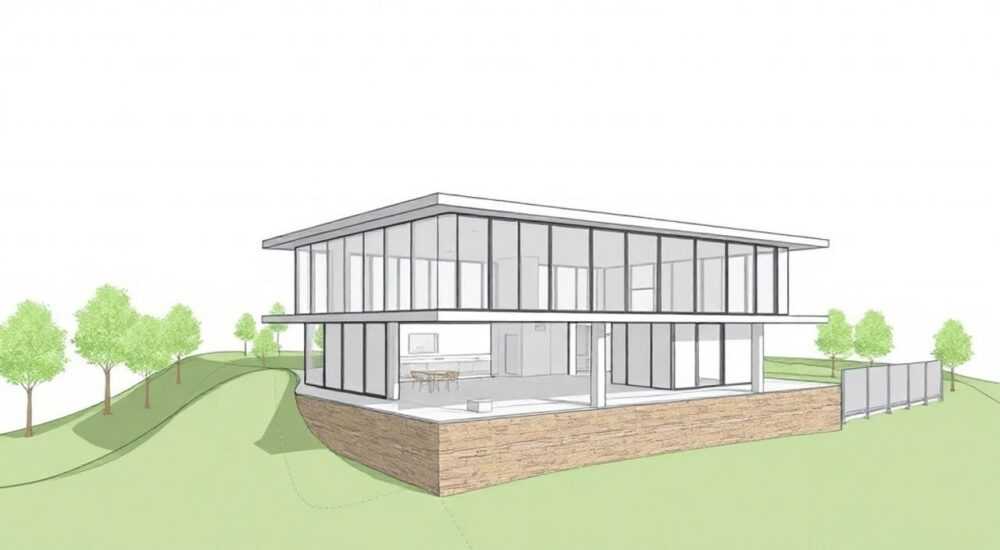
В программе ArchiCAD создание фундамента — это не просто чертёжная задача, а комплексный процесс моделирования конструктивного элемента с учётом архитектурных, инженерных и строительных требований. Фундамент в BIM-среде представляет собой объёмную модель, связанную с проектной информацией: материалами, нагрузками, высотными отметками и спецификациями.
Чтобы сделать фундамент в ArchiCAD, используйте инструмент «Стена» с настройкой уровня основания ниже нулевой отметки или применяйте специализированный инструмент «Фундаментная плита». Важно корректно задать привязку к уровню пола, выбрать подходящий тип структуры и обеспечить взаимосвязь с другими конструкциями.
Содержание статьи:
- Основные инструменты для создания фундамента
- Как выбрать подходящий инструмент?
- Шаг за шагом: построение ленточного фундамента
- Создание фундаментной плиты
- Пример: многослойная плита для энергосберегающего дома
- Параметры и свойства конструкций
- Как настроить атрибуты фундамента?
- Взаимодействие с другими элементами модели
- Связь с разрезами и фасадами
- Ошибки и их решение
- Ошибка 1: Фундамент не отображается в 3D-виде
- Ошибка 2: Стены первого этажа «проваливаются» в фундамент
- Ошибка 3: Плита не соединяется со стенами
- Ошибка 4: Неверные объёмы в спецификации
- Экспертное мнение
- Интервью с Ириной Петровой, ведущим BIM-координатором, 14 лет опыта
- Вопросы и ответы
- Заключение
Основные инструменты для создания фундамента
В ArchiCAD нет отдельного инструмента под названием «Фундамент», но функционал позволяет моделировать любые типы фундаментов с помощью стандартных элементов: стен, плит, колонн и балок. Ключевыми инструментами являются «Стена» и «Плита», которые при правильной настройке параметров превращаются в полноценные фундаментные конструкции.
Для ленточных фундаментов чаще всего используется инструмент «Стена» с изменением уровня базовой линии (Base Level) ниже отметки 0.00. Это позволяет опустить стену вниз, формируя подземную часть здания. При этом важно учитывать толщину стены, материал и слоистую структуру, чтобы отразить реальную конструкцию.
Для монолитных плитных или сплошных фундаментов применяется инструмент «Плита» (Slab). Он позволяет задать горизонтальный объём с нужной толщиной, уровнем расположения и составом слоёв. Плиты особенно эффективны при проектировании фундаментов на слабых грунтах или при необходимости равномерного распределения нагрузки.
- Инструмент «Стена» — для ленточных и свайно-ростверковых фундаментов;
- Инструмент «Плита» — для плитных и сборных фундаментов;
- Инструмент «Колонна» — для моделирования свай и столбов;
- Инструмент «Балка» — для ростверков и перемычек.
Полезно знать: Все элементы фундамента должны быть привязаны к корректным уровням этажей (Storeys), иначе возможны ошибки при формировании разрезов и спецификаций.
Как выбрать подходящий инструмент?
Выбор зависит от типа фундамента, архитектурного решения и требований заказчика. Например, если дом строится из газобетона на пучинистых грунтах, чаще всего выбирают ленточный фундамент. Если же грунт нестабилен или требуется цокольный этаж, предпочтение отдаётся плитному варианту.
Тип фундамента |
Инструмент в ArchiCAD |
Рекомендуемые настройки |
|---|---|---|
Ленточный |
Стена |
Уровень основания: -1.5 м; Толщина: 400 мм; Материал: бетон |
Плитный |
Плита |
Уровень: -0.5 м; Толщина: 300 мм; Слои: утеплитель, гидроизоляция, бетон |
Свайно-ростверковый |
Колонна + Балка |
Колонны: диаметр 300 мм, глубина 2 м; Балки: ширина 400 мм, высота 500 мм |
Шаг за шагом: построение ленточного фундамента
Создание ленточного фундамента в ArchiCAD — это последовательность действий, требующая внимания к деталям. Процесс начинается с подготовки плана и заканчивается проверкой корректности модели.
- Настройка уровней этажей: Перед началом убедитесь, что в проекте правильно заданы уровни. Обычно уровень первого этажа — 0.00, а уровень фундамента — например, -1.500 м. Это можно настроить в менеджере этажей (Project Map → Levels).
- Выбор инструмента «Стена»: Активируйте инструмент «Стена» на панели инструментов. В настройках выберите тип стены, предназначенный для фундамента, или создайте новый.
- Настройка параметров стены: В диалоговом окне свойств стены задайте:
- Высоту: от -1.500 до +0.300 м (если нужен цоколь);
- Толщину: 400–600 мм в зависимости от нагрузки;
- Материал: тяжёлый бетон;
- Структуру: однослойная или многослойная.
- Привязка к оси стен: Начните вычерчивание стены по внешнему контуру здания. Используйте привязки к осям, чтобы избежать смещений. Лучше всего чертить по готовым осям, созданным заранее.
- Моделирование внутренних стен фундамента: Повторите процесс для несущих внутренних стен. Убедитесь, что все стыки соединены корректно, без зазоров.
- Проверка и контроль: После построения перейдите в режим 3D-просмотра или создайте разрез, чтобы убедиться, что фундамент находится ниже нулевой отметки и не имеет разрывов.
«Всегда используйте отдельный слой (Layer) для фундаментов — например, A-FND. Это упростит управление видимостью, печать и экспорт в другие программы.» — Алексей Миронов, BIM-менеджер, 12 лет опыта
Создание фундаментной плиты
Фундаментная плита — это единая горизонтальная конструкция, которая воспринимает нагрузку от всего здания. В ArchiCAD её моделируют с помощью инструмента «Плита» (Slab).
Перед началом убедитесь, что уровень, на котором будет располагаться плита, создан в проекте. Обычно это уровень -0.500 м или ниже, в зависимости от глубины промерзания грунта и конструктивного решения.
- Активация инструмента «Плита»: Выберите его на панели инструментов. В настройках задайте:
- Толщину: 200–400 мм;
- Уровень: например, -0.500 м;
- Материал: железобетон.
- Чертёж контура: Используйте прямоугольник, полилинию или обводку по стенам. Рекомендуется использовать функцию «Обвести по стенам» (Trace Reference), чтобы плита точно соответствовала внешнему периметру.
- Добавление уклонов и рёбер жёсткости: При необходимости можно задать уклоны (например, для дренажа) или добавить рёбра жёсткости с помощью инструмента «Балка».
- Слоистая структура: В свойствах плиты можно задать многослойную структуру: подбетонка, гидроизоляция, утеплитель, основной бетон. Это важно для энергоэффективных зданий.
Пример: многослойная плита для энергосберегающего дома
Слой |
Толщина, мм |
Материал |
|---|---|---|
1. Подбетонка |
100 |
Бетон В7,5 |
2. Гидроизоляция |
5 |
Полимерная мембрана |
3. Утеплитель |
200 |
Пенополистирол XPS |
4. Основной бетон |
300 |
Железобетон В25 |
Полезно знать: Для плит с утеплителем важно задавать корректные теплотехнические параметры в свойствах материалов — это потребуется при расчётах в связке с архитектурными аналитиками.
Параметры и свойства конструкций
Фундамент в BIM — это не просто геометрия, а информационный объект. Каждый элемент должен содержать данные: материал, плотность, класс бетона, армирование, стоимость, производителя.
В ArchiCAD эти данные задаются в панели «Свойства» (Info Box) и через «Менеджер атрибутов» (Attribute Manager). Здесь можно:
- Назначить класс конструкции (например, «Фундаментная стена»);
- Задать маркировку (например, FND-01);
- Добавить комментарии и примечания;
- Привязать элемент к определённой фазе строительства.
Для автоматизации документации важно заполнять графу «Категория» (Category). Например, установите значение «Structural Foundation» — это позволит экспортировать данные в IFC без потерь и корректно формировать спецификации.
Как настроить атрибуты фундамента?
- Откройте «Менеджер атрибутов» (Ctrl+Shift+A);
- Создайте новый тип стены с названием, например, «Фундамент Ленточный 400»;
- В разделе «Конструкция» задайте слои и материалы;
- В «Геометрии» — высоту и привязку;
- В «ID» — категорию, маркировку и описание.
«Не оставляйте поля атрибутов пустыми. Даже если сейчас это кажется лишним, позже эти данные спасут вас при согласованиях, сметах и передаче проекта подрядчику.» — Екатерина Звягина, главный архитектор BIM-студии «Проект+», 9 лет опыта
Взаимодействие с другими элементами модели
Фундамент не существует изолированно. Он должен корректно взаимодействовать с полом, стенами, колоннами и инженерными системами. ArchiCAD автоматически обрабатывает пересечения, но только при правильной настройке приоритетов.
При пересечении стены фундамента и стены первого этажа ArchiCAD может либо обрезать, либо объединять элементы. Чтобы избежать ошибок, используйте функцию «Приоритеты пересечений» (Intersection Priority) в настройках стен.
- Фундаментная стена — приоритет 1;
- Стена первого этажа — приоритет 2;
- Плита перекрытия — приоритет 3.
Такое распределение гарантирует, что стена первого этажа будет обрезаться по верху фундамента, а не наоборот.
Связь с разрезами и фасадами
После создания фундамента необходимо проверить его отображение в разрезах. Создайте вертикальный разрез через здание и убедитесь, что:
- Фундамент виден ниже отметки 0.00;
- Нет наложений или разрывов;
- Правильно отображаются слои и материалы.
Если элементы не отображаются, проверьте настройки источника разреза (Cut Plane) и уровень детализации (Detail Level). Также убедитесь, что слои фундамента не скрыты в настройках видимости (View Map).
Полезно знать: Используйте функцию «Контроль коллизий» (в связке с Solibri или в ArchiCAD 25+) для проверки пересечений фундамента с инженерными сетями.
Ошибки и их решение
Даже опытные пользователи допускают ошибки при моделировании фундаментов. Ниже — самые частые проблемы и пути их устранения.
Ошибка 1: Фундамент не отображается в 3D-виде
Причина: неправильно задан уровень или скрыт слой.
Решение: проверьте, активен ли слой A-FND в настройках видимости и корректен ли уровень базовой линии стены.
Ошибка 2: Стены первого этажа «проваливаются» в фундамент
Причина: неправильные приоритеты пересечений.
Решение: откройте свойства стены первого этажа и увеличьте её приоритет выше, чем у фундамента.
Ошибка 3: Плита не соединяется со стенами
Причина: нет привязки или зазор между контурами.
Решение: используйте функцию «Обвести по стенам» или вручную замкните контур с точностью до 1 мм.
Ошибка 4: Неверные объёмы в спецификации
Причина: некорректно задана высота или уровень.
Решение: перепроверьте параметры Base Level и Top Level в свойствах элемента.
Ошибка |
Причина |
Решение |
|---|---|---|
Фундамент выше 0.00 |
Неверный уровень основания |
Изменить Base Level на отрицательное значение |
Разрывы в ленте |
Нет привязки при черчении |
Использовать привязки и замкнутые контуры |
Нет армирования в модели |
Не заданы параметры армирования |
Добавить армирование через модуль ARCHICAD BIMx или отдельный плагин |
«Перед финальной выдачей проекта всегда делайте 3D-проверку. Визуальный осмотр в режиме «Тонированный» помогает быстро находить артефакты и ошибки.» — Дмитрий Ковалёв, технический директор строительной компании «ГрандСтрой», 15 лет опыта
Экспертное мнение
Интервью с Ириной Петровой, ведущим BIM-координатором, 14 лет опыта
— Что, по вашему мнению, чаще всего упускают при создании фундаментов в ArchiCAD?
«Главная ошибка — это отсутствие системного подхода. Люди рисуют фундамент как картинку, а не как часть BIM-модели. Они забывают про атрибуты, категории, связи с другими элементами. В итоге получается «пустышка», которую нельзя использовать ни для расчётов, ни для смет, ни для строительства.»
— Как вы рекомендуете работать с фундаментами?
«Я всегда начинаю с шаблона. В нём уже есть уровни, слои, типы стен и плит с правильными атрибутами. Затем я создаю фундамент как отдельный этап, с собственной фазой. Это позволяет контролировать изменения и легко вносить правки. И обязательно — проверка в 3D и разрезах.»
— Есть ли совет для новичков?
«Не торопитесь. Лучше потратить 30 минут на настройку, чем 3 часа на исправление ошибок. И используйте горячие клавиши: Ctrl+Shift+A — атрибуты, V, S — вид сверху, V, C — 3D-вид. Это экономит массу времени.»
Вопросы и ответы
Можно ли сделать свайный фундамент в ArchiCAD?
Да, свайный фундамент моделируется с помощью инструмента «Колонна». Задайте диаметр, высоту и глубину, указав уровень основания ниже нуля. Ростверк создается как балка или стена. Можно использовать массив (Multiply) для быстрого размещения нескольких свай по сетке.
Как экспортировать фундамент в DWG для передачи конструктору?
Используйте функцию «Publish» или «Save as DWG». Перед экспортом убедитесь, что слои и категории назначены корректно. Лучше создать отдельный вид только с фундаментом, чтобы не перегружать файл.
Почему фундамент не участвует в объёмных расчётах?
Возможно, элемент не отнесён к категории «Фундамент» или находится на скрытом слое. Проверьте атрибуты и убедитесь, что он включён в расчётные зоны. Также убедитесь, что используется правильный метод измерения (Gross vs Net).
Можно ли автоматически сформировать спецификацию фундаментов?
Да, через «Мастер спецификаций» (Schedule/Quantity). Создайте запрос по категории «Стена» или «Плита» с фильтром по уровню или маркировке. Укажите вывод: объём, площадь, материал. Результат можно экспортировать в Excel.
Заключение
Создание фундамента в ArchiCAD — это не просто чертёж, а важный этап формирования цифровой модели здания. От корректности его построения зависят точность расчётов, качество документации и успешность реализации проекта на стройплощадке.
Чтобы избежать ошибок, работайте по чёткому алгоритму: настройте уровни, выберите правильный инструмент, задайте атрибуты, проверьте взаимодействие с другими элементами и обязательно протестируйте модель в 3D и разрезах.
- Используйте инструменты «Стена» и «Плита» с правильными уровнями и привязками.
- Назначайте атрибуты и категории для каждого элемента фундамента.
- Контролируйте приоритеты пересечений, чтобы избежать визуальных и конструктивных ошибок.
- Проверяйте модель в 3D и разрезах перед финальной выдачей.
- Автоматизируйте документацию через спецификации и экспорт в IFC/DWG.
⚠️ Дисклеймер — нажмите, чтобы развернуть
Материалы, опубликованные в разделе «Блог» на сайте RU DESIGN SHOP (rudesignshop.ru), носят исключительно информационный и ознакомительный характер и не являются руководством к действию, финансовой рекомендацией, медицинской услугой, ветеринарным назначением либо рекламой товаров и услуг, включая азартные игры. Публикации не содержат призывов к участию в азартных играх и не направлены на продвижение соответствующих операторов.
Безопасность применения товаров и веществ: при использовании строительных материалов, бытовой химии, пестицидов и агрохимикатов необходимо строго следовать инструкциям производителя и действующему законодательству Российской Федерации, включая Федеральный закон РФ от 19.07.1997 № 109-ФЗ «О безопасном обращении с пестицидами и агрохимикатами».
Упоминание товарных знаков, брендов и организаций носит исключительно информационный характер и не означает наличие партнёрских отношений или одобрения со стороны правообладателей.
Материалы, содержащие сведения о медицинских, ветеринарных или косметических средствах, представлены в справочных целях и не являются медицинской консультацией или назначением. Перед применением рекомендуется обратиться к врачу, ветеринарному специалисту или иному сертифицированному профессионалу.
Возрастные ограничения: материалы, содержащие сведения о продукции категории 18+, включая алкоголь или азартные игры, предназначены исключительно для совершеннолетней аудитории и публикуются в информационных целях.
Правовая ответственность: решения, принятые на основе опубликованной информации, пользователь принимает самостоятельно и на свой риск; редакция и авторы несут ответственность в пределах, установленных законодательством Российской Федерации.
Редакция не допускает публикаций, содержащих пропаганду экстремизма, терроризма, наркотических средств или суицида; подобные материалы подлежат немедленному удалению.
Упоминание организаций с ограниченным статусом: компания Meta Platforms Inc. (социальные сети Facebook и Instagram) признана экстремистской организацией решением суда РФ, её деятельность запрещена на территории Российской Федерации; любые упоминания приводятся исключительно в информационных целях.
Авторские права и источники: информация собирается из открытых источников; её актуальность указывается на дату публикации и может изменяться.
Изображения и иллюстрации используются на условиях, разрешённых правообладателями. При возникновении претензий редакция готова оперативно рассмотреть обращение и внести необходимые изменения.
Персональные данные и cookies: сайт использует cookies и обрабатывает персональные данные пользователей в соответствии с Федеральным законом № 152-ФЗ «О персональных данных» и Политикой конфиденциальности RU DESIGN SHOP.
Мнения авторов могут не совпадать с позицией государственных органов или коммерческих организаций, упомянутых в материалах.
РЕКОМЕНДУЕМ
Товары от российских производителей




