Скидка 5% на первый заказ — RDS5




Архикад как сделать карниз
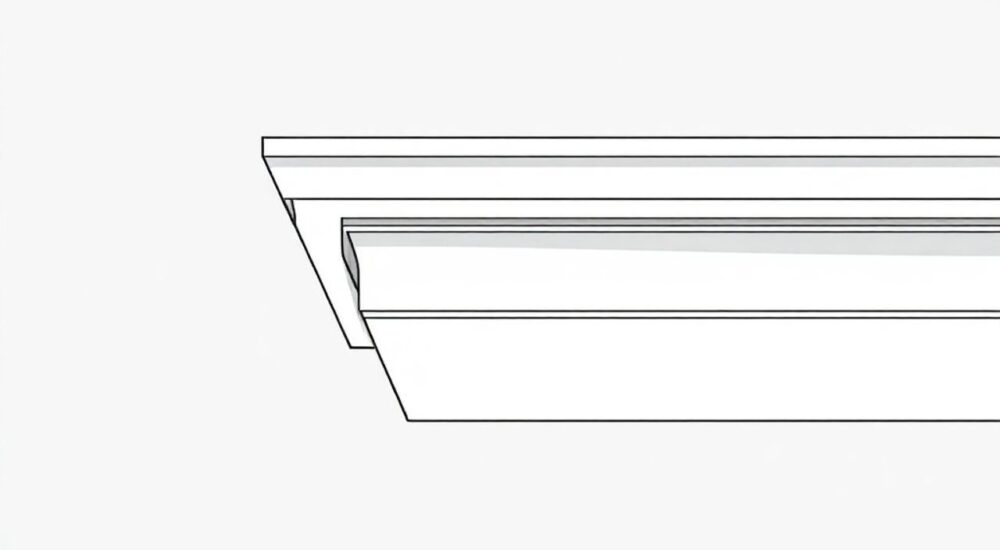
В Archicad создание карниза — это комбинация архитектурного проектирования и точной настройки параметров элементов. Карниз можно реализовать с помощью инструментов стен, крыш, балок или специальных объектов (GDL-объекты), в зависимости от его конструкции и места расположения. Наиболее гибкий способ — использование инструмента »Балка» (Beam) или модификация верхней части стены с применением профилей.
Чтобы сделать карниз в Archicad, используйте инструмент «Балка» с пользовательским профилем или настройте выступ верхнего края стены через параметры перекрытия и облицовки. Для сложных форм применяйте GDL-объекты или Solid Element Operations.
Archicad — один из ведущих BIM-инструментов для архитекторов, позволяющий не только моделировать здания, но и точно прорабатывать детали фасада, включая карнизы. Карниз как архитектурный элемент выполняет как декоративную, так и защитную функцию: он предохраняет стены от осадков и придаёт зданию завершённый вид. В цифровой среде Archicad важно не просто нарисовать линию, а создать объёмный, корректно связанный с другими элементами объект, который будет правильно отображаться в 3D-виде, разрезах и спецификациях.
Создание карниза требует понимания взаимодействия между стенами, перекрытиями, кровлей и дополнительными профильными элементами. Archicad предлагает несколько подходов: от простого выступа стены до сложных композитных форм с использованием операций твёрдотельного моделирования. Выбор метода зависит от типа карниза (выступающий, подвесной, коробчатый), материала и уровня детализации проекта.
Содержание статьи:
- Использование инструмента «Балка» для создания карниза
- Шаги создания карниза с помощью балки
- Модификация стены: выступ верхнего края как карниз
- Настройка перекрытия стены
- GDL-объекты: готовые и пользовательские решения
- Как создать свой GDL-карниз
- Solid Element Operations: сложные формы карнизов
- Пример использования SEO для карниза
- Типичные ошибки и как их избежать
- Экспертное мнение
- Вопросы и ответы
- Заключение
Использование инструмента «Балка» для создания карниза
Инструмент «Балка» (Beam) в Archicad — один из самых эффективных способов моделирования горизонтальных архитектурных элементов, включая карнизы. Он позволяет задавать произвольные профили, управлять привязкой к уровню и точно позиционировать элемент по высоте и длине.
Для начала выберите инструмент «Балка» на панели инструментов. В настройках задайте:
- Высоту и ширину сечения, соответствующие вашему карнизу;
- Материал — например, бетон, дерево или штукатурку;
- Уровень расположения — обычно это уровень верха стены или немного выше.
Ключевое преимущество — возможность использовать пользовательский профиль. Перейдите в настройки сечения балки и выберите «Пользовательский профиль». Здесь можно загрузить или создать новый профиль с помощью инструмента Profile Editor. Это особенно полезно для классических карнизов с фасциями, капителями или зубцами.
Шаги создания карниза с помощью балки
- Откройте инструмент «Балка» (команда Shift+B).
- В диалоговом окне выберите тип сечения: прямоугольное, круглое или пользовательское.
- Нажмите кнопку «Редактировать профиль», чтобы создать нужную форму (например, L-образную или со скосом).
- Задайте уровень: «Относительно текущего этажа» или «Абсолютный уровень».
- Нарисуйте балку вдоль верхнего края стены, используя привязку к углам.
- Проверьте 3D-вид: карниз должен чётко выступать за плоскость стены.
Полезно знать: Балки автоматически обрезаются в углах при включённой опции «Автоматическое соединение балок». Убедитесь, что она активна в настройках инструмента.
Если карниз должен огибать здание по периметру, используйте команду «Нарисовать многоугольник» или последовательно рисуйте отрезки с привязкой к стенам. Archicad корректно соединит элементы, если они находятся на одном уровне и в одной плоскости.
Модификация стены: выступ верхнего края как карниз
Ещё один распространённый способ — использование верхнего края стены с расширенным сечением. Этот метод идеален, если карниз является продолжением стены и выполнен из того же материала.
В настройках стены найдите раздел «Перекрытие» (Cap). Здесь можно задать выступ верхнего края стены. Например, установите значение 150 мм по горизонтали — это и будет ваш карниз.
Настройка перекрытия стены
- Откройте параметры стены через двойной щелчок.
- Перейдите на вкладку «Конструкция».
- В секции «Перекрытие» выберите материал и задайте вылет.
- Определите угол наклона — если карниз должен быть наклонным для отвода воды.
Дополнительно можно добавить облицовку (Wall Finish), которая также может выступать за грань стены. Это удобно, если карниз отделан другим материалом — например, металлическим отливом или декоративной плиткой.
Параметр |
Описание |
Рекомендуемое значение |
|---|---|---|
Вылет перекрытия |
Горизонтальное расстояние выступа за грань стены |
100–300 мм |
Толщина перекрытия |
Высота выступающей части |
50–100 мм |
Угол наклона |
Для отвода воды с верхней поверхности |
5–15° |
Материал |
Выбор текстуры и цвета |
По проекту (бетон, металл, дерево) |
«Использование перекрытия стены — самый быстрый способ для простых карнизов. Но помните: такой элемент не имеет сложной геометрии. Для архитектурных решений лучше использовать балки или GDL.» — Алексей Миронов, архитектор BIM, 12 лет опыта
GDL-объекты: готовые и пользовательские решения
GDL (Geometric Description Language) — мощный инструмент Archicad для создания параметрических объектов. Многие производители строительных элементов предоставляют готовые GDL-объекты для карнизов, цоколей, наличников и других деталей.
Вы можете найти такие объекты в библиотеках:
- Graphisoft BIMcomponents (bimcomponents.com);
- Официальном сайте Graphisoft;
- Сайтах производителей (например, Knauf, TermoOrganika).
Загрузив объект, просто вставьте его в проект и отрегулируйте параметры: длину, высоту, цвет, материал. GDL-объекты часто имеют встроенные параметры для адаптации под разные стены и углы.
Как создать свой GDL-карниз
- Откройте GDL редактор (в Archicad: Библиотеки → Редактировать часть библиотеки).
- Создайте новый объект типа «Линейный» (Linear Object).
- В 2D-виде начертите профиль карниза.
- В 3D-скрипте задайте extrusion (выдавливание) по длине.
- Добавьте параметры: ширина, высота, вылет, радиус скругления.
- Сохраните объект в свою библиотеку.
Полезно знать: Пользовательские GDL-объекты можно использовать повторно в разных проектах. Это экономит время и обеспечивает единый стиль оформления.
Solid Element Operations: сложные формы карнизов
Когда требуется нетиповой карниз — например, фигурный, с нишами или встроенными светильниками — на помощь приходят операции твёрдотельного моделирования (SEO). Этот метод позволяет объединять, вычитать или пересекать объёмные элементы.
Представьте, что вы хотите создать карниз с внутренним каналом для кабелей. Сначала постройте основной объём (например, параллелепипед). Затем создайте второй, меньший объём — канал. Используйте операцию «Вычесть», чтобы удалить внутреннюю часть.
Пример использования SEO для карниза
- Создайте балку с нужным сечением — это основа карниза.
- Добавьте вторую балку меньшего размера внутри первой, ориентированную по той же оси.
- Выделите оба элемента.
- Перейдите: Элемент → Операции твёрдых тел → Вычесть.
- Укажите первый элемент как «Цель», второй — как «Инструмент».
- Результат — карниз с пустотелым внутренним пространством.
«SEO — это продвинутый инструмент, но он требует аккуратности. После операции проверяйте 3D-модель на наличие «дыр» или некорректных граней.» — Екатерина Лебедева, BIM-менеджер, 9 лет в строительной сфере
Типичные ошибки и как их избежать
Новички в Archicad часто сталкиваются с проблемами при создании карнизов. Вот наиболее частые ошибки:
- Неправильная привязка по высоте: карниз «плавает» в воздухе или уходит внутрь стены. Решение — всегда проверяйте уровень в настройках элемента и используйте привязку к существующим слоям.
- Отсутствие обрезки в углах: балки не соединяются, остаются зазоры. Убедитесь, что включена опция «Автоматическое соединение».
- Игнорирование масштаба в GDL: объект слишком большой или маленький. Все размеры в GDL задаются в миллиметрах — не забывайте об этом.
- Сложность редактирования после SEO: после операции элемент становится «статичным». Сохраняйте исходные элементы на отдельном слое перед операцией.
Ошибка |
Причина |
Решение |
|---|---|---|
Карниз не виден в 3D |
Неправильный уровень или масштаб |
Проверьте Z-координату и режим отображения |
Некорректные разрезы |
Отсутствие 2D-проекции у GDL |
Добавьте 2D-символ в объект |
Карниз не следует за изгибом стены |
Использование прямой балки вместо полигональной |
Рисуйте балку по контуру или используйте объект по пути |
Экспертное мнение
«Сегодня заказчики всё чаще требуют высокую детализацию уже на стадии концепции. Карниз — не просто линия на фасаде, это элемент, влияющий на восприятие масштаба и стиля здания. В Archicad я рекомендую использовать комбинированный подход: базовый выступ стены + GDL-объекты для декора. Так вы получите и скорость, и качество.» — Дмитрий Костин, главный архитектор бюро «Арка», 15 лет опыта
По его словам, лучшие практики включают:
- Создание шаблона проекта с преднастроенными карнизами;
- Использование слоёв для управления видимостью деталей;
- Генерацию спецификаций материалов по карнизам через систему классификации.
Вопросы и ответы
Можно ли сделать карниз, который автоматически следует за изменением стены?
Да, если использовать GDL-объект с привязкой к стене или скрипт. Также можно применить инструмент «Объект по пути» (Place Object Along Path), где путь — это верхняя линия стены.
Как сделать карниз из нескольких материалов (например, бетон + металл)?
Используйте два элемента: основной объём — балка из бетона, поверх — тонкая металлическая пластина (вторая балка или пластина). Расположите их с нужным смещением.
Почему карниз не отображается в плане?
Вероятно, уровень обрезки плана находится ниже верха карниза. Увеличьте «Высоту обрезки» в настройках вида или добавьте 2D-символ в GDL-объект.
Можно ли экспортировать карниз в IFC без потери качества?
Да, если карниз создан как полноценный BIM-элемент (балка, стена, GDL). Избегайте «ручных» полигонов или групп, не имеющих классификации.
Заключение
Создание карниза в Archicad — это не просто графическая задача, а полноценный BIM-процесс, требующий понимания архитектурных принципов и возможностей программы. От выбора метода зависит не только внешний вид, но и качество документации, спецификаций и взаимодействия с другими участниками проекта.
Чтобы карниз был функциональным и визуально точным, используйте правильный инструмент: балки — для простых форм, GDL — для стандартных решений, SEO — для уникальных конструкций. Всегда проверяйте результат в 3D, разрезах и на разных масштабах.
- Для простых карнизов подойдёт инструмент «Балка» с пользовательским профилем.
- Выступ верхнего края стены — быстрый способ, если карниз несложный.
- GDL-объекты обеспечивают повторяемость и совместимость с BIM-стандартами.
- SEO позволяет создавать сложные геометрические формы.
- Избегайте типичных ошибок: проверяйте уровни, привязки и настройки отображения.
⚠️ Дисклеймер — нажмите, чтобы развернуть
Материалы, опубликованные в разделе «Блог» на сайте RU DESIGN SHOP (rudesignshop.ru), носят исключительно информационный и ознакомительный характер и не являются руководством к действию, финансовой рекомендацией, медицинской услугой, ветеринарным назначением либо рекламой товаров и услуг, включая азартные игры. Публикации не содержат призывов к участию в азартных играх и не направлены на продвижение соответствующих операторов.
Безопасность применения товаров и веществ: при использовании строительных материалов, бытовой химии, пестицидов и агрохимикатов необходимо строго следовать инструкциям производителя и действующему законодательству Российской Федерации, включая Федеральный закон РФ от 19.07.1997 № 109-ФЗ «О безопасном обращении с пестицидами и агрохимикатами».
Упоминание товарных знаков, брендов и организаций носит исключительно информационный характер и не означает наличие партнёрских отношений или одобрения со стороны правообладателей.
Материалы, содержащие сведения о медицинских, ветеринарных или косметических средствах, представлены в справочных целях и не являются медицинской консультацией или назначением. Перед применением рекомендуется обратиться к врачу, ветеринарному специалисту или иному сертифицированному профессионалу.
Возрастные ограничения: материалы, содержащие сведения о продукции категории 18+, включая алкоголь или азартные игры, предназначены исключительно для совершеннолетней аудитории и публикуются в информационных целях.
Правовая ответственность: решения, принятые на основе опубликованной информации, пользователь принимает самостоятельно и на свой риск; редакция и авторы несут ответственность в пределах, установленных законодательством Российской Федерации.
Редакция не допускает публикаций, содержащих пропаганду экстремизма, терроризма, наркотических средств или суицида; подобные материалы подлежат немедленному удалению.
Упоминание организаций с ограниченным статусом: компания Meta Platforms Inc. (социальные сети Facebook и Instagram) признана экстремистской организацией решением суда РФ, её деятельность запрещена на территории Российской Федерации; любые упоминания приводятся исключительно в информационных целях.
Авторские права и источники: информация собирается из открытых источников; её актуальность указывается на дату публикации и может изменяться.
Изображения и иллюстрации используются на условиях, разрешённых правообладателями. При возникновении претензий редакция готова оперативно рассмотреть обращение и внести необходимые изменения.
Персональные данные и cookies: сайт использует cookies и обрабатывает персональные данные пользователей в соответствии с Федеральным законом № 152-ФЗ «О персональных данных» и Политикой конфиденциальности RU DESIGN SHOP.
Мнения авторов могут не совпадать с позицией государственных органов или коммерческих организаций, упомянутых в материалах.
РЕКОМЕНДУЕМ
Товары от российских производителей




