Скидка 5% на первый заказ — RDS5




Архикад как сохранить чертеж
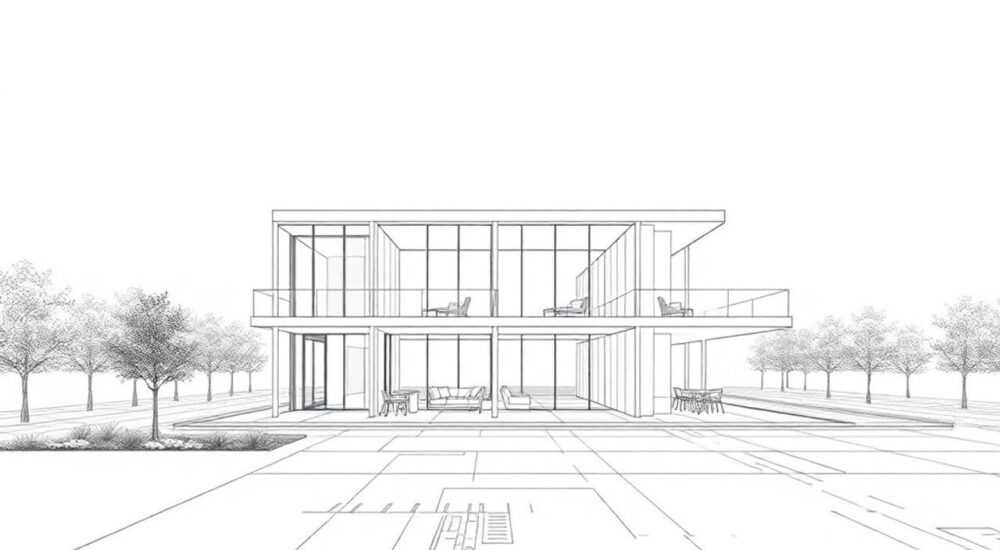
Сохранение чертежей в ArchiCAD — критически важный этап работы архитектора и проектировщика. Несмотря на высокую стабильность программного обеспечения, ошибки при экспорте или сохранении могут привести к потере данных, несовместимости файлов и задержкам в сдаче проектов. Главное правило: всегда используйте комбинацию внутреннего формата PLN для рабочих версий и стандартизированных форматов (DWG, PDF, IFC) для передачи заказчикам и подрядчикам.
Чтобы корректно сохранить чертёж в ArchiCAD, работайте с исходным файлом в формате PLN, регулярно создавайте резервные копии, а для внешней передачи используйте экспорт в DWG, PDF или IFC с предварительной проверкой настроек.
ArchiCAD — один из ведущих BIM-инструментов в архитектурном проектировании, позволяющий создавать комплексные цифровые модели зданий. Одна из ключевых операций в повседневной работе — это сохранение чертежей. Однако за простым действием «сохранить» скрывается множество нюансов: выбор формата, управление версиями, совместимость с другими программами, настройка слоёв и штриховок. Многие пользователи сталкиваются с проблемами при открытии файлов в AutoCAD, некорректным отображением текста или потерей геометрии после экспорта. Это происходит не из-за ошибок программы, а вслидствие неправильных настроек и отсутствия понимания логики работы ArchiCAD с данными.
В этой статье мы детально разберём все аспекты сохранения чертежей: от базовых принципов до продвинутых техник экспорта, автоматизации и контроля качества. Вы узнаете, как избежать типичных ошибок, какие форматы использовать в зависимости от цели, как настроить шаблоны и скрипты для ускорения процесса, а также получите практические рекомендации от опытных BIM-менеджеров. Информация актуальна для версий ArchiCAD 25–27 и соответствует текущим требованиям отрасли к обмену данными.
Содержание статьи:
- Форматы сохранения чертежей в ArchiCAD: PLN, DWG, PDF, IFC и другие
- Пошаговая инструкция: как правильно сохранить чертёж
- Сохранение рабочего файла (PLN)
- Экспорт в DWG для AutoCAD
- Создание PDF-документа
- Настройки экспорта: слои, штриховки, тексты и масштаб
- Управление слоями
- Штриховки и заполнения
- Тексты и размеры
- Типичные ошибки при сохранении и способы их устранения
- Чертёж открывается пустым в AutoCAD
- Пропали штриховки или они стали сплошными
- Текст отображается кракозябрами
- Файл слишком большой
- Автоматизация сохранения: Publisher Sets и скрипты
- Использование Publisher (Издатель)
- Пакетный экспорт и скрипты
- Резервное копирование и управление версиями
- Экспертное мнение
- Вопросы и ответы
- Заключение
Форматы сохранения чертежей в ArchiCAD: PLN, DWG, PDF, IFC и другие
ArchiCAD поддерживает широкий спектр форматов для сохранения и экспорта данных. Каждый из них решает определённую задачу: от внутреннего хранения проекта до передачи чертежей заказчику или инженерной команде. Первое, что нужно понять: PLN — это родной формат ArchiCAD, в котором хранится вся информация о модели, включая 3D-геометрию, параметры элементов, связи и историю изменений. Он используется для редактирования и должен быть основным форматом хранения рабочих файлов.
Для внешней передачи чаще всего применяются DWG/DXF — стандарт де-факто в среде AutoCAD. Этот формат позволяет открывать чертежи в других CAD-системах, но требует тщательной настройки, чтобы избежать потери данных. Также популярен PDF, особенно для публикации пояснительных записок, планов и фасадов. PDF удобен тем, что он неизменяем и легко читается на любом устройстве. Для междисциплинарного взаимодействия в рамках BIM-процесса используется IFC — открытый формат обмена информационными моделями, поддерживающий геометрию и атрибуты элементов.
Формат |
Назначение |
Преимущества |
Ограничения |
|---|---|---|---|
PLN |
Рабочий проект в ArchiCAD |
Полная сохранность данных, поддержка BIM |
Не открывается вне ArchiCAD |
DWG/DXF |
Обмен с AutoCAD и другими CAD |
Широкая совместимость |
Потеря параметров, сложности со штриховками |
PDF |
Публикация и печать |
Универсальный просмотр, защита от правок |
Нельзя редактировать как CAD-чертёж |
IFC |
BIM-обмен с инженерами |
Поддержка атрибутов, аналитических данных |
Требует настройки сопоставления свойств |
PLA |
Архив проекта (ZIP + PLN) |
Компактность, удобство пересылки |
Только для хранения и передачи |
Выбор формата зависит от цели. Если вы работаете в команде, где часть специалистов использует AutoCAD, экспортируйте в DWG с использованием преобразователей (Translators). Для презентаций заказчику — в PDF с высоким разрешением и векторной графикой. При передаче модели конструкторам или инженерам по HVAC — обязательно используйте IFC4 с проверенной схемой классификации.
Полезно знать: Формат PLA — это сжатый архив проекта ArchiCAD, включающий PLN-файл и связанные ресурсы (изображения, библиотеки). Подходит для архивирования и пересылки, но не для редактирования.
Пошаговая инструкция: как правильно сохранить чертёж
Процесс сохранения чертежа в ArchiCAD включает несколько этапов, каждый из которых влияет на качество и надёжность результата. Ниже — подробный алгоритм для разных сценариев.
Сохранение рабочего файла (PLN)
- Откройте проект в ArchiCAD и завершите все изменения.
- Перейдите в меню Файл → Сохранить как….
- Выберите папку для хранения, убедитесь, что путь не содержит кириллицу или пробелы (это может вызвать проблемы при импорте).
- Укажите имя файла и оставьте расширение .PLN.
- Нажмите «Сохранить». Рекомендуется использовать систему именования: Проект_Этап_Дата, например, «ЖК_Лето_КорпусA_Планы_20260110.pln».
Экспорт в DWG для AutoCAD
- Перейдите в Файл → Экспорт → Модель в другом формате….
- Выберите формат DWG, укажите версию AutoCAD (лучше 2018 или выше для совместимости).
- В настройках экспорта выберите нужные виды: планы, разрезы, фасады.
- Назначьте преобразователь (Translator), предварительно настроенный под ваш стандарт.
- Запустите экспорт и проверьте результат в AutoCAD: нет ли пропавших слоёв, текстов или штриховок.
Создание PDF-документа
- Откройте окно Издатель (Publisher) через вкладку «Издатель».
- Создайте новый набор публикаций (Publisher Set) для PDF.
- Добавьте макеты или чертежи, которые нужно включить.
- Настройте параметры: разрешение (минимум 300 dpi), цветовой профиль (sRGB), ориентацию.
- Запустите публикацию. Файлы будут сохранены в указанную папку.
«Всегда тестируйте экспорт на одном листе перед массовой публикацией. Это экономит часы на исправление ошибок.» — Алексей Миронов, BIM-координатор, 12 лет опыта
Настройки экспорта: слои, штриховки, тексты и масштаб
Качество экспорта напрямую зависит от правильных настроек. Даже небольшая ошибка в сопоставлении слоёв может сделать чертёж непригодным для использования.
Управление слоями
ArchiCAD использует систему слоёв, отличную от AutoCAD. При экспорте необходимо сопоставить архикадовские слои с DWG-слоями. Это делается через преобразователи (Translators). Рекомендуется создать собственный шаблон преобразователя, соответствующий ГОСТ или внутреннему стандарту компании.
- Откройте Настройки → Преобразователи.
- Создайте новый DWG-преобразователь.
- На вкладке «Слои» задайте правила сопоставления: например, слой «Walls» в ArchiCAD → «A-WALL» в DWG.
- Проверьте, чтобы неиспользуемые слои были отключены от экспорта.
Штриховки и заполнения
Штриховки в ArchiCAD могут не передаваться корректно, если в AutoCAD нет аналогичных паттернов. Решение:
- Используйте стандартные штриховки (ANSI, ISO), поддерживаемые в обеих программах.
- В настройках экспорта выберите опцию «Экспортировать как штриховку», а не как штриховку AutoCAD.
- Для сложных заполнений можно выбрать «Экспортировать как штриховку AutoCAD» и указать конкретный PAT-файл.
Тексты и размеры
Проблемы с текстами — одна из самых частых причин пересдачи чертежей. Чтобы избежать сбоев:
- Убедитесь, что шрифты в ArchiCAD установлены на всех компьютерах команды.
- В экспорте выберите опцию «Преобразовать тексты в контуры» — это гарантирует, что текст не «поедет» при открытии.
- Для размеров установите масштаб экспорта 1:1, чтобы избежать искажений.
Полезно знать: Всегда проверяйте, включена ли опция «Масштабировать при экспорте» — она должна быть отключена, если вы экспортируете в натуральную величину.
Типичные ошибки при сохранении и способы их устранения
Даже опытные пользователи сталкиваются с ошибками. Ниже — список наиболее распространённых проблем и решения.
Чертёж открывается пустым в AutoCAD
Причина: неправильный выбор преобразователя или отключены слои экспорта.
Решение:
- Проверьте настройки преобразователя: активны ли нужные слои?
- Убедитесь, что в окне экспорта выбраны нужные виды (планы, фасады).
- Попробуйте экспортировать один лист для теста.
Пропали штриховки или они стали сплошными
Причина: AutoCAD не распознал шаблон заполнения.
Решение:
- В настройках экспорта выберите «Экспортировать как штриховку AutoCAD».
- Укажите путь к PAT-файлу, доступному в AutoCAD.
- Или замените штриховку на стандартную (например, ANSI31).
Текст отображается кракозябрами
Причина: шрифт не установлен в системе получателя.
Решение:
- Включите опцию «Преобразовать тексты в кривые» при экспорте в DWG.
- Используйте стандартные шрифты: Arial, Times New Roman, GOST.
- Для PDF — включите встраивание шрифтов.
Файл слишком большой
Причина: экспорт всей модели без фильтрации.
Решение:
- Экспортируйте только нужные виды.
- Отключите невидимые слои и элементы.
- Используйте сжатие в PDF (JPEG для растра, LZW для вектора).
«Если чертёж не открывается, первое, что нужно проверить — это версия формата и наличие преобразователя. 90% проблем решаются настройкой Translator.» — Екатерина Лебедева, архитектор, BIM-менеджер в международной студии
Автоматизация сохранения: Publisher Sets и скрипты
Ручной экспорт множества листов — трудоёмкий и рискованный процесс. ArchiCAD предлагает мощные инструменты автоматизации.
Использование Publisher (Издатель)
Издатель позволяет настроить однократно и публиковать всё сразу: PDF, DWG, IFC — в любых комбинациях.
- Создайте Publisher Set для каждого типа документации: «Для заказчика», «Для строителей», «BIM-обмен».
- Назначьте каждому набору свои настройки экспорта и преобразователи.
- Добавьте все нужные макеты и листы.
- Запустите публикацию одним кликом — ArchiCAD сам выполнит все операции.
Пакетный экспорт и скрипты
Для крупных проектов можно использовать скрипты на языке GDL или сторонние плагины (например, BIMx, GRAPHISOFT API).
- API позволяет автоматизировать сохранение, переименование, экспорт в фоновом режиме.
- Можно настроить автосохранение каждые 10 минут с ротацией версий.
- Скрипты полезны при массовой подготовке документации к тендеру.
Полезно знать: Publisher Set можно сохранить и использовать в других проектах — просто импортируйте его через менеджер библиотек.
Резервное копирование и управление версиями
Потеря проекта — кошмар любого архитектора. Чтобы этого избежать, необходимо внедрить систему резервного копирования.
- Используйте функцию Автосохранение в ArchiCAD: настройте интервал (5–10 минут) и папку хранения.
- Храните резервные копии на внешнем диске или в облаке (Google Drive, Dropbox, NAS).
- Применяйте систему версионирования: Project_v1.pln, Project_v2.pln, Project_FINAL.pln — но избегайте слова «FINAL».
- Для командной работы используйте Teamwork — встроенный механизм совместной работы с контролем версий.
Teamwork позволяет нескольким пользователям работать над одним проектом, фиксируя все изменения. При этом каждая сессия сохраняется как точка восстановления.
«Я никогда не доверяю одной копии проекта. У меня всегда есть: локальная, облачная и резервная на внешнем SSD. Три копии — минимум.» — Дмитрий Костин, руководитель архитектурной мастерской
Экспертное мнение
«Сегодня ArchiCAD — это не просто CAD, а платформа управления жизненным циклом проекта. Сохранение чертежей — лишь часть процесса. Ключевое — это системный подход: шаблоны, преобразователи, Publisher Sets и единые стандарты команды. Без этого даже самый красивый проект будет теряться в обмене данными. Я рекомендую каждому офису разработать собственный BIM-гайдлайн, включающий правила сохранения, именования и экспорта. Это снижает количество ошибок на 70%.» — Ольга Петрова, сертифицированный BIM-менеджер GRAPHISOFT, 15 лет в индустрии
Вопросы и ответы
Можно ли сохранить чертёж из ArchiCAD в JPG?
Да, можно. Используйте экспорт через Файл → Экспорт → Рисунок. Выберите формат JPG, задайте разрешение (рекомендуется 150–300 dpi). Подходит для презентаций, но не для печати или редактирования.
Почему после экспорта в DWG пропадают размеры?
Часто это связано с тем, что размеры находятся на слое, исключённом из экспорта. Проверьте настройки преобразователя и убедитесь, что слой с размерами включён. Также убедитесь, что размеры не находятся в составе макета — экспортируйте именно чертёж, а не макет.
Как сохранить 3D-вид в ArchiCAD?
Используйте Файл → Экспорт → 3D-вид. Можно выбрать форматы: 3DS, SKP (SketchUp), IFC, OBJ. Для презентаций — экспортируйте в BIMx или как изображение с высоким разрешением.
Что делать, если ArchiCAD не сохраняет файл?
Проверьте: достаточно ли места на диске, не повреждён ли файл, не блокирует ли антивирус. Попробуйте сохранить под другим именем или на другой диск. Если проблема остаётся — воспользуйтесь восстановлением через Файл → Открыть и восстановить.
Нужно ли сохранять каждый лист отдельно?
Нет. Используйте Publisher для пакетного экспорта. Это быстрее, надёжнее и позволяет контролировать настройки для всех листов одновременно.
Заключение
Правильное сохранение чертежей в ArchiCAD — это не просто техническая операция, а часть профессионального workflow. От того, насколько грамотно вы организуете этот процесс, зависят сроки сдачи проектов, качество взаимодействия с заказчиками и смежниками, а также безопасность ваших данных. Ключевые принципы: используйте PLN для редактирования, настраивайте преобразователи под стандарты вашей команды, применяйте Publisher для автоматизации и обязательно организуйте резервное копирование.
Помните: хороший архитектор создаёт красивые проекты, а профессионал — ещё и обеспечивает их надёжное хранение и беспроблемную передачу.
- Основной формат для редактирования — PLN, для передачи — DWG, PDF, IFC.
- Всегда настраивайте преобразователи (Translators) для корректного экспорта в DWG.
- Используйте Publisher для пакетного и автоматизированного экспорта.
- Организуйте резервное копирование: локально, в облаке и на внешних носителях.
- Тестируйте экспорт на одном листе перед массовой публикацией.
⚠️ Дисклеймер — нажмите, чтобы развернуть
Материалы, опубликованные в разделе «Блог» на сайте RU DESIGN SHOP (rudesignshop.ru), носят исключительно информационный и ознакомительный характер и не являются руководством к действию, финансовой рекомендацией, медицинской услугой, ветеринарным назначением либо рекламой товаров и услуг, включая азартные игры. Публикации не содержат призывов к участию в азартных играх и не направлены на продвижение соответствующих операторов.
Безопасность применения товаров и веществ: при использовании строительных материалов, бытовой химии, пестицидов и агрохимикатов необходимо строго следовать инструкциям производителя и действующему законодательству Российской Федерации, включая Федеральный закон РФ от 19.07.1997 № 109-ФЗ «О безопасном обращении с пестицидами и агрохимикатами».
Упоминание товарных знаков, брендов и организаций носит исключительно информационный характер и не означает наличие партнёрских отношений или одобрения со стороны правообладателей.
Материалы, содержащие сведения о медицинских, ветеринарных или косметических средствах, представлены в справочных целях и не являются медицинской консультацией или назначением. Перед применением рекомендуется обратиться к врачу, ветеринарному специалисту или иному сертифицированному профессионалу.
Возрастные ограничения: материалы, содержащие сведения о продукции категории 18+, включая алкоголь или азартные игры, предназначены исключительно для совершеннолетней аудитории и публикуются в информационных целях.
Правовая ответственность: решения, принятые на основе опубликованной информации, пользователь принимает самостоятельно и на свой риск; редакция и авторы несут ответственность в пределах, установленных законодательством Российской Федерации.
Редакция не допускает публикаций, содержащих пропаганду экстремизма, терроризма, наркотических средств или суицида; подобные материалы подлежат немедленному удалению.
Упоминание организаций с ограниченным статусом: компания Meta Platforms Inc. (социальные сети Facebook и Instagram) признана экстремистской организацией решением суда РФ, её деятельность запрещена на территории Российской Федерации; любые упоминания приводятся исключительно в информационных целях.
Авторские права и источники: информация собирается из открытых источников; её актуальность указывается на дату публикации и может изменяться.
Изображения и иллюстрации используются на условиях, разрешённых правообладателями. При возникновении претензий редакция готова оперативно рассмотреть обращение и внести необходимые изменения.
Персональные данные и cookies: сайт использует cookies и обрабатывает персональные данные пользователей в соответствии с Федеральным законом № 152-ФЗ «О персональных данных» и Политикой конфиденциальности RU DESIGN SHOP.
Мнения авторов могут не совпадать с позицией государственных органов или коммерческих организаций, упомянутых в материалах.
РЕКОМЕНДУЕМ
Товары от российских производителей



