Скидка 5% на первый заказ — RDS5




Архикад как создать слой
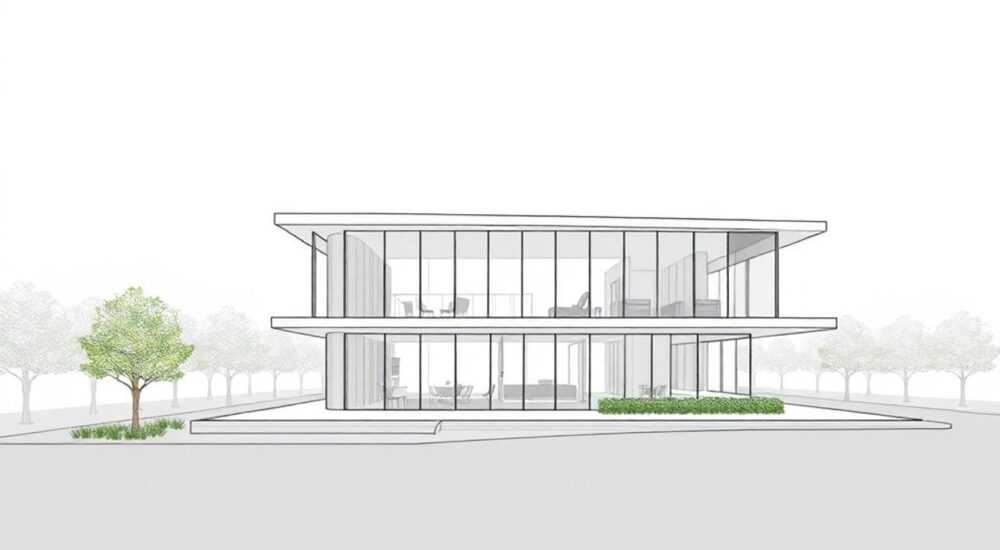
В Archicad создание слоя — это базовая, но критически важная операция для организации проекта. Слои позволяют структурировать элементы модели по функциональному признаку, например, по видам работ или этапам строительства. Правильное управление слоями повышает производительность, упрощает совместную работу и контроль видимости.
Чтобы создать слой в Archicad, перейдите в меню «Настройки» → «Слои…», откройте редактор слоёв и добавьте новый слой через кнопку «Добавить». Назовите его осмысленно, выберите цвет и настройте параметры отображения. Не забудьте назначить слой активным перед размещением объектов.
Проектирование в Archicad требует чёткой организации данных. Одним из ключевых инструментов такой организации являются слои — логические группы, в которые можно объединять архитектурные элементы: стены, окна, мебель, аннотации и т.д. Без правильно настроенной системы слоёв даже небольшой проект может превратиться в хаотичный набор элементов, который сложно редактировать, фильтровать или экспортировать. Особенно это актуально при работе в команде или при подготовке чертежей для разных стадий проектирования.
Слой в Archicad — это не просто способ группировки объектов, а мощный механизм управления видимостью, печатью и свойствами. Например, можно временно скрыть всю внутреннюю отделку, оставив только конструктивные элементы, или выделить все объекты инженерных систем одним цветом. Это особенно важно при создании спецификаций, экспликаций или при экспорте в IFC для BIM-координации.
Содержание статьи:
- Что такое слой в Archicad и зачем он нужен
- Как создать слой в Archicad: пошаговая инструкция
- Активация и использование нового слоя
- Правила именования и структура слоёв: лучшие практики
- Автоматизация именования
- Управление слоями: фильтрация, блокировка, удаление
- Фильтрация слоёв
- Блокировка и защита слоёв
- Удаление слоёв
- Типичные ошибки при работе со слоями и как их избежать
- Ошибка 1: Создание слишком большого количества слоёв
- Ошибка 2: Несистемное именование
- Ошибка 3: Забытый активный слой
- Экспертное мнение
- Вопросы и ответы
- Заключение
Что такое слой в Archicad и зачем он нужен
Слой в Archicad — это виртуальная категория, определяющая принадлежность элементов модели. Каждый объект в проекте обязательно относится к одному слою. По умолчанию все новые элементы создаются на активном слое, указанном в панели инструментов.
Слои позволяют контролировать, какие элементы отображаются на экране, попадают в чертежи или экспортируются. Это особенно полезно при создании разных видов представлений: план этажа, схема электропроводки, демонтажные работы. Вместо того чтобы удалять или перемещать объекты, достаточно просто включить или выключить нужные слои.
Кроме того, слои влияют на цвет, тип линии и другие графические свойства элементов. Это помогает визуально дифференцировать компоненты здания без необходимости задавать стили для каждого объекта отдельно. Например, все объекты слоя «Мебель» могут автоматически отображаться серым цветом, а слоя «Окна» — синим.
Полезно знать: Слои в Archicad не следует путать со слоями в Photoshop или AutoCAD. Здесь это не просто уровень рисования, а полноценный инструмент управления данными BIM-модели.
Как создать слой в Archicad: пошаговая инструкция
Создание нового слоя в Archicad — простая, но требующая внимания операция. Ниже приведён пошаговый алгоритм, подходящий для версий Archicad 24–26.
- Откройте меню Настройки в верхней панели и выберите пункт Слои…. Откроется диалоговое окно «Редактор слоёв».
- В левой части окна вы увидите список существующих слоёв. Нажмите кнопку Добавить, чтобы создать новый.
- Введите название слоя. Рекомендуется использовать понятные имена, например, «Стены_Несущие» или «Мебель_Гостиная».
- Выберите цвет слоя. Он будет применяться по умолчанию ко всем объектам этого слоя. Цвет лучше подбирать в соответствии с корпоративными стандартами или ГОСТ.
- Настройте дополнительные параметры: тип линии, толщину, масштаб. Эти настройки влияют на внешний вид элементов при выводе на печать.
- Нажмите OK, чтобы сохранить слой. Теперь он появится в списке и может быть выбран как активный.
Активация и использование нового слоя
После создания слоя его необходимо сделать активным. Для этого:
- Перейдите в панель инструментов «Свойства» (Properties Palette).
- Найдите выпадающий список «Слой».
- Выберите только что созданный слой.
- Теперь все новые объекты будут создаваться именно на этом слое.
«Всегда проверяйте активный слой перед началом черчения. Ошибка в выборе слоя — одна из самых частых причин некорректной структуры проекта.» — Алексей Миронов, BIM-менеджер, 12 лет опыта в Archicad
Правила именования и структура слоёв: лучшие практики
Именование слоёв — не формальность, а важнейший аспект управления проектом. Хорошее имя должно быть уникальным, понятным и соответствовать принятой системе классификации.
Для крупных проектов рекомендуется использовать многоуровневую систему именования. Например:
- А_Стены_Наружные
- А_Стены_Внутренние
- М_Мебель_Подвижная
- Э_Освещение_Точки
Буквы в начале обозначают категорию: А — архитектура, Э — электрика, М — мебель. Такой подход упрощает сортировку и поиск.
Формат имени |
Пример |
Комментарий |
|---|---|---|
Категория_Тип |
А_Окна |
Универсальный, легко читается |
Категория_Тип_Место |
М_Шкафы_Кухня |
Детализирует расположение |
Категория_Этап |
Демонтаж_Стены |
Для реконструкции |
Автоматизация именования
Archicad поддерживает шаблоны проектов (.pla), в которых можно заранее задать набор слоёв. Это экономит время и обеспечивает единообразие в команде. При запуске нового проекта достаточно выбрать соответствующий шаблон — и все слои уже готовы к использованию.
Полезно знать: Используйте префиксы, чтобы слои группировались по алфавиту. Например, «01_Стены», «02_Перегородки» — так они всегда будут в нужном порядке.
Управление слоями: фильтрация, блокировка, удаление
После создания слоёв важно научиться ими управлять. Archicad предоставляет несколько инструментов для контроля видимости и доступа.
Фильтрация слоёв
Фильтры позволяют временно показывать или скрывать группы слоёв. Например, можно создать фильтр «Только конструкции» и быстро переключаться на него при согласовании с инженерами.
Чтобы создать фильтр:
- Откройте «Редактор слоёв».
- Перейдите на вкладку «Фильтры слоёв».
- Нажмите «Добавить», укажите имя фильтра.
- Выберите, какие слои будут включены (показываются) и исключены (скрыты).
Блокировка и защита слоёв
Блокировка предотвращает случайное редактирование объектов. Например, завершённые конструктивные элементы можно заблокировать, чтобы не изменить их при работе над отделкой.
Чтобы заблокировать слой:
- В «Редакторе слоёв» найдите нужный слой.
- Поставьте галочку в колонке «Заблокирован».
- Объекты на этом слое станут недоступны для перемещения или удаления.
Удаление слоёв
Удалять слои нужно с осторожностью. Archicad не позволяет удалить слой, если на нём есть объекты. Сначала нужно переместить все элементы на другой слой.
Для массового переноса используйте инструмент «Поиск и замена»:
- Выделите объекты на удаляемом слое с помощью фильтра.
- Через контекстное меню выберите «Изменить свойства» → «Слой».
- Укажите целевой слой.
Полезно знать: Никогда не удаляйте стандартные слои Archicad (например, «Default»). Это может вызвать сбои в работе программы.
Типичные ошибки при работе со слоями и как их избежать
Даже опытные пользователи допускают ошибки при работе со слоями. Знание этих проблем помогает сэкономить часы работы.
Ошибка 1: Создание слишком большого количества слоёв
Некоторые проектировщики создают отдельный слой для каждого помещения или детали. Это усложняет навигацию и увеличивает риск ошибки.
Решение: используйте разумное количество слоёв. Группируйте по функции, а не по местоположению, если это не требуется.
Ошибка 2: Несистемное именование
Слои с названиями вроде «Новый слой 1» или «Temp» затрудняют работу команды и делают проект трудноподдерживаемым.
Решение: внедрите стандарт именования и закрепите его в шаблоне проекта.
Ошибка 3: Забытый активный слой
Часто объекты создаются на неверном слое просто потому, что пользователь забыл его сменить.
Решение: регулярно проверяйте активный слой. Настройте цветовую индикацию в интерфейсе. Можно использовать плагины, предупреждающие о смене слоя.
Ошибка |
Последствия |
Как избежать |
|---|---|---|
Слишком много слоёв |
Замедление работы, путаница |
Ограничьте число слоёв до 30–50 |
Неудачное имя |
Ошибки при фильтрации |
Используйте шаблон именования |
Заблокированный слой с нужными объектами |
Невозможность редактировать |
Проверяйте блокировку перед работой |
Экспертное мнение
«Слои — это фундамент BIM-процесса в Archicad. Проект, где слои не настроены, — как дом без фундамента: внешне может выглядеть нормально, но при первой нагрузке рушится. Я всегда начинаю с разработки структуры слоёв ещё до первого чертежа. Это экономит минимум 20% времени на проект.» — Екатерина Лебедева, архитектор BIM-координатор, 15 лет опыта
Екатерина отмечает, что в её практике были случаи, когда из-за неправильных слоёв пришлось переделывать всю документацию перед сдачей. «Один проект сгорел из-за того, что все аннотации оказались на слое „Временные пометки“, который по ошибке скрыли при экспорте PDF. Урок был усвоен раз и навсегда».
Она также рекомендует использовать комбинацию слоёв и атрибутов: «Слои — это первая линия организации. Но для полного контроля используйте ещё и классификации (IFC), свойства и виды. Только комплексный подход даёт настоящую гибкость.»
Вопросы и ответы
Можно ли переименовать слой после создания?
Да, можно. Откройте «Редактор слоёв», выберите слой и нажмите «Переименовать». Все объекты на этом слое автоматически сохранят привязку.
Что происходит с объектами, если слой скрыт?
Объекты становятся невидимыми на экране и не попадают в печать или экспорт. Однако они остаются в модели и не теряются.
Как быстро переключиться между двумя наборами слоёв?
Используйте фильтры слоёв. Вы можете сохранить два фильтра — например, «Архитектура» и «Инженерия» — и быстро переключаться между ними.
Поддерживают ли слои версионность в Teamwork?
Да, изменения в структуре слоёв синхронизируются между пользователями. Однако удаление слоя может вызвать конфликты, если на нём есть объекты у других участников.
Можно ли экспортировать слои в DWG с сохранением структуры?
Да, при экспорте в DWG можно настроить соответствие слоёв Archicad и слоёв AutoCAD. Используйте файлы преобразования (.dwg translator) для точного контроля.
Заключение
Создание и управление слоями в Archicad — это не просто техническая операция, а стратегическая задача, влияющая на весь процесс проектирования. Правильно организованная система слоёв повышает читаемость модели, ускоряет работу и снижает риск ошибок.
Независимо от масштаба проекта, начинайте с планирования структуры слоёв. Инвестируйте время в настройку шаблонов, стандартизацию имён и обучение команды. Это окупится многократно при работе с чертежами, экспортами и координацией.
- Слой — основа организации данных в Archicad.
- Всегда создавайте слои до начала проектирования.
- Используйте понятную и единообразную систему именования.
- Применяйте фильтры для быстрого переключения видов.
- Никогда не игнорируйте активный слой при создании объектов.
⚠️ Дисклеймер — нажмите, чтобы развернуть
Материалы, опубликованные в разделе «Блог» на сайте RU DESIGN SHOP (rudesignshop.ru), носят исключительно информационный и ознакомительный характер и не являются руководством к действию, финансовой рекомендацией, медицинской услугой, ветеринарным назначением либо рекламой товаров и услуг, включая азартные игры. Публикации не содержат призывов к участию в азартных играх и не направлены на продвижение соответствующих операторов.
Безопасность применения товаров и веществ: при использовании строительных материалов, бытовой химии, пестицидов и агрохимикатов необходимо строго следовать инструкциям производителя и действующему законодательству Российской Федерации, включая Федеральный закон РФ от 19.07.1997 № 109-ФЗ «О безопасном обращении с пестицидами и агрохимикатами».
Упоминание товарных знаков, брендов и организаций носит исключительно информационный характер и не означает наличие партнёрских отношений или одобрения со стороны правообладателей.
Материалы, содержащие сведения о медицинских, ветеринарных или косметических средствах, представлены в справочных целях и не являются медицинской консультацией или назначением. Перед применением рекомендуется обратиться к врачу, ветеринарному специалисту или иному сертифицированному профессионалу.
Возрастные ограничения: материалы, содержащие сведения о продукции категории 18+, включая алкоголь или азартные игры, предназначены исключительно для совершеннолетней аудитории и публикуются в информационных целях.
Правовая ответственность: решения, принятые на основе опубликованной информации, пользователь принимает самостоятельно и на свой риск; редакция и авторы несут ответственность в пределах, установленных законодательством Российской Федерации.
Редакция не допускает публикаций, содержащих пропаганду экстремизма, терроризма, наркотических средств или суицида; подобные материалы подлежат немедленному удалению.
Упоминание организаций с ограниченным статусом: компания Meta Platforms Inc. (социальные сети Facebook и Instagram) признана экстремистской организацией решением суда РФ, её деятельность запрещена на территории Российской Федерации; любые упоминания приводятся исключительно в информационных целях.
Авторские права и источники: информация собирается из открытых источников; её актуальность указывается на дату публикации и может изменяться.
Изображения и иллюстрации используются на условиях, разрешённых правообладателями. При возникновении претензий редакция готова оперативно рассмотреть обращение и внести необходимые изменения.
Персональные данные и cookies: сайт использует cookies и обрабатывает персональные данные пользователей в соответствии с Федеральным законом № 152-ФЗ «О персональных данных» и Политикой конфиденциальности RU DESIGN SHOP.
Мнения авторов могут не совпадать с позицией государственных органов или коммерческих организаций, упомянутых в материалах.
РЕКОМЕНДУЕМ
Товары от российских производителей




