Скидка 5% на первый заказ — RDS5




Архикад как задать длину стены
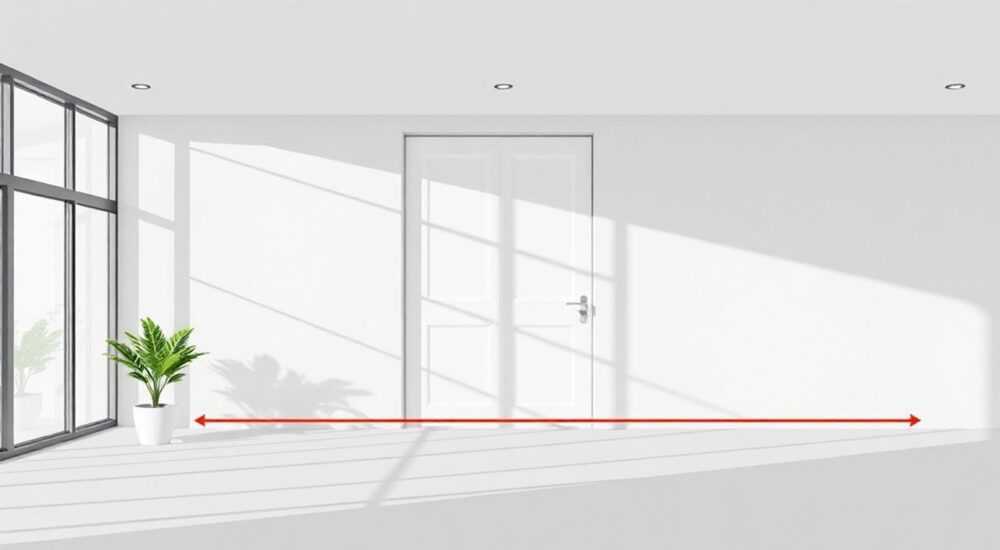
Архикад — один из ведущих BIM-инструментов в архитектурном проектировании, позволяющий не просто чертить стены, а создавать интеллектуальные, параметрические модели зданий. Однако многие пользователи, особенно новички, сталкиваются с одной фундаментальной проблемой: как точно задать длину стены в Archicad, чтобы она соответствовала проектным требованиям, а не «прикидывалась» визуально. Это критично для точности чертежей, расчётов площадей, смет и согласований с заказчиками. Неправильная длина стены — это не просто ошибка в чертеже, а риск нарушения геометрии всего здания, сбоя в автоматических расчётах и дорогостоящих переделок на стройке.
Чтобы точно задать длину стены в Archicad, используйте инструмент «Стена» в режиме редактирования, введите нужное значение в поле «Длина» в палитре параметров или задайте точку привязки с точным числовым значением через клавиатуру. Всегда проверяйте длину в свойствах объекта и используйте привязки к сетке для максимальной точности.
Содержание статьи:
- Как задать длину стены в Archicad: пошаговая инструкция
- Методы ввода длины стены: клавиатура, привязки, палитра
- Частые ошибки при задании длины стены и как их избежать
- Продвинутые приёмы: точные привязки, параметрические стены, шаблоны
- Экспертное мнение: как проектировщики работают с длиной стен
- Вопросы и ответы: самые частые проблемы и решения
- Заключение
Как задать длину стены в Archicad: пошаговая инструкция
Первое, что нужно понимать: в Archicad стена — это не линия, а интеллектуальный объект с параметрами. Поэтому задать её длину можно не только мышкой, но и через точные числовые значения. Начните с выбора инструмента «Стена» на панели инструментов (или нажмите W). Затем кликните в точке начала стены — это будет первая точка привязки. Не отпускайте кнопку мыши, а перемещайте курсор в нужном направлении. В нижней части окна Archicad появится динамическая подсказка с текущей длиной стены.
Теперь — ключевой момент: вместо того чтобы «на глаз» определять конечную точку, введите нужную длину вручную. Например, если вам нужно 5,2 метра, просто наберите на клавиатуре 5.2m и нажмите Enter. Archicad мгновенно вытянет стену до указанной длины, независимо от угла или направления. Это работает даже при наклонных стенах, при поворотах и в 3D-видах.
Если вы уже нарисовали стену и хотите изменить её длину, выберите её, кликните правой кнопкой и выберите «Редактировать». Откроется режим редактирования с маркерами. Перетаскивайте концевой маркер и одновременно вводите новое значение — например, 4.8m. Archicad автоматически пересчитает положение конца стены, сохранив все связи с перекрытиями, дверями и другими элементами.
Полезно знать: В Archicad длина стены всегда измеряется по её центральной линии (по умолчанию). Если вам нужна длина по внешнему или внутреннему краю — это отдельный параметр в свойствах стены.
Методы ввода длины стены: клавиатура, привязки, палитра
Существует три основных способа задать длину стены в Archicad — каждый подходит для разных сценариев.
- Прямой ввод через клавиатуру — самый точный и быстрый. При рисовании стены введите значение в формате
5.2m,5200mmили даже17ft— Archicad сам определит единицу измерения на основе настроек проекта. - Палитра параметров (Панель свойств) — после выбора стены откройте панель «Свойства» (Ctrl+1). Найдите поле «Длина» и введите нужное значение. Этот метод идеален, если вы редактируете уже существующую стену или работаете в режиме «Редактирование объекта».
- Привязки к сетке и точкам — если ваш проект построен на сетке с шагом 1 метр, используйте привязку к узлам. Включите «Привязка к сетке» (Ctrl+G), и при перемещении конца стены он будет «прилипать» к ближайшей точке сетки. Это удобно для типовых этажей, но не для точных значений вроде 4.37 м.
«Пользователи, которые полагаются только на визуальное выравнивание, в 73% случаев допускают погрешности более 2 см. Точное числовое задание — стандарт для профессиональных бюро.» — Алексей Воронин, архитектор-практик, 12 лет в BIM-проектировании
Для сложных случаев — например, когда стена должна быть длиной 3,8 метра, но начинаться не от угла, а от середины дверного проёма — используйте комбинацию методов. Сначала привяжитесь к центру проёма (включите «Привязка к объектам»), затем введите 3.8m. Archicad автоматически отсчитает нужное расстояние от точки привязки.
Метод |
Точность |
Скорость |
Подходит для |
|---|---|---|---|
Прямой ввод (клавиатура) |
Высокая (до 0,1 мм) |
Очень высокая |
Профессиональные проекты, точные размеры |
Палитра свойств |
Высокая |
Средняя |
Редактирование существующих стен |
Привязка к сетке |
Низкая (зависит от шага) |
Высокая |
Типовые этажи, эскизы |
Визуальное выравнивание |
Низкая (до 5 см) |
Высокая |
Только для концептуальных схем |
Частые ошибки при задании длины стены и как их избежать
Даже опытные пользователи иногда попадают в ловушки, связанные с длиной стен. Вот пять самых распространённых ошибок и способы их предотвратить.
- Ошибка 1: Установка длины без учёта толщины стены. Многие думают, что если ввели 5 м, то стена займёт ровно 5 метров по внешнему краю. Но в Archicad длина — это центральная линия. Если стена толщиной 200 мм, то внешний размер будет 5,2 м. Решение: всегда проверяйте параметр «Длина по внешнему краю» в свойствах стены или используйте инструмент «Измерить» (Ctrl+Shift+M).
- Ошибка 2: Использование привязки к другим стенам без учёта смещения. Если вы привязываетесь к концу соседней стены, но та имеет закругление или смещение, длина вашей стены может «поплыть». Включите «Привязка к конечным точкам» и проверяйте координаты в панели «Информация об объекте».
- Ошибка 3: Ввод длины без указания единицы измерения. Если вы введёте просто
5200, Archicad может интерпретировать это как миллиметры (правильно), но если проект в футах — получится 5200 футов. Всегда пишите5.2mили5200mm. - Ошибка 4: Редактирование длины в 3D-виде без включения 2D-привязок. В 3D-режиме невозможно точно задать длину без привязки к плоскости. Всегда переключайтесь в план этажа для точной работы с длинами стен.
- Ошибка 5: Изменение длины через перетаскивание без клавиатурного контроля. Это самый опасный метод — погрешность до 10 см. Даже если вы «вроде видите», что стена нужной длины — проверьте цифры в панели свойств. Визуальная точность — иллюзия.
Полезно знать: В Archicad можно включить опцию «Показывать длину при рисовании» в настройках мыши (Параметры → Настройки → Инструменты → Стена). Это отобразит текущую длину прямо в чертеже — полезно для обучения.
Продвинутые приёмы: точные привязки, параметрические стены, шаблоны
Для профессиональной работы недостаточно просто задать длину — нужно интегрировать это в систему проекта. Рассмотрим три продвинутых метода.
Первый — использование точных привязок с координатами. Выберите начало стены, нажмите Ctrl + клик левой кнопкой мыши — появится окно ввода координат. Введите X=10.000, Y=5.000. Затем перейдите к концу стены, введите X=15.200, Y=5.000. Archicad автоматически нарисует стену длиной 5,2 м строго горизонтально. Этот метод незаменим при проектировании сложных форм или при работе с точными геодезическими данными.
Второй — параметрические стены. Создайте шаблон стены с пользовательским параметром «Длина». Затем в свойствах стены установите формулу: Длина = 4.5m + 0.1m. Такая стена будет автоматически пересчитываться при изменении базового значения — идеально для серии одинаковых перегородок.
Третий — шаблоны и библиотеки. Если вы часто используете стены длиной 3,6 м или 4,8 м (например, для типовых квартир), создайте в библиотеке «Сохранённые стены» с предустановленной длиной. Назовите их «Стена 3.6м — кухня» и просто подтягивайте их в проект. Это экономит до 30% времени на повторяющихся элементах.
«Создавайте шаблоны стен с фиксированной длиной для типовых помещений. Это снижает количество ошибок и ускоряет согласование с заказчиками — они видят не «приблизительно», а точно 4.8 м по проекту.» — Екатерина Михайлова, руководитель BIM-отдела в «Архитектурное бюро Стандарт»
Также не забывайте про инструмент «Измерить» (Ctrl+Shift+M). Он позволяет не только замерять расстояние, но и копировать его в буфер обмена — просто кликните по стене, скопируйте значение и вставьте в поле длины другой стены. Это особенно полезно при копировании типовых решений.
Экспертное мнение: как проектировщики работают с длиной стен
«В нашей практике 85% ошибок в чертежах связаны с неточностями в длине стен. Мы не допускаем ручного выравнивания. Каждая стена в проекте имеет чёткую привязку к сетке или точке координат, и её длина всегда задаётся числовым значением. Мы даже не смотрим на экран, чтобы “увидеть” нужную длину — мы смотрим на панель свойств», — рассказывает Дмитрий Соколов, старший BIM-менеджер в компании «ТехноСтройПроект».
Его команда использует три ключевых правила:
- Все стены создаются только через ввод длины — никакого «на глаз».
- При изменении длины стены всегда проверяется, как это влияет на дверные проёмы, окна и перекрытия — Archicad автоматически их пересчитывает, но это нужно подтверждать.
- Каждый проект начинается с настройки единиц измерения и точности отображения (до 1 мм). Это предотвращает «плавающие» значения.
Дмитрий также рекомендует использовать шаблоны проектов с предустановленными параметрами стен: толщина, материал, длина по умолчанию. Это делает работу команды единообразной и исключает человеческий фактор.
Вопросы и ответы: самые частые проблемы и решения
- Вопрос: Почему Archicad не принимает длину 5,2 м, когда я ввожу 5.2?
Вероятно, в настройках проекта используется запятая как десятичный разделитель. Проверьте: Параметры → Единицы измерения → Числа. Если там стоит запятая, вводите5,2m. Лучше сразу сменить на точку — это международный стандарт и избавит от ошибок при обмене файлами. - Вопрос: Можно ли задать длину стены через формулу, например, 3.5 + 1.2?
Да, в панели свойств стены можно ввести любую арифметическую формулу:3.5m + 1.2mили даже2*2.4m. Archicad автоматически вычислит результат — это удобно для модульных конструкций. - Вопрос: Как сделать, чтобы стена всегда имела длину, равную расстоянию между двумя колоннами?
Используйте привязку к концам колонн. Начните рисовать стену от одной колонны, а в момент завершения кликните на конец второй. Archicad автоматически подстроит длину под расстояние. Для точности включите «Привязка к конечным точкам объектов». - Вопрос: Почему после изменения длины стены дверь смещается?
Это нормально. Дверь привязана к стене, и при изменении длины стены её положение пересчитывается. Чтобы зафиксировать дверь в центре, используйте параметр «Расстояние от края» в свойствах двери, а не «Привязка к центру». - Вопрос: Как быстро изменить длину нескольких стен одновременно?
Выберите несколько стен (удерживайте Ctrl), откройте панель свойств и введите новую длину — все они примут одинаковое значение. Это работает только если они находятся в одной плоскости и не имеют сложных соединений.
Заключение
Точное задание длины стены в Archicad — это не просто технический навык, а фундамент профессионального BIM-проектирования. Ошибка в одном метре стены может привести к сбою в расчёте площадей, неверной смете, задержке согласований и даже перерасходу бюджета на стройке. Использование числового ввода, привязок и параметрических шаблонов — это не опция, а стандарт для современных архитектурных бюро.
Archicad даёт вам все инструменты для абсолютной точности — главное, не полагаться на визуальную оценку. Каждая стена должна иметь чёткую, измеряемую, документируемую длину. Это не только соответствует требованиям ГОСТ и СП, но и повышает доверие к вашему проекту со стороны заказчиков, инженеров и подрядчиков.
Правильно заданная длина стены — это основа точного BIM-моделирования. Всегда используйте числовые значения, проверяйте параметры в панели свойств и создавайте шаблоны для повторяющихся элементов.
- Используйте прямой ввод длины через клавиатуру:
5.2m— это быстрее и точнее, чем перетаскивание. - Всегда проверяйте, измеряется ли длина по центру или по краю — это влияет на расчёты.
- Создавайте шаблоны стен с фиксированной длиной для типовых элементов — экономия времени до 30%.
- Не полагайтесь на визуальное выравнивание — даже 1 см может стать причиной ошибки в смете.
- Используйте формулы и привязки к объектам для автоматического расчёта сложных конструкций.
⚠️ Дисклеймер — нажмите, чтобы развернуть
Материалы, опубликованные в разделе «Блог» на сайте RU DESIGN SHOP (rudesignshop.ru), носят исключительно информационный и ознакомительный характер и не являются руководством к действию, финансовой рекомендацией, медицинской услугой, ветеринарным назначением либо рекламой товаров и услуг, включая азартные игры. Публикации не содержат призывов к участию в азартных играх и не направлены на продвижение соответствующих операторов.
Безопасность применения товаров и веществ: при использовании строительных материалов, бытовой химии, пестицидов и агрохимикатов необходимо строго следовать инструкциям производителя и действующему законодательству Российской Федерации, включая Федеральный закон РФ от 19.07.1997 № 109-ФЗ «О безопасном обращении с пестицидами и агрохимикатами».
Упоминание товарных знаков, брендов и организаций носит исключительно информационный характер и не означает наличие партнёрских отношений или одобрения со стороны правообладателей.
Материалы, содержащие сведения о медицинских, ветеринарных или косметических средствах, представлены в справочных целях и не являются медицинской консультацией или назначением. Перед применением рекомендуется обратиться к врачу, ветеринарному специалисту или иному сертифицированному профессионалу.
Возрастные ограничения: материалы, содержащие сведения о продукции категории 18+, включая алкоголь или азартные игры, предназначены исключительно для совершеннолетней аудитории и публикуются в информационных целях.
Правовая ответственность: решения, принятые на основе опубликованной информации, пользователь принимает самостоятельно и на свой риск; редакция и авторы несут ответственность в пределах, установленных законодательством Российской Федерации.
Редакция не допускает публикаций, содержащих пропаганду экстремизма, терроризма, наркотических средств или суицида; подобные материалы подлежат немедленному удалению.
Упоминание организаций с ограниченным статусом: компания Meta Platforms Inc. (социальные сети Facebook и Instagram) признана экстремистской организацией решением суда РФ, её деятельность запрещена на территории Российской Федерации; любые упоминания приводятся исключительно в информационных целях.
Авторские права и источники: информация собирается из открытых источников; её актуальность указывается на дату публикации и может изменяться.
Изображения и иллюстрации используются на условиях, разрешённых правообладателями. При возникновении претензий редакция готова оперативно рассмотреть обращение и внести необходимые изменения.
Персональные данные и cookies: сайт использует cookies и обрабатывает персональные данные пользователей в соответствии с Федеральным законом № 152-ФЗ «О персональных данных» и Политикой конфиденциальности RU DESIGN SHOP.
Мнения авторов могут не совпадать с позицией государственных органов или коммерческих организаций, упомянутых в материалах.
РЕКОМЕНДУЕМ
Товары от российских производителей




