Скидка 5% на первый заказ — RDS5




Архикад ландшафтный дизайн
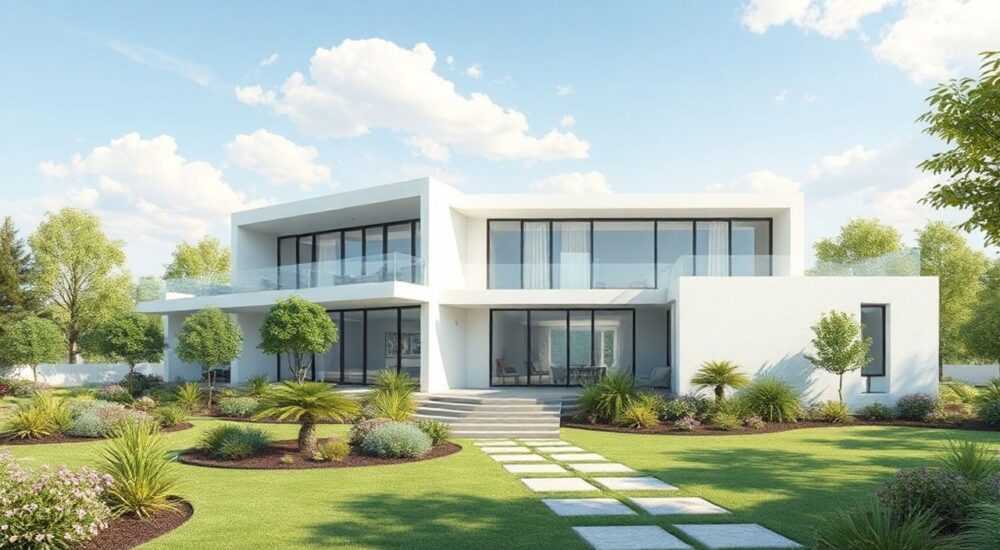
Ландшафтный дизайн в ArchiCAD — это комплексный процесс проектирования внешнего пространства вокруг зданий с использованием мощного архитектурного программного обеспечения. Благодаря интегрированной среде BIM (информационное моделирование зданий), ArchiCAD позволяет не только создавать точные 3D-модели сооружений, но и разрабатывать ландшафтную среду: рельеф, дорожки, озеленение, малые архитектурные формы и освещение. Это особенно важно на этапах согласования проекта, визуализации и передачи данных в строительство.
ArchiCAD предоставляет полный набор инструментов для моделирования ландшафта в рамках единой BIM-модели, что повышает точность и согласованность проектных решений. Основная рекомендация — использовать Terrain Model и объекты библиотеки Landmark для создания реалистичного рельефа и благоустройства.
Создание ландшафта в ArchiCAD выходит за рамки простого добавления «зелёных пятен» на план. Здесь проектировщик работает с топографией, дренажом, уклонами, привязкой к геодезическим отметкам и взаимосвязью с архитектурой. Программа поддерживает импорт цифровых моделей местности (ЦМР), работу с контурами высот, моделирование насыпей и выемок, а также детальную расстановку растений и элементов благоустройства. В отличие от специализированных ландшафтных программ, ArchiCAD делает акцент на интеграции ландшафта в общую модель здания, что критично для комплексных проектов.
Содержание статьи:
- Моделирование рельефа: основы работы с Terrain в ArchiCAD
- Шаги создания рельефа
- Элементы благоустройства и озеленение
- Управление видимостью и детализацией
- Интеграция ландшафта в BIM-процесс
- Примеры автоматизации
- Оптимизация рабочего процесса: советы и типичные ошибки
- Типичные ошибки и решения
- Экспертное мнение
- Вопросы и ответы
- Заключение
Моделирование рельефа: основы работы с Terrain в ArchiCAD
Работа с ландшафтом в ArchiCAD начинается с создания модели рельефа — Terrain Model. Этот инструмент позволяет строить трёхмерную поверхность на основе точек, полилиний или импортированных данных. Архитектор может задавать абсолютные отметки, уклоны, зоны выравнивания и перепады высот. Модель рельефа динамически связана с другими элементами: фундаментами, террасами, лестницами и дренажными системами.
Для начала проектирования необходимо определить исходные данные. Лучше всего использовать геодезическую съёмку в формате DWG, DXF или CSV с координатами и высотами. ArchiCAD поддерживает импорт таких файлов напрямую, после чего точки автоматически преобразуются в элементы Terrain. Если данных нет, можно построить рельеф вручную, используя инструмент «Точки рельефа» и «Полилиния рельефа».
Процесс создания модели включает несколько этапов:
- Импорт или ручной ввод высотных точек;
- Формирование триангулированной поверхности (TIN);
- Настройка стилей отображения: изолинии, штриховка, цветовая зональность;
- Привязка архитектурных элементов к поверхности (например, фундаментов или террас).
Особое внимание стоит уделить настройке параметров триангуляции. ArchiCAD позволяет контролировать плотность сетки, минимальные расстояния между точками и максимальные углы наклона. Это влияет как на точность модели, так и на производительность при работе с большими участками.
Полезно знать: При импорте данных извне убедитесь, что система координат совпадает с проектной. Используйте функцию «Глобальные координаты» в ArchiCAD для корректной привязки к реальному местоположению.
Когда рельеф построен, его можно модифицировать: добавлять искусственные холмы, котлованы, террасы или водоёмы. Для этого применяются операции вычитания и объединения с помощью Solid Element Operations (SEO). Например, чтобы создать бассейн, достаточно наложить на рельеф объём-выемку и выполнить операцию вычитания.
Шаги создания рельефа
- Подготовьте исходные данные: точки высот, контуры или CAD-файл.
- Импортируйте данные через меню Файл → Импорт → Векторный файл.
- Активируйте инструмент «Рельеф» и выберите источник данных.
- Настройте параметры TIN: допустимые расстояния, фильтрацию шумов.
- Примените стиль отображения: изолинии каждые 0.5 м, цветовая шкала высот.
- Проверьте корректность модели в 3D-виде и внесите правки при необходимости.
Элементы благоустройства и озеленение
После формирования рельефа следующий этап — расстановка элементов благоустройства. ArchiCAD предлагает обширную библиотеку объектов Landmark, включающую деревья, кустарники, скамейки, фонари, заборы, дорожки и водные объекты. Эти элементы не являются просто графическими примитивами — они содержат параметрические данные, такие как высота, диаметр кроны, тип почвы, возраст растения и даже сезонное состояние.
Растения в ArchiCAD можно классифицировать по видам, группам и сезонам. Это позволяет создавать спецификации озеленения, автоматически формировать ведомости посадки и рассчитывать площадь покрытия. Например, можно быстро узнать суммарную площадь, занимаемую лиственными породами, или количество хвойных растений на участке.
Для эффективной работы с озеленением рекомендуется:
- Использовать слои (Layers) для разделения типов растений (например, хвойные, лиственные, цветники);
- Назначать материалы коры и кроны для реалистичной визуализации;
- Применять инструмент «Посадка массивом» для быстрой расстановки групп деревьев;
- Настроить видимость объектов по сезонам (через параметры GDL-объектов).
Дорожки и площадки создаются с помощью инструмента Slab или Morph. Slab удобен для плоских поверхностей с постоянным уклоном, тогда как Morph даёт больше свободы в моделировании сложных форм. При этом важно привязывать поверхности к рельефу, чтобы избежать «парящих» плит или щелей между покрытием и землёй.
Элемент |
Инструмент в ArchiCAD |
Особенности |
|---|---|---|
Деревья, кустарники |
Объекты Landmark / GDL |
Параметрические, с данными посадки и визуализации |
Асфальтовые дорожки |
Slab с материалом покрытия |
Автоматическая привязка к рельефу, расчёт объёмов |
Брусчатка, декоративные покрытия |
Morph или Slab с текстурой |
Возможность моделирования узоров |
Фонари, скамейки |
Библиотечные объекты |
Могут быть интерактивными в визуализации |
Водоёмы, фонтаны |
SEO + материалы с прозрачностью |
Требуют точной привязки к рельефу |
Управление видимостью и детализацией
В зависимости от масштаба чертежа важно регулировать уровень детализации (LOD) объектов. На планах участка в масштабе 1:500 деревья могут отображаться как условные знаки, а в крупном масштабе 1:50 — как полноценные 3D-модели с кроной. ArchiCAD позволяет настраивать это через настройки представления (View Options) и слои.
«Всегда работайте с LOD: на начальных стадиях проектирования используйте упрощённые объекты, чтобы не перегружать модель. Детализацию добавляйте на финальных этапах.» — Анна Петрова, ландшафтный архитектор, 12 лет опыта в BIM
Интеграция ландшафта в BIM-процесс
Одно из главных преимуществ использования ArchiCAD для ландшафтного дизайна — полная интеграция в BIM-модель. В отличие от внешних программ, где ландшафт часто остаётся отдельным файлом, здесь он становится частью единой информационной среды. Это позволяет отслеживать коллизии, рассчитывать объёмы земляных работ, формировать спецификации и экспортировать данные в строительство.
Например, при изменении отметки пола первого этажа ArchiCAD может автоматически пересчитать подходы, пандусы и дренаж. Объёмы выемки и насыпи рассчитываются на основе разницы между существующим и проектным рельефом. Это особенно ценно для сметчиков и подрядчиков.
Дополнительно, ландшафтные элементы могут содержать IFC-атрибуты, что позволяет экспортировать их в другие BIM-системы (Revit, Tekla) или использовать в программах управления строительством. Каждое дерево может иметь уникальный ID, данные о поставщике, сроке посадки и стоимости.
Примеры автоматизации
- Формирование ведомости посадки с автоматическим заполнением: вид, количество, диаметр ствола, высота;
- Расчёт площади покрытий: асфальт, тротуарная плитка, газон;
- Генерация продольных профилей для контроля уклонов и дренажа;
- Экспорт в формат IFC с сохранением всех параметров объектов.
Полезно знать: Используйте функцию «Объёмные вычисления» в ArchiCAD для анализа земляных масс. Это помогает минимизировать затраты на завоз/вывоз грунта и оптимизировать бюджет проекта.
Оптимизация рабочего процесса: советы и типичные ошибки
Несмотря на мощные возможности, работа с ландшафтом в ArchiCAD требует внимания к деталям. Ниже — распространённые ошибки и способы их избежать.
Типичные ошибки и решения
- Ошибка: Рельеф не привязан к архитектуре.
Решение: Используйте глобальные координаты и отметки уровня моря. Все элементы должны ссылаться на одну систему высот. - Ошибка: Перегрузка модели множеством детализированных растений.
Решение: Применяйте упрощённые объекты на ранних стадиях. Включайте детализацию только при финальной визуализации. - Ошибка: Несоответствие уклонов требованиям СП (например, для пешеходных путей).
Решение: Проверяйте уклоны с помощью инструмента «Измерение угла» и настраивайте рельеф до нормативных значений (обычно 1–4%). - Ошибка: Отсутствие дренажа в проекте.
Решение: Моделируйте лотки и направления стока воды, используя изолинии и 3D-анализ поверхностей.
Для повышения эффективности работы рекомендуется:
- Создать шаблон проекта с преднастроенными слоями, стилями рельефа и библиотекой объектов;
- Использовать команды «Сохранить как команду» для повторяющихся действий (например, создание типовой клумбы);
- Работать в Teamwork-режиме при коллективной разработке, чтобы архитекторы и ландшафтные дизайнеры могли синхронно вносить изменения.
Экспертное мнение
«ArchiCAD — не классический ландшафтный инструмент вроде LandCADD или Vectorworks Landmark, но его сила в интеграции. Когда нужно, чтобы дом и участок «разговаривали» друг с другом — это идеальный выбор. Я использую его для проектов частных домов, где важна взаимосвязь архитектуры и двора. Главное — правильно организовать структуру проекта и не пытаться делать всё, что есть в специализированных программах.» — Дмитрий Ковалёв, BIM-менеджер, автор курсов по ArchiCAD
По его словам, ключевой момент — понимание границ возможностей. ArchiCAD отлично справляется с базовым и средним уровнем ландшафтного дизайна, но для сложных проектов с ирригацией, микроклиматом или агрономическими расчётами лучше использовать смежные программы и экспортировать данные через IFC или DWG.
Вопросы и ответы
Можно ли импортировать топосъёмку из AutoCAD в ArchiCAD для создания рельефа?
Да, ArchiCAD поддерживает импорт DWG/DXF файлов с точками, полилиниями и текстовыми отметками. После импорта точки можно назначить как источники рельефа. Важно проверить слои и формат высот, чтобы данные корректно распознались.
Как рассчитать объём земляных работ в ArchiCAD?
Через инструмент «Объёмные вычисления» (Volume Calculation). Создайте два рельефа — существующий и проектный — и выполните операцию сравнения. Программа автоматически вычислит объёмы выемки и насыпи.
Поддерживаются ли растения с сезонной сменой листвы?
Да, в библиотеке Landmark есть объекты с параметрами смены окраски кроны. Вы можете настроить отображение «лето/осень» и использовать это в визуализациях для демонстрации проекта в разные сезоны.
Можно ли экспортировать ландшафтный проект в Lumion или Twinmotion?
Да, ArchiCAD поддерживает прямой экспорт в форматах CINEMA 4D, FBX и IFC. Это позволяет передавать модель в визуализаторы с сохранением материалов, растений и освещения.
Как быть с большими участками — ArchiCAD тормозит?
Для больших территорий используйте технику «разделения по зонам». Работайте с фрагментами участка, отключайте невидимые слои, применяйте упрощённые объекты. Также можно использовать External Content для подключения участков как внешних ссылок.
Заключение
ArchiCAD — это мощный инструмент для комплексного проектирования, в котором ландшафтный дизайн занимает достойное место. Благодаря встроенным функциям моделирования рельефа, богатой библиотеке объектов и глубокой интеграции в BIM-процесс, он позволяет создавать согласованные, точные и визуально выразительные проекты. Хотя ArchiCAD не заменит специализированные ландшафтные программы во всех аспектах, он более чем достаточен для большинства задач в частной и малоэтажной застройке.
Главное преимущество — единая модель «здание + участок», которая снижает риски ошибок, ускоряет согласование и упрощает передачу данных в строительство. При грамотной организации рабочего процесса ArchiCAD становится универсальной платформой для архитекторов, которым важно видеть проект целиком — от фундамента до кроны дерева.
- Используйте Terrain Model для точного моделирования рельефа на основе реальных данных.
- Применяйте объекты Landmark для параметрического озеленения и благоустройства.
- Интегрируйте ландшафт в BIM-процесс для автоматизации расчётов и документации.
- Оптимизируйте производительность: управляйте детализацией, слоями и LOD.
- Экспортируйте данные в визуализаторы и смежные системы через IFC, FBX или DWG.
⚠️ Дисклеймер — нажмите, чтобы развернуть
Материалы, опубликованные в разделе «Блог» на сайте RU DESIGN SHOP (rudesignshop.ru), носят исключительно информационный и ознакомительный характер и не являются руководством к действию, финансовой рекомендацией, медицинской услугой, ветеринарным назначением либо рекламой товаров и услуг, включая азартные игры. Публикации не содержат призывов к участию в азартных играх и не направлены на продвижение соответствующих операторов.
Безопасность применения товаров и веществ: при использовании строительных материалов, бытовой химии, пестицидов и агрохимикатов необходимо строго следовать инструкциям производителя и действующему законодательству Российской Федерации, включая Федеральный закон РФ от 19.07.1997 № 109-ФЗ «О безопасном обращении с пестицидами и агрохимикатами».
Упоминание товарных знаков, брендов и организаций носит исключительно информационный характер и не означает наличие партнёрских отношений или одобрения со стороны правообладателей.
Материалы, содержащие сведения о медицинских, ветеринарных или косметических средствах, представлены в справочных целях и не являются медицинской консультацией или назначением. Перед применением рекомендуется обратиться к врачу, ветеринарному специалисту или иному сертифицированному профессионалу.
Возрастные ограничения: материалы, содержащие сведения о продукции категории 18+, включая алкоголь или азартные игры, предназначены исключительно для совершеннолетней аудитории и публикуются в информационных целях.
Правовая ответственность: решения, принятые на основе опубликованной информации, пользователь принимает самостоятельно и на свой риск; редакция и авторы несут ответственность в пределах, установленных законодательством Российской Федерации.
Редакция не допускает публикаций, содержащих пропаганду экстремизма, терроризма, наркотических средств или суицида; подобные материалы подлежат немедленному удалению.
Упоминание организаций с ограниченным статусом: компания Meta Platforms Inc. (социальные сети Facebook и Instagram) признана экстремистской организацией решением суда РФ, её деятельность запрещена на территории Российской Федерации; любые упоминания приводятся исключительно в информационных целях.
Авторские права и источники: информация собирается из открытых источников; её актуальность указывается на дату публикации и может изменяться.
Изображения и иллюстрации используются на условиях, разрешённых правообладателями. При возникновении претензий редакция готова оперативно рассмотреть обращение и внести необходимые изменения.
Персональные данные и cookies: сайт использует cookies и обрабатывает персональные данные пользователей в соответствии с Федеральным законом № 152-ФЗ «О персональных данных» и Политикой конфиденциальности RU DESIGN SHOP.
Мнения авторов могут не совпадать с позицией государственных органов или коммерческих организаций, упомянутых в материалах.
РЕКОМЕНДУЕМ
Товары от российских производителей




