Скидка 5% на первый заказ — RDS5




Autocad как сделать чертеж
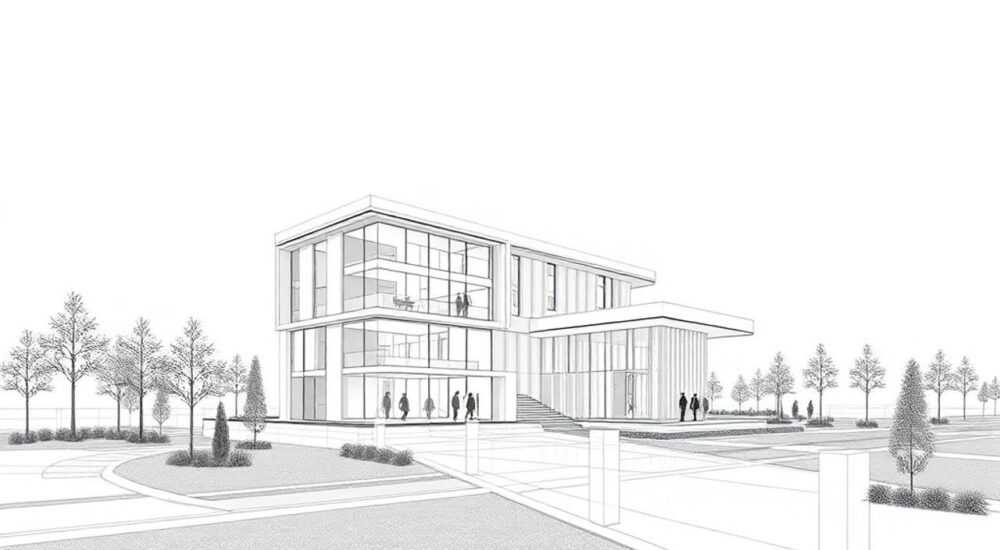
Создание чертежа в AutoCAD — это систематический процесс, включающий подготовку рабочего пространства, настройку единиц и масштабов, построение геометрии с использованием инструментов рисования и редактирования, а также оформление документа согласно стандартам (например, ГОСТ или ISO). Основная рекомендация: всегда начинайте с чёткого понимания требований к чертежу — тип проекции, масштаб, слои, размеры и аннотации — чтобы избежать переделок на поздних этапах.
Чтобы сделать чертёж в AutoCAD, начните с выбора шаблона, настройте единицы и границы листа, используйте инструменты рисования для создания геометрии, организуйте объекты по слоям, добавьте размеры и текст, затем оформите лист в пространстве модели и листа. Главное — соблюдать структуру и стандарты.
Проектирование в среде AutoCAD остаётся одним из ключевых навыков для инженеров, архитекторов и конструкторов. Программа позволяет создавать точные 2D-чертежи и 3D-модели, которые используются на всех этапах жизненного цикла продукта — от идеи до производства. Однако новички часто сталкиваются с трудностями: путаницей в интерфейсе, непониманием различий между пространствами модели и листа, а также ошибками в оформлении. Это снижает эффективность и увеличивает время выполнения задач.
Важно понимать, что AutoCAD — не просто графический редактор. Это система автоматизированного проектирования, где каждый элемент имеет параметры, привязки и зависимости. Успешный чертёж строится не на интуиции, а на знании методологии: от планирования до финальной выдачи. В этой статье мы подробно разберём, как правильно сделать чертёж в AutoCAD с нуля, какие шаги нельзя пропускать, и как избежать типичных ошибок.
Содержание статьи:
- Настройка проекта: с чего начать чертёж
- Шаги настройки нового чертежа
- Инструменты рисования: основы создания геометрии
- Пример создания простой детали
- Слои и организация чертежа
- Правила именования слоёв
- Размеры и текстовые аннотации
- Советы по оформлению аннотаций
- Оформление листа и печать
- Экспертное мнение
- Вопросы и ответы
- Заключение
Настройка проекта: с чего начать чертёж
Перед тем как провести первую линию, необходимо правильно настроить среду. Многие пользователи начинают с команды LINE, не задумываясь о последствиях. Но без предварительной подготовки чертёж быстро становится неструктурированным и трудным для редактирования. Начало работы в AutoCAD должно включать выбор шаблона, настройку единиц измерения, масштаба и границ чертежа.
Выбор шаблона — это первый шаг к стандартизации. В AutoCAD доступны шаблоны с расширением .dwt, такие как acad.dwt (метрический) или acadiso.dwt. Они уже содержат настроенные слои, стили текста, размеров и единицы измерения. Использование шаблона экономит время и гарантирует соответствие чертежа общепринятым нормам.
Настройка единиц выполняется через команду UNITS. Здесь важно указать тип единиц (десятичные, архитектурные), точность (до 0.000 мм или 1/64 дюйма), угол (градусы) и направление нуля. Например, для машиностроительных чертежей выбирают десятичные единицы с точностью 0.00, а для архитектуры — архитектурные единицы.
Полезно знать: Настройки единиц влияют на все последующие действия, включая размеры и экспорт данных. Изменить их позже можно, но это может повлиять на уже нанесённые размеры.
Далее следует определить границы чертежа с помощью команды LIMITS. Задаются координаты левого нижнего и правого верхнего углов. Например, для формата A3 (420×297 мм) можно установить границы 0,0 и 420,297. Это помогает контролировать область видимости и упрощает работу с видовыми экранами.
Также важно настроить сетку (GRID) и шаг привязки (SNAP). Сетка визуально разбивает пространство на клетки, а привязка заставляет курсор «прилипать» к определённым точкам. Эти инструменты повышают точность и скорость построения. Рекомендуется использовать шаг привязки, кратный 5 или 10 мм, особенно при работе с деталями.
Шаги настройки нового чертежа
- Откройте AutoCAD и выберите подходящий шаблон (.dwt).
- Выполните команду UNITS, установите тип единиц и точность.
- Задайте границы чертежа через LIMITS.
- Включите сетку (F7) и привязку (F9), настройте шаг.
- Сохраните файл под осмысленным именем в нужной папке.
«Начинайте каждый проект с проверки шаблона и единиц. Это как заточка инструмента перед работой — экономит часы на исправлениях.» — Алексей Миронов, главный конструктор, 12 лет опыта в машиностроении
Инструменты рисования: основы создания геометрии
После настройки среды можно переходить к созданию геометрии. AutoCAD предлагает широкий набор инструментов для рисования: от простых линий до сложных сплайнов. Владение этими инструментами — основа качественного чертежа.
Начните с базовых команд: LINE, CIRCLE, RECTANGLE, POLYLINE. Команда LINE создаёт отрезки, соединяя точки. CIRCLE — окружности по центру и радиусу. RECTANGLE — прямоугольники по двум угловым точкам. POLYLINE — полилинии, которые могут включать прямые и дуги, образуя единый объект.
Для точного рисования используются объектные привязки (OSNAP). Они позволяют «цепляться» к ключевым точкам: концам линий, центрам окружностей, пересечениям. Чтобы включить OSNAP, нажмите F3. Рекомендуется активировать основные режимы: Конечная, Центральная, Пересечение, Середина.
Другой важный инструмент — динамический ввод (DYN). При включённом DYN (F12) координаты и длина отрезков отображаются рядом с курсором. Это позволяет быстро задавать параметры без постоянного взгляда на командную строку.
Пример создания простой детали
- Нарисуйте внешний контур с помощью RECTANGLE (например, 100×60 мм).
- Добавьте внутренние окружности командой CIRCLE (диаметр 20 мм), разместив их по углам.
- Создайте вырезы с помощью LINE и команды TRIM для удаления лишних сегментов.
- Используйте OFFSET, чтобы создать параллельные линии на заданном расстоянии.
- Примените FILLET для скругления углов с заданным радиусом.
Когда геометрия готова, её нужно отредактировать. AutoCAD предоставляет мощные инструменты: MOVE, COPY, ROTATE, SCALE, MIRROR, ARRAY. Например, команда ARRAY позволяет быстро создать массив объектов — линейный, круговой или вдоль траектории. Это особенно полезно при проектировании крепёжных отверстий.
Полезно знать: Всегда используйте относительные координаты (@X,Y) при перемещении и копировании, чтобы избежать смещений из-за абсолютных значений.
Команда |
Горячая клавиша |
Назначение |
|---|---|---|
LINE |
L |
Создание отрезков |
CIRCLE |
C |
Рисование окружностей |
OFFSET |
O |
Построение параллельных линий |
TRIM |
TR |
Удаление лишних частей объектов |
EXTEND |
EX |
Продление объектов до границы |
Слои и организация чертежа
Один из самых важных принципов в AutoCAD — использование слоёв. Слой (Layer) — это виртуальный уровень, на котором размещаются объекты. Он позволяет группировать элементы по типу (например, стены, размеры, текст) и управлять их видимостью, цветом и печатью.
Создание слоёв выполняется через Диспетчер свойств слоёв (LAYER). Рекомендуется создать отдельные слои для:
- Контурных линий (например, «0-Контур», цвет — белый);
- Размеров («1-Размеры», цвет — зелёный);
- Текста («2-Текст», цвет — синий);
- Осевых линий («3-Оси», цвет — красный, тип линии — штрихпунктир);
- Скрытия («4-Скрыто», цвет — серый, тип — штриховая).
Каждому слою можно назначить тип линии, толщину и статус (вкл/выкл, заморозка, блокировка). Это критически важно при работе с большими проектами — например, можно временно отключить слой с размерами, чтобы не загромождать вид.
Правила именования слоёв
- Используйте префиксы для сортировки (например, «0-«, «1-«).
- Имена должны быть понятными и единообразными во всех чертежах компании.
- Избегайте пробелов и специальных символов.
- Не создавайте слишком много слоёв — это усложняет навигацию.
«Хороший чертёж — это как хорошо организованная библиотека: всё на своих полках. Слои — ваши полки. Если они запутаны, найти нужное будет невозможно.» — Елена Ковалёва, BIM-координатор, 15 лет в проектировании
Для быстрого доступа к слоям используйте палитру «Свойства» (Properties) и панель «Главная» → «Слои». Также можно применять команду LA для быстрого вызова диспетчера.
Размеры и текстовые аннотации
После завершения геометрии необходимо добавить размеры и текст. Без них чертёж теряет свою основную функцию — передачу информации. AutoCAD предлагает разнообразные стили размеров: линейные, радиальные, диаметральные, угловые и ординатные.
Создание размеров начинается с настройки стиля. Команда DIMSTYLE открывает диалоговое окно, где можно задать:
- Тип стрелок (закрашенная головка, точка, отметка);
- Высоту текста (обычно 2.5–3.5 мм для печати в масштабе 1:1);
- Смещение размерной линии от объекта;
- Единицы измерения и точность (например, 0.0 или 0.00).
Для соответствия ГОСТ 2.307–68 рекомендуется использовать стиль с текстом над размерной линией, стрелками внутри и высотой текста 3.5 мм. Такой стиль можно сохранить как шаблон и применять во всех проектах.
Текстовые надписи добавляются командой MTEXT (многострочный текст) или TEXT (однострочный). MTEXT предпочтительнее, так как позволяет форматировать абзацы, изменять шрифт и выравнивание. Шрифт должен быть читаемым — например, GOST-type или Arial.
Советы по оформлению аннотаций
- Все размеры должны быть на одном слое (например, «1-Размеры»).
- Текст основной надписи (штамп) размещается на слое «2-Текст».
- Избегайте перекрытия размерных линий и текста.
- Используйте выносные линии для пояснений (LEADER).
Полезно знать: Автоматическое масштабирование аннотаций доступно в AutoCAD с 2008 версии. Включите опцию «Аннотативный» в стиле размера, чтобы он корректно отображался в разных масштабах листа.
Оформление листа и печать
Финальный этап — переход из пространства модели в пространство листа (Layout). Именно здесь формируется печатный лист с рамкой, штампом и видовыми экранами.
Создайте новый лист через вкладку Layout1. Удалите стандартный видовой экран и создайте новый с помощью команды MVIEW. В нём будет отображаться ваша модель в нужном масштабе (например, 1:1, 1:2, 1:10).
Настройте масштаб видового экрана через панель «Вид» → «Масштаб вида». Все аннотации (размеры, текст) должны быть аннотативными, чтобы автоматически подстраиваться под масштаб.
Добавьте рамку и штамп. Их можно нарисовать вручную или вставить как блок. Блоки — это повторяющиеся объекты, которые можно многократно использовать. Штамп должен содержать: наименование чертежа, обозначение, масштаб, дату, ФИО разработчика и утверждение.
Печать выполняется через команду PLOT (CTRL+P). Выберите принтер/ПДФ, формат бумаги (A4, A3), ориентацию (альбомная/книжная), область печати (раскладка) и масштаб (1:1). Сохраните настройки как именованный набор печати для будущих проектов.
«Перед печатью всегда делайте предварительный просмотр. Проверьте, все ли слои видны, нет ли обрезанных размеров и правильно ли масштабируются аннотации.» — Дмитрий Петров, инженер-технолог, 10 лет опыта
Экспертное мнение
Марина Соколова, ведущий CAD-специалист в строительной компании «Градпроект», с 20-летним стажем, делится своим подходом:
«За годы работы я выработала чёткую методологию. Каждый чертёж начинается с плана: что именно нужно показать, в каком масштабе, какие стандарты применять. Я всегда использую шаблоны с заранее настроенными слоями, стилями и блоками.
Одна из частых ошибок — игнорирование аннотативных объектов. Когда вы делаете чертёж с несколькими видами в разных масштабах, обычные размеры будут либо слишком большими, либо неразборчивыми. Аннотативные стили решают эту проблему.
Также я настоятельно рекомендую использовать внешние ссылки (XREF) при работе над крупными проектами. Например, архитектурный план можно подключить как XREF, а поверх него накладывать инженерные сети. Это позволяет работать параллельно нескольким специалистам и легко обновлять данные.
И помните: хороший чертёж — это не только техническая точность, но и удобство восприятия. Чёткие слои, понятные размеры и логичная структура экономят время всем, кто работает с документом.»
Вопросы и ответы
Как сделать чертёж в AutoCAD по фотографии?
Вставьте изображение через команду IMAGEATTACH, масштабируйте его по известному размеру (например, дверь 2 м), затем обведите контуры с помощью инструментов рисования. Зафиксируйте привязки, чтобы избежать смещений.
Почему размеры не масштабируются на листе?
Скорее всего, они не являются аннотативными. Откройте стиль размера, включите опцию «Аннотативный» и добавьте нужные масштабы. После этого размеры будут корректно отображаться в любом видеовом экране.
Как быстро оформить штамп?
Создайте штамп один раз как блок с полями атрибутов (ATTDEF). Затем вставляйте его в каждый лист и заполняйте данные. Можно сохранить штамп в отдельном файле и использовать во всех проектах.
Что делать, если чертёж «тормозит»?
Проверьте количество объектов, отключите ненужные слои, используйте команду PURGE для удаления неиспользуемых блоков и стилей. Также помогает разделение большого чертежа на части с помощью XREF.
Можно ли автоматизировать создание чертежей?
Да, с помощью LISP-скриптов, .NET API или AutoCAD Civil 3D. Например, можно написать скрипт, который автоматически проставляет размеры по контуру или генерирует спецификацию.
Заключение
Создание чертежа в AutoCAD — это не просто рисование линий, а продуманный процесс, требующий планирования, дисциплины и знания инструментов. От правильной настройки проекта до финального оформления листа — каждый этап влияет на качество и пригодность документа к использованию.
Главное — следовать структуре: начинайте с шаблона, используйте слои, применяйте аннотативные стили и всегда думайте о том, кто будет читать ваш чертёж. Это обеспечит не только соответствие стандартам, но и долгосрочную ценность документа.
AutoCAD остаётся лидером среди CAD-систем благодаря своей гибкости и мощи. Освоив базовые принципы создания чертежей, вы получаете инструмент, способный решать любые инженерные задачи — от простого плана квартиры до сложнейшей промышленной установки.
- Всегда начинайте с настройки единиц и выбора шаблона.
- Используйте слои для организации объектов и управления видимостью.
- Применяйте аннотативные размеры и текст для корректного отображения на листе.
- Оформляйте чертёж в пространстве листа с видовыми экранами и штампом.
- Автоматизируйте рутинные операции через блоки, шаблоны и скрипты.
⚠️ Дисклеймер — нажмите, чтобы развернуть
Материалы, опубликованные в разделе «Блог» на сайте RU DESIGN SHOP (rudesignshop.ru), носят исключительно информационный и ознакомительный характер и не являются руководством к действию, финансовой рекомендацией, медицинской услугой, ветеринарным назначением либо рекламой товаров и услуг, включая азартные игры. Публикации не содержат призывов к участию в азартных играх и не направлены на продвижение соответствующих операторов.
Безопасность применения товаров и веществ: при использовании строительных материалов, бытовой химии, пестицидов и агрохимикатов необходимо строго следовать инструкциям производителя и действующему законодательству Российской Федерации, включая Федеральный закон РФ от 19.07.1997 № 109-ФЗ «О безопасном обращении с пестицидами и агрохимикатами».
Упоминание товарных знаков, брендов и организаций носит исключительно информационный характер и не означает наличие партнёрских отношений или одобрения со стороны правообладателей.
Материалы, содержащие сведения о медицинских, ветеринарных или косметических средствах, представлены в справочных целях и не являются медицинской консультацией или назначением. Перед применением рекомендуется обратиться к врачу, ветеринарному специалисту или иному сертифицированному профессионалу.
Возрастные ограничения: материалы, содержащие сведения о продукции категории 18+, включая алкоголь или азартные игры, предназначены исключительно для совершеннолетней аудитории и публикуются в информационных целях.
Правовая ответственность: решения, принятые на основе опубликованной информации, пользователь принимает самостоятельно и на свой риск; редакция и авторы несут ответственность в пределах, установленных законодательством Российской Федерации.
Редакция не допускает публикаций, содержащих пропаганду экстремизма, терроризма, наркотических средств или суицида; подобные материалы подлежат немедленному удалению.
Упоминание организаций с ограниченным статусом: компания Meta Platforms Inc. (социальные сети Facebook и Instagram) признана экстремистской организацией решением суда РФ, её деятельность запрещена на территории Российской Федерации; любые упоминания приводятся исключительно в информационных целях.
Авторские права и источники: информация собирается из открытых источников; её актуальность указывается на дату публикации и может изменяться.
Изображения и иллюстрации используются на условиях, разрешённых правообладателями. При возникновении претензий редакция готова оперативно рассмотреть обращение и внести необходимые изменения.
Персональные данные и cookies: сайт использует cookies и обрабатывает персональные данные пользователей в соответствии с Федеральным законом № 152-ФЗ «О персональных данных» и Политикой конфиденциальности RU DESIGN SHOP.
Мнения авторов могут не совпадать с позицией государственных органов или коммерческих организаций, упомянутых в материалах.
РЕКОМЕНДУЕМ
Товары от российских производителей




