Скидка 5% на первый заказ — RDS5




Autodesk material library что это за программа
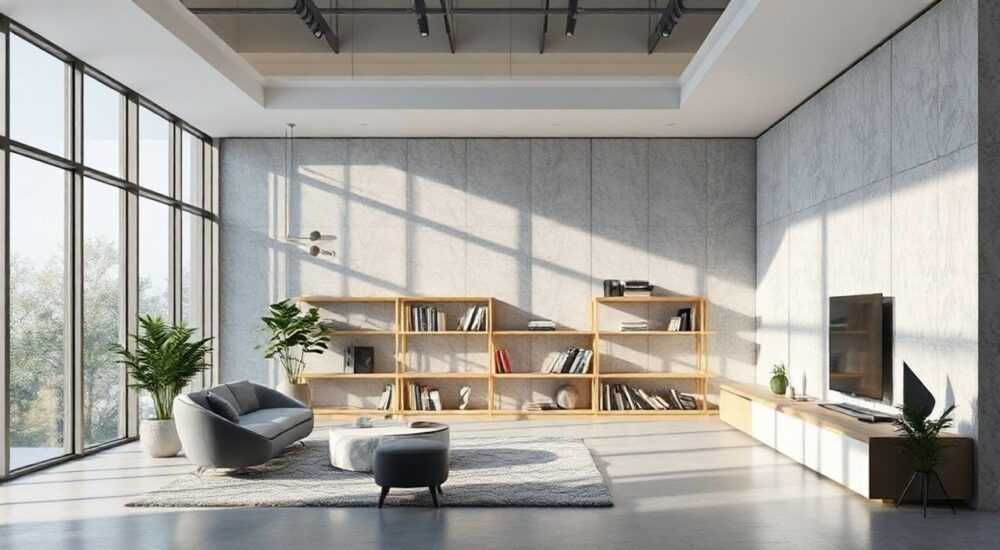
Autodesk Material Library — это вспомогательный программный компонент, входящий в экосистему продуктов Autodesk, таких как AutoCAD, 3ds Max, Revit, Inventor и другие. Он предоставляет доступ к обширной базе материалов с реалистичными физическими и визуальными свойствами: цвет, текстура, отражение, прозрачность, шероховатость и т.д. Библиотека используется для повышения качества визуализаций, позволяя дизайнерам и инженерам быстро применять готовые материалы к 3D-моделям без необходимости их ручного создания.
Autodesk Material Library — это не самостоятельная программа, а системная библиотека данных, обеспечивающая реалистичную визуализацию в продуктах Autodesk. Установите её, если работаете с 3ds Max, Revit или AutoCAD и хотите использовать качественные материалы по умолчанию.
Программный пакет Autodesk Material Library содержит текстуры, параметры отражения, карты нормалей, коэффициенты преломления и другие данные, необходимые для фотореалистичного рендеринга. Эти материалы оптимизированы под движки визуализации, такие как Autodesk Raytracer (ART), Arnold, и могут использоваться как основа для создания пользовательских вариантов. Библиотека особенно важна на этапах презентации проектов клиентам, когда внешний вид модели имеет решающее значение.
Несмотря на то что сама по себе Material Library не запускается как приложение, она интегрируется в установленные программы Autodesk через системные пути и общие каталоги. Это означает, что после установки соответствующего набора материалов, они автоматически становятся доступны во всех совместимых продуктах. Такой подход позволяет избежать дублирования данных и обеспечивает согласованность между проектами.
Содержание статьи:
- Что такое Autodesk Material Library: назначение и принцип работы
- Как работает интеграция с рендер-движками
- Из чего состоит библиотека: структура и содержание
- Форматы и совместимость данных
- Установка и настройка: пошаговое руководство
- Проверка установки
- Совместимость и интеграция с программами Autodesk
- Интеграция с внешними рендерерами
- Распространённые ошибки и способы их устранения
- Ошибка: «Материалы не отображаются в списке»
- Ошибка: «Материал отображается как серый»
- Ошибка: «Конфликт версий»
- Эффективное использование: советы и лучшие практики
- Оптимизация для производительности
- Экспертное мнение
- Анна Петрова, ведущий 3D-художник, 15 лет в архитектурной визуализации
- Вопросы и ответы
- Заключение
Что такое Autodesk Material Library: назначение и принцип работы
Autodesk Material Library — это централизованная коллекция цифровых материалов, предназначенная для использования в приложениях Autodesk. Она не является автономным программным обеспечением, а представляет собой набор файлов данных, которые подключаются к основным программам через системные ссылки. Основная задача библиотеки — обеспечить высокую степень реалистичности при визуализации 3D-моделей за счёт предварительно настроенных текстур и физических свойств поверхностей.
Материалы в библиотеке описываются с помощью специальных форматов, таких как .mdl (Material Definition Language) и .xml, которые хранят информацию о цвете, шероховатости, металличности, прозрачности, картах рассеянного света (diffuse), отражения (reflection) и других параметрах. Эти данные используются рендер-движками для точного воспроизведения взаимодействия света с поверхностью.
Библиотека особенно полезна для архитекторов, инженеров-проектировщиков и 3D-художников, которым важно быстро создавать качественные визуализации. Вместо того чтобы каждый раз создавать материал «с нуля», пользователь может выбрать из тысяч готовых вариантов: от бетона и дерева до стекла и ткани. Это значительно ускоряет рабочий процесс и снижает вероятность ошибок в настройках.
Полезно знать: Autodesk Material Library поставляется в нескольких версиях: Base, Standard и Premium. Чем выше уровень, тем больше материалов и детализация их физических свойств.
Как работает интеграция с рендер-движками
Когда вы применяете материал из библиотеки к объекту в 3ds Max или Revit, программа обращается к файлам Material Library через внутренние API. Данные загружаются в память и передаются рендер-движку — например, Arnold или ART. Движок интерпретирует физические параметры и строит изображение с учётом освещения, камеры и окружения.
Особенность библиотеки в том, что она использует физически корректные значения (PBR — Physically Based Rendering). Это означает, что отражения, блеск и затенение рассчитываются так же, как в реальном мире. Например, коэффициент отражения у стали будет соответствовать реальным измерениям, а не задан произвольно.
Из чего состоит библиотека: структура и содержание
Autodesk Material Library организована по категориям и уровням детализации. Она включает тысячи материалов, сгруппированных по типам: строительные, отделочные, металлы, пластик, ткани, природные материалы и другие. Каждый элемент содержит не только визуальные данные, но и метаданные — описание, производителя, стандарты (например, ASTM), плотность, теплопроводность (в случае Revit).
Основные компоненты библиотеки:
- Base Materials Library — базовый набор, входит в состав большинства установок Autodesk. Содержит около 150–200 наиболее востребованных материалов.
- Standard Material Library — расширенная версия с более чем 1 000 материалов. Обычно поставляется отдельно или в составе пакетов.
- Premium Material Library — профессиональный уровень с фотореалистичными текстурами высокого разрешения и PBR-совместимостью. Используется в сложных проектах.
- Entertainment Creation Suite Materials — специализированные текстуры для медиа и развлечений: кожи, спецэффекты, футуристические покрытия.
Тип библиотеки |
Количество материалов |
Разрешение текстур |
Где используется |
|---|---|---|---|
Base |
~150–200 |
512×512 – 1024×1024 |
AutoCAD, базовые проекты |
Standard |
~1 000+ |
1024×1024 – 2048×2048 |
Revit, 3ds Max, средние визуализации |
Premium |
~3 000+ |
2048×2048 – 4096×4096 |
Профессиональный рендеринг, кино, архитектура |
Форматы и совместимость данных
Библиотека использует собственные форматы хранения, такие как ADL (Autodesk Data Link), которые обеспечивают быстрый доступ к материалам. Также поддерживаются универсальные форматы, совместимые с FBX и glTF, что позволяет переносить материалы в другие системы. Все текстуры оптимизированы под работу в реальном времени и в оффлайн-рендеринге.
«Используйте Premium-библиотеку, если планируете показывать проекты заказчикам. Разница в качестве визуализации заметна сразу — особенно на крупных экранах и в VR.» — Алексей Миронов, 3D-визуализатор, 12 лет опыта
Установка и настройка: пошаговое руководство
Установка Autodesk Material Library — простая, но критически важная процедура. Ошибки на этом этапе могут привести к отсутствию материалов в программе. Процесс зависит от версии ПО и операционной системы, но в целом одинаков для всех продуктов Autodesk.
- Скачайте установщик с официального сайта Autodesk или через Autodesk Desktop App. Убедитесь, что версия библиотеки совпадает с версией вашей программы (например, 2026 для 3ds Max 2026).
- Запустите установку от имени администратора. Это необходимо для записи файлов в системные папки (обычно C:Program FilesCommon FilesAutodesk SharedMaterials).
- Выберите путь установки. По умолчанию используется общий каталог, но его можно изменить, если требуется разделение библиотек (например, для разных проектов).
- Дождитесь завершения копирования файлов. Процесс может занять от 5 до 30 минут в зависимости от размера библиотеки.
- Перезапустите программу Autodesk, чтобы изменения вступили в силу.
Проверка установки
После установки откройте 3ds Max или Revit и перейдите в редактор материалов (Material Editor). Найдите вкладку «Autodesk Materials» или «Physical Materials». Если библиотека установлена правильно, вы увидите категории: Concrete, Wood, Glass, Metal и другие. Попробуйте применить любой материал к объекту и выполните тестовый рендер.
Полезно знать: Если материалы не отображаются, проверьте путь в настройках программы. В 3ds Max: Customize → Preferences → File → Project Folder. Убедитесь, что указан правильный проект и активирована библиотека.
Совместимость и интеграция с программами Autodesk
Autodesk Material Library совместима со многими продуктами компании, но уровень интеграции различается. Ниже приведены основные программы и особенности их взаимодействия с библиотекой.
- 3ds Max — полная поддержка. Материалы доступны через Slate Material Editor и Compact Material Editor. Поддерживаются все типы карт и PBR-рендеринг.
- Revit — материалы интегрированы в систему визуализации. Особенно полезны в режиме «Realistic View» и при экспорте в Enscape или Twinmotion.
- AutoCAD — ограниченная поддержка. Материалы доступны только при использовании команды RENDER и в пространстве листа 3D.
- Inventor — используется для презентации сборок. Поддерживает физические свойства, но с меньшим количеством эффектов, чем в 3ds Max.
- Fusion 360 — частичная совместимость. Некоторые материалы доступны через облачную библиотеку, но локальная Material Library не поддерживается напрямую.
Интеграция с внешними рендерерами
Хотя Material Library изначально разработана под встроенные движки Autodesk, многие её материалы можно использовать в сторонних рендерах, таких как V-Ray, Corona и Octane. Для этого требуется конвертация через плагины или ручную настройку параметров. Например, в V-Ray можно импортировать карты из библиотеки и назначить их соответствующим слотам в V-Ray Material.
«Если вы используете V-Ray, лучше не полагаться на автоматический импорт. Настройте материалы вручную — так вы получите более предсказуемый результат.» — Екатерина Лебедева, технический директор студии визуализации
Распространённые ошибки и способы их устранения
Несмотря на простоту установки, пользователи часто сталкиваются с проблемами при работе с Autodesk Material Library. Ниже — самые частые случаи и решения.
Ошибка: «Материалы не отображаются в списке»
Причина: неправильный путь к библиотеке или отсутствие прав на чтение. Решение:
- Проверьте, установлен ли пакет Material Library через Autodesk Desktop App.
- Убедитесь, что папка
C:Program FilesCommon FilesAutodesk SharedMaterialsсуществует и содержит файлы .adl и .xml. - Переустановите библиотеку с правами администратора.
Ошибка: «Материал отображается как серый»
Причина: текстуры не загружены или повреждены. Решение:
- Проверьте подключение к интернету (некоторые материалы загружаются по требованию).
- Очистите кэш материалов: в 3ds Max — Rendering → Render Setup → Common → Clear VFB.
- Обновите драйверы видеокарты — старые версии могут некорректно отображать PBR-материалы.
Ошибка: «Конфликт версий»
Если вы используете разные версии Autodesk (например, 3ds Max 2025 и Revit 2026), возможен конфликт библиотек. Решение:
- Установите Material Library для каждой версии отдельно.
- Используйте последнюю версию библиотеки, совместимую с самым новым ПО.
- Не удаляйте старые версии вручную — это может нарушить работу других программ.
Полезно знать: При переустановке Windows или обновлении Autodesk всегда перепроверяйте наличие Material Library — она не устанавливается автоматически.
Эффективное использование: советы и лучшие практики
Чтобы максимально эффективно использовать Autodesk Material Library, следуйте этим рекомендациям.
- Организуйте собственную библиотеку на основе стандартной. Создайте проектные шаблоны с часто используемыми материалами.
- Используйте поиск по ключевым словам. Например, введите «oak» или «brushed metal» в строке поиска редактора материалов.
- Настройте превью — увеличьте размер образцов в Material Editor для лучшей оценки текстуры.
- Комбинируйте материалы. Например, добавьте карту грязи поверх чистого бетона для реализма.
- Экспортируйте часто используемые комбинации в .mat-файлы для повторного применения.
Оптимизация для производительности
Работа с высокодетализированными материалами может замедлять рендеринг. Чтобы избежать этого:
- Используйте текстуры 1024×1024 вместо 4096×4096 на этапе черновой визуализации.
- Отключайте сложные эффекты (SSS, displacement) при тестовых прогонах.
- Ограничьте количество активных материалов в сцене — это снижает нагрузку на GPU.
«Создайте «черновую» и «финальную» версию материала. Первая — упрощённая, вторая — с полным набором карт. Это экономит часы рендер-времени.» — Дмитрий Костин, архитектор-визуализатор
Экспертное мнение
Анна Петрова, ведущий 3D-художник, 15 лет в архитектурной визуализации
«Autodesk Material Library — это фундамент моего рабочего процесса. Да, я создаю кастомные материалы, но 70% проектов начинаются именно с библиотеки. Особенно ценю стандарты материалов — они соответствуют ГОСТ и ISO, что критично при работе с заказчиками из строительной отрасли.
Я рекомендую новичкам потратить время на изучение структуры библиотеки. Знание, где найти нужный материал, экономит часы. Например, все виды керамогранита — в категории «Flooring > Ceramic Tile», а текстуры под дерево — в «Wood > Natural». Также полезно фильтровать по «Appearance»: Glossy, Matte, Satin.
Один из секретов — использование материалов как отправной точки. Я беру «Concrete > Polished» и добавляю карту трещин или граффити. Так создаётся уникальный, но достоверный вид.»
Вопросы и ответы
Нужно ли платить за Autodesk Material Library?
Нет, базовая и стандартная версии входят в подписку Autodesk. Премиум-библиотека также предоставляется бесплатно при наличии действующей лицензии на соответствующие продукты.
Можно ли использовать Material Library без интернета?
Да, после установки все материалы доступны офлайн. Однако первоначальная загрузка требует подключения к сети.
Поддерживаются ли русские названия материалов?
В интерфейсе Autodesk Material Library используется английская терминология. Однако вы можете создавать свои группы с русскими названиями и сохранять ссылки на оригинальные материалы.
Как обновляется библиотека?
Обновления выходят ежегодно вместе с новыми версиями Autodesk. Их можно скачать через Autodesk Desktop App или вручную с портала поддержки.
Можно ли добавить свои материалы в библиотеку?
Да. Через редактор материалов вы можете сохранить собственный материал в общий каталог, и он появится в списке рядом со стандартными. Это удобно для командной работы.
Заключение
Autodesk Material Library — это не просто набор текстур, а полноценный инструмент для повышения качества и скорости визуализации. Она интегрируется в экосистему Autodesk, обеспечивая согласованность между проектами и программами. Правильное использование библиотеки позволяет сократить время на подготовку материалов и сосредоточиться на творческой части проекта.
Помните: Material Library — это основа, а не ограничение. Используйте её как стартовую площадку для создания уникальных, реалистичных сцен. Регулярно обновляйте библиотеку, организовывайте собственные коллекции и адаптируйте стандартные материалы под конкретные задачи.
- Autodesk Material Library — системный компонент, а не отдельная программа.
- Бесплатна при наличии лицензии Autodesk и включает тысячи физически корректных материалов.
- Требует правильной установки и совместимости версий.
- Поддерживается в 3ds Max, Revit, AutoCAD и других продуктах.
- Является обязательным инструментом для профессиональной визуализации.
⚠️ Дисклеймер — нажмите, чтобы развернуть
Материалы, опубликованные в разделе «Блог» на сайте RU DESIGN SHOP (rudesignshop.ru), носят исключительно информационный и ознакомительный характер и не являются руководством к действию, финансовой рекомендацией, медицинской услугой, ветеринарным назначением либо рекламой товаров и услуг, включая азартные игры. Публикации не содержат призывов к участию в азартных играх и не направлены на продвижение соответствующих операторов.
Безопасность применения товаров и веществ: при использовании строительных материалов, бытовой химии, пестицидов и агрохимикатов необходимо строго следовать инструкциям производителя и действующему законодательству Российской Федерации, включая Федеральный закон РФ от 19.07.1997 № 109-ФЗ «О безопасном обращении с пестицидами и агрохимикатами».
Упоминание товарных знаков, брендов и организаций носит исключительно информационный характер и не означает наличие партнёрских отношений или одобрения со стороны правообладателей.
Материалы, содержащие сведения о медицинских, ветеринарных или косметических средствах, представлены в справочных целях и не являются медицинской консультацией или назначением. Перед применением рекомендуется обратиться к врачу, ветеринарному специалисту или иному сертифицированному профессионалу.
Возрастные ограничения: материалы, содержащие сведения о продукции категории 18+, включая алкоголь или азартные игры, предназначены исключительно для совершеннолетней аудитории и публикуются в информационных целях.
Правовая ответственность: решения, принятые на основе опубликованной информации, пользователь принимает самостоятельно и на свой риск; редакция и авторы несут ответственность в пределах, установленных законодательством Российской Федерации.
Редакция не допускает публикаций, содержащих пропаганду экстремизма, терроризма, наркотических средств или суицида; подобные материалы подлежат немедленному удалению.
Упоминание организаций с ограниченным статусом: компания Meta Platforms Inc. (социальные сети Facebook и Instagram) признана экстремистской организацией решением суда РФ, её деятельность запрещена на территории Российской Федерации; любые упоминания приводятся исключительно в информационных целях.
Авторские права и источники: информация собирается из открытых источников; её актуальность указывается на дату публикации и может изменяться.
Изображения и иллюстрации используются на условиях, разрешённых правообладателями. При возникновении претензий редакция готова оперативно рассмотреть обращение и внести необходимые изменения.
Персональные данные и cookies: сайт использует cookies и обрабатывает персональные данные пользователей в соответствии с Федеральным законом № 152-ФЗ «О персональных данных» и Политикой конфиденциальности RU DESIGN SHOP.
Мнения авторов могут не совпадать с позицией государственных органов или коммерческих организаций, упомянутых в материалах.
РЕКОМЕНДУЕМ
Товары от российских производителей

Подвесной светильник «Звезда Востока 02» MedinaLamps
Диапазон цен: 80000 руб. – 175000 руб.


