Скидка 5% на первый заказ — RDS5




Autodesk revit архитектура продвинутый уровень
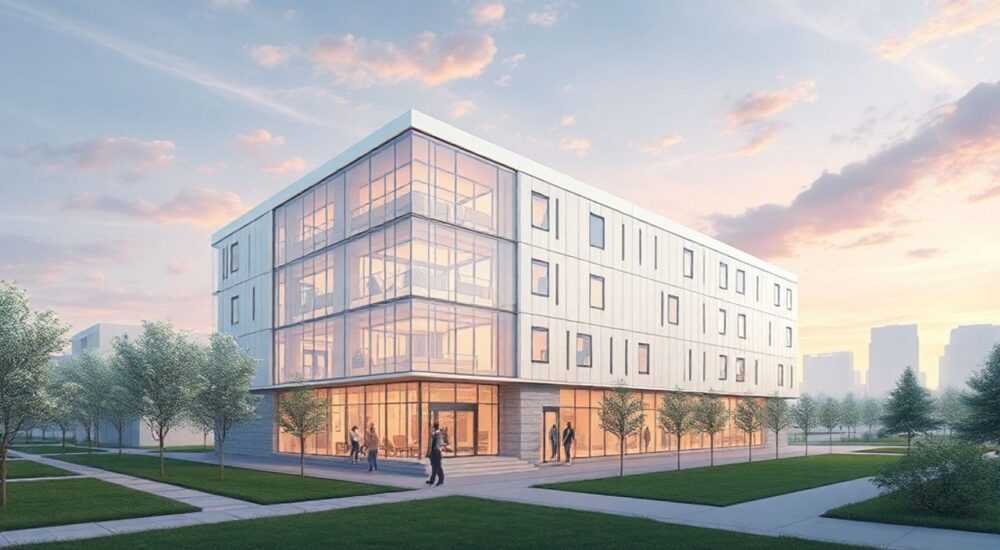
Продвинутый уровень работы в Autodesk Revit Architecture требует глубокого понимания не только интерфейса и базовых инструментов, но и сложных механизмов параметризации, управления данными, координации проекта и взаимодействия с другими дисциплинами. На этом этапе архитекторы переходят от создания моделей к управлению ими — на уровне BIM-процессов, автоматизации и оптимизации рабочих потоков.
Для перехода на продвинутый уровень в Autodesk Revit важно освоить параметрическое моделирование, работу с семействами, управление видами и фильтрами, а также внедрение стандартов проектной организации. Ключевая рекомендация — систематизировать процессы через шаблоны, библиотеки и правила проверки модели.
В современном проектировании Autodesk Revit стал не просто инструментом для черчения, а полноценной средой для информационного моделирования зданий (BIM). Архитекторы, работающие на продвинутом уровне, используют его возможности для создания комплексных цифровых двойников, где каждый элемент несёт не только геометрию, но и данные: от материалов до сроков монтажа. Однако многие специалисты застревают на промежуточном уровне, используя лишь 30–40% функционала. Эта статья раскрывает ключевые аспекты продвинутого использования Revit в архитектурной практике, помогая выйти за рамки базового моделирования.
Содержание статьи:
- Параметрическое моделирование: основа продвинутого Revit
- Шаги создания параметрической стены с переменной высотой
- Работа с семействами: создание и настройка
- Ошибки при создании семейств и как их избежать
- Управление видами, фильтрами и графикой
- Примеры полезных фильтров
- Стандартизация и совместная работа
- Чек-лист перед запуском проекта
- BIM-менеджмент и координация проекта
- Примеры автоматизации через Dynamo
- Экспертное мнение
- Вопросы и ответы
- Заключение
Параметрическое моделирование: основа продвинутого Revit
Параметрическое моделирование — это сердце BIM-подхода в Revit. В отличие от CAD, где объекты статичны, в Revit каждый элемент связан с набором правил и зависимостей. Изменение одного параметра может повлечь перестройку всей модели. Продвинутый пользователь учится управлять этими связями, создавая «умные» конструкции, которые адаптируются под условия проектирования.
Например, при проектировании фасада с переменным шагом окон можно создать параметрическую систему, где количество и размер проёмов зависят от длины стены. Это достигается через формулы в семействах и использование ссылочных плоскостей. Такой подход экономит время при итерациях и минимизирует ошибки.
Ключевой навык — понимание иерархии параметров: экземплярных, типовых и общих. Экземплярный параметр действует на конкретный объект (например, высота определённой колонны), типовой — на все объекты одного типа (все колонны «400×400»), а общий — позволяет передавать значения между разными категориями (например, уровень отделки пола влияет на высоту плинтуса).
«Параметры — это не просто числа. Это логика вашей модели. Чем точнее вы её пропишете, тем меньше ручной правки потребуется на стадии документации.» — Алексей Миронов, BIM-менеджер, 12 лет опыта в Revit
Особое внимание стоит уделить условным формулам (IF-выражениям) и логическим операторам. Они позволяют создавать «интеллектуальные» семейства, например, чтобы дверь автоматически меняла тип коробки при изменении толщины стены. Формула может выглядеть так: `if(ТолщинаСтены > 300 мм, «Глубокая», «Стандартная»)`.
Шаги создания параметрической стены с переменной высотой
- Создайте новое семейство стены или используйте существующее.
- Добавьте параметр типа «Высота» как типовой.
- Привяжите верхнюю границу стены к горизонтальной ссылочной плоскости, управляемой этим параметром.
- Настройте формулу, связывающую высоту с отметкой уровня (например, `Высота = ОтметкаУровня + Запас`).
- Протестируйте изменения в проекте, изменяя значение параметра.
Полезно знать: Используйте «управляющие параметры» (shared parameters) для согласования данных между проектами и семействами. Это особенно важно при работе в команде.
Работа с семействами: создание и настройка
Семейства — это строительные блоки Revit. Продвинутый пользователь не только использует готовые, но и создаёт собственные, адаптированные под специфику задач. Существует три типа семейств: системные, загружаемые и вложенные. Каждый имеет свои особенности применения.
Системные семейства (стены, полы, потолки) настраиваются через типоразмеры и не требуют загрузки. Загружаемые (двери, окна, мебель) проектируются отдельно и вставляются в проект. Вложенные — комбинируют несколько семейств в один (например, окно с жалюзи).
Критически важный аспект — правильная привязка геометрии. Опытные пользователи всегда работают с ссылочными плоскостями, осями симметрии и точками привязки. Это обеспечивает стабильность при изменении параметров и предотвращает «ползучие» ошибки.
Аспект |
Базовый уровень |
Продвинутый уровень |
|---|---|---|
Создание семейств |
Использование шаблонов по умолчанию |
Разработка собственных шаблонов с параметрами и формулами |
Управление параметрами |
Локальные параметры |
Общие параметры (shared) с внешними файлами |
Гибкость |
Фиксированные размеры |
Условные формулы, вложенные семейства, массивы |
Производительность |
Простая геометрия |
Оптимизация через детализацию, LOD и вложенные компоненты |
Ошибки при создании семейств и как их избежать
- Отсутствие ссылочных плоскостей: приводит к невозможности корректного масштабирования. Решение — всегда начинать с создания осей и центров симметрии.
- Перегрузка параметрами: слишком много управляющих значений делает семейство медленным. Оптимизируйте через группировку и логические зависимости.
- Жёсткие привязки: фиксированные размеры вместо параметрических. Заменяйте их на формулы с допусками.
- Игнорирование LOD: детализация на всех уровнях. Используйте переключаемые представления (geometry visibility) для разных стадий.
Полезно знать: Храните семейства в централизованной библиотеке с чёткой структурой папок и именованием по стандарту (например, AR_Door_Standard_0915x2100.rfa).
Управление видами, фильтрами и графикой
На продвинутом уровне проектировщик перестаёт воспринимать виды как просто «планы» или «разрезы». Каждый вид — это фильтр данных, настроенный под конкретную задачу: согласование, документация, визуализация или экспорт. Умение управлять отображением — ключ к эффективной работе.
Revit позволяет создавать видовые шаблоны (view templates), которые задают единые настройки: видимость/скрытие категорий, графику, фильтры, уровни детализации. Это критически важно при масштабных проектах, где десятки планов должны выглядеть одинаково.
Фильтры — мощный инструмент для выделения объектов по параметрам. Например, можно создать фильтр «Окна без марки», который автоматически подсветит все окна без заполненного поля «Марка». Это помогает находить ошибки до выпуска документации.
«Фильтры — это ваш помощник в контроле качества. Настройте 5–7 ключевых фильтров и применяйте их на каждой стадии проверки.» — Екатерина Лебедева, архитектор BIM, опыт в проектировании высоток
Примеры полезных фильтров
- Элементы ниже определённой отметки (для подземных частей)
- Объекты с незаполненным параметром «Производитель»
- Стены, не входящие в помещение (ошибки привязки)
- Колонны, пересекающие проёмы (конфликты)
- Объекты, изменённые за последние 3 дня (контроль правок)
Также важно использовать временные виды (worksets) и переключаемые состояния. Например, вид «Финальная отделка» скрывает каркас и инженерные системы, а «Координационный» — показывает всё с цветовым кодированием по дисциплинам.
Стандартизация и совместная работа
Работа в команде требует жёстких правил. Продвинутый уровень — это не только личный навык, но и способность интегрироваться в процесс. Здесь ключевыми становятся: шаблоны проектов, библиотеки, система именования и централизованное хранение.
Шаблон проекта (.rte) должен содержать:
- Настроенные видовые шаблоны
- Стандартные типоразмеры стен, полов, потолков
- Готовые листы с оформлением
- Общие параметры и фильтры
- Правила проверки модели (Model Checking Rules)
При использовании Worksharing (совместной работы) важно правильно настроить рабочие наборы (worksets). Разделение по функциям (архитектура, конструкции, инженерия) или по зонам (этажам, секциям) зависит от масштаба проекта. Каждый участник работает в своей области, а центральная модель объединяет всё.
Полезно знать: Проводите регулярные синхронизации (synchronize with central), чтобы избежать конфликтов. Не оставляйте «открытые» редактирования на длительное время.
Чек-лист перед запуском проекта
- Проверен ли шаблон проекта на соответствие стандартам?
- Загружены ли все необходимые семейства?
- Настроены ли видовые шаблоны и фильтры?
- Определены ли рабочие наборы и права доступа?
- Настроен ли экспорт в IFC и DWG?
BIM-менеджмент и координация проекта
На продвинутом уровне архитектор начинает мыслить как BIM-координатор. Это включает не только создание модели, но и контроль качества, выявление коллизий, подготовку к экспертизе и интеграцию с другими системами.
Инструменты вроде Autodesk Navisworks или Revizto используются для проверки коллизий. Например, можно обнаружить, что вентиляционный канал проходит сквозь несущую балку. Revit позволяет экспортировать модель в формат IFC и проводить анализ прямо в Revit через встроенные средства или дополнения.
Автоматизация — следующий уровень. Использование Dynamo позволяет:
- Массово создавать и изменять элементы
- Извлекать данные в Excel
- Генерировать отчёты по площадям
- Синхронизировать с внешними базами
«Dynamo — это язык, который позволяет Revit делать то, что не заложено разработчиками. Начните с простых скриптов: перенос параметров, массовое именование.» — Дмитрий Козлов, BIM-разработчик, автор курсов по Dynamo
Примеры автоматизации через Dynamo
- Автоматическое проставление марок по порядку
- Генерация списка помещений с расчётом площадей и высот
- Импорт данных из Excel в параметры элементов
- Создание массива окон по кривой фасада
Также важно использовать облачные решения: BIM 360 или Autodesk Docs. Они обеспечивают централизованное хранение, контроль версий, комментарии и согласование. Это особенно актуально при работе с заказчиками и подрядчиками.
Экспертное мнение
«Многие архитекторы думают, что Revit — это просто 3D-CAD. Но настоящая ценность — в данных. Когда вы начинаете видеть не стены, а информацию, вы переходите на новый уровень. Например, кликнув по колонне, вы видите не только размер, но и класс бетона, срок поставки и ответственного поставщика. Это и есть BIM.» — Марина Петрова, руководитель BIM-отдела в крупной проектной компании, 15 лет в индустрии
По её словам, ключ к успеху — системный подход. «Не пытайтесь сделать всё идеально с первого проекта. Начните с малого: создайте шаблон, настройте 3 фильтра, внедрите одну процедуру проверки. Постепенно выстраивайте процесс.»
Она также отмечает важность обучения: «Регулярно проводите внутренние мастер-классы. Даже опытные пользователи узнают что-то новое. Например, недавно команда открыла для себя возможность использования “phasing” для моделирования реконструкций — это изменило подход к историческим объектам.»
Вопросы и ответы
Как ускорить работу с большими моделями?
Оптимизируйте через управление видимостью, используйте легковесный режим (graphic display options), разделяйте модель на части через linked files. Также проверьте наличие неиспользуемых семейств и лишних видов.
Что делать, если семейство ведёт себя некорректно при изменении параметров?
Проверьте приоритет привязок и наличие конфликтующих ограничений. Убедитесь, что нет жёстких размеров. Используйте режим диагностики (Family Editor > Check Constraints) для поиска проблем.
Как наладить обмен данными с инженерами?
Используйте общий IFC-файл или работайте в единой среде (BIM 360). Согласуйте параметры, которые будут передаваться. Внедрите проверку коллизий на ранних стадиях.
Нужно ли учить Dynamo для продвинутой работы?
Не обязательно, но крайне рекомендуется. Даже базовые знания позволяют автоматизировать рутину. Начните с визуального программирования: Drag-and-drop узлов, соединение логики.
Как избежать ошибок при синхронизации в Worksharing?
Регулярно синхронизируйтесь, не оставляйте открытых редактирований. Перед синхронизацией сохраняйте локальную копию. Используйте комментарии к синхронизации, чтобы коллеги понимали, что было изменено.
Заключение
Работа на продвинутом уровне в Autodesk Revit Architecture — это переход от исполнителя к организатору процесса. Вы больше не просто чертите, вы управляете данными, стандартами и взаимодействием. Главное — системность: шаблоны, библиотеки, проверки и автоматизация.
Чтобы достичь мастерства, сосредоточьтесь не на количестве инструментов, а на качестве процессов. Каждый проект — возможность улучшить методологию. Инвестируйте в обучение, документирование и стандартизацию — это принесёт дивиденды в виде скорости, точности и доверия со стороны заказчиков.
- Параметрическое моделирование — основа гибкости и адаптивности модели.
- Семейства должны быть универсальными, управляемыми и оптимизированными.
- Виды и фильтры — инструменты контроля и анализа, а не просто отображения.
- Стандартизация и совместная работа требуют чётких правил и шаблонов.
- Автоматизация через Dynamo и облачные платформы — путь к масштабированию.
⚠️ Дисклеймер — нажмите, чтобы развернуть
Материалы, опубликованные в разделе «Блог» на сайте RU DESIGN SHOP (rudesignshop.ru), носят исключительно информационный и ознакомительный характер и не являются руководством к действию, финансовой рекомендацией, медицинской услугой, ветеринарным назначением либо рекламой товаров и услуг, включая азартные игры. Публикации не содержат призывов к участию в азартных играх и не направлены на продвижение соответствующих операторов.
Безопасность применения товаров и веществ: при использовании строительных материалов, бытовой химии, пестицидов и агрохимикатов необходимо строго следовать инструкциям производителя и действующему законодательству Российской Федерации, включая Федеральный закон РФ от 19.07.1997 № 109-ФЗ «О безопасном обращении с пестицидами и агрохимикатами».
Упоминание товарных знаков, брендов и организаций носит исключительно информационный характер и не означает наличие партнёрских отношений или одобрения со стороны правообладателей.
Материалы, содержащие сведения о медицинских, ветеринарных или косметических средствах, представлены в справочных целях и не являются медицинской консультацией или назначением. Перед применением рекомендуется обратиться к врачу, ветеринарному специалисту или иному сертифицированному профессионалу.
Возрастные ограничения: материалы, содержащие сведения о продукции категории 18+, включая алкоголь или азартные игры, предназначены исключительно для совершеннолетней аудитории и публикуются в информационных целях.
Правовая ответственность: решения, принятые на основе опубликованной информации, пользователь принимает самостоятельно и на свой риск; редакция и авторы несут ответственность в пределах, установленных законодательством Российской Федерации.
Редакция не допускает публикаций, содержащих пропаганду экстремизма, терроризма, наркотических средств или суицида; подобные материалы подлежат немедленному удалению.
Упоминание организаций с ограниченным статусом: компания Meta Platforms Inc. (социальные сети Facebook и Instagram) признана экстремистской организацией решением суда РФ, её деятельность запрещена на территории Российской Федерации; любые упоминания приводятся исключительно в информационных целях.
Авторские права и источники: информация собирается из открытых источников; её актуальность указывается на дату публикации и может изменяться.
Изображения и иллюстрации используются на условиях, разрешённых правообладателями. При возникновении претензий редакция готова оперативно рассмотреть обращение и внести необходимые изменения.
Персональные данные и cookies: сайт использует cookies и обрабатывает персональные данные пользователей в соответствии с Федеральным законом № 152-ФЗ «О персональных данных» и Политикой конфиденциальности RU DESIGN SHOP.
Мнения авторов могут не совпадать с позицией государственных органов или коммерческих организаций, упомянутых в материалах.
РЕКОМЕНДУЕМ
Товары от российских производителей

Люстра OLamp Triple Inverse GLODE
Диапазон цен: 56900 руб. – 136900 руб.


