Скидка 5% на первый заказ — RDS5




Автокад как делать чертежи
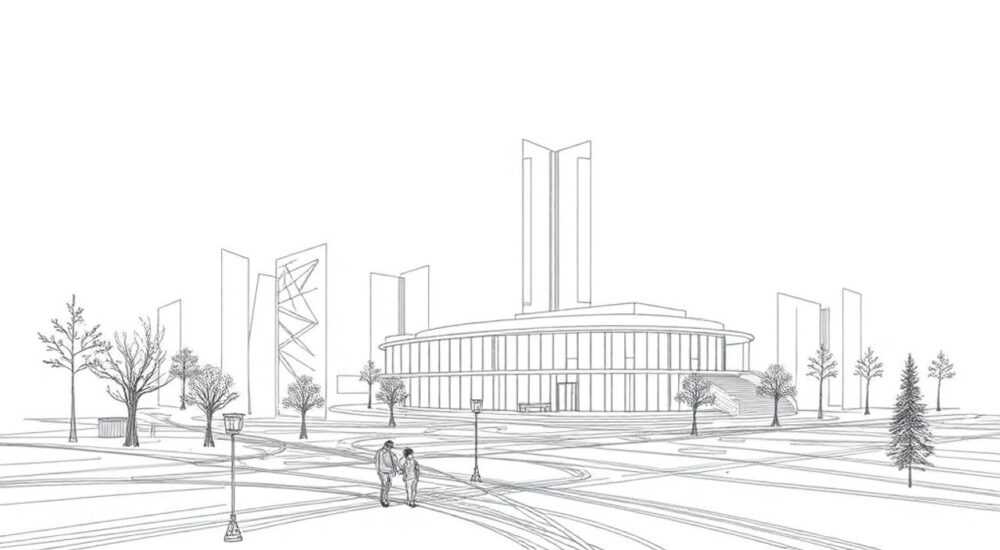
Создание точных и профессиональных чертежей в AutoCAD — ключевой навык для инженеров, архитекторов и проектировщиков. Эта система автоматизированного проектирования позволяет не только визуализировать идеи, но и обеспечивать их соответствие техническим стандартам. Освоение AutoCAD требует понимания интерфейса, команд, слоёв, размеров и правил оформления чертежей.
Чтобы эффективно создавать чертежи в AutoCAD, начните с настройки рабочего пространства, используйте слои для структурирования объектов и применяйте точечный ввод координат. Главное — соблюдайте ГОСТы и систематически использовать размерные стили.
Содержание статьи:
- Настройка рабочего пространства в AutoCAD
- Интерфейс AutoCAD: основные элементы
- Основы построения чертежей
- Пошаговый пример: создание простого чертежа детали
- Работа со слоями и стилями
- Нанесение размеров и допусков
- Как избежать типичных ошибок при нанесении размеров
- Блоки и атрибуты: повышение эффективности
- Атрибуты: «умные» данные внутри блоков
- Соблюдение стандартов (ГОСТ, ISO)
- Экспертное мнение
- Вопросы и ответы
- Заключение
Настройка рабочего пространства в AutoCAD
Перед началом работы важно правильно настроить среду проектирования. AutoCAD предлагает несколько предустановленных рабочих пространств: «Черчение и аннотация», «3D моделирование», «Классическое AutoCAD». Для создания 2D-чертежей рекомендуется выбирать «Черчение и аннотация» — оно оптимизировано под типовые задачи.
Настройка включает выбор единиц измерения, масштаба листа, формата чертежа (A0–A4) и установку границ чертежа. Используйте команду UNITS, чтобы задать тип единиц (десятичные, архитектурные), точность и направление углов. Это критично для совместимости с другими CAD-системами и CAM-оборудованием.
Для ускорения запуска проектов создайте шаблон (.dwt), включающий стандартные слои, текстовые стили, размерные стили и рамки. Шаблоны экономят до 40% времени при старте нового чертежа, особенно в серийном проектировании.
Полезно знать: Сохраняйте шаблон в папке Support AutoCAD — тогда он будет доступен при создании нового файла через меню «Файл → Создать».
Интерфейс AutoCAD: основные элементы
Разобраться в интерфейсе — первый шаг к продуктивной работе. Основные компоненты:
- Лента (Ribbon) — централизованная панель инструментов, разделённая на вкладки: «Главная», «Вставка», «Аннотации» и др.
- Панель быстрого доступа — расположена выше ленты, содержит часто используемые команды (сохранение, отмена, печать).
- Командная строка — сердце AutoCAD. Здесь можно вводить команды, параметры и получать подсказки. Например, введите
LINEи нажмите Enter, чтобы начать построение отрезка. - Проводник свойств (Properties) — позволяет изменять характеристики объектов: цвет, тип линии, толщину, слой.
- Модель/Лист — переключение между пространством модели (где создаётся геометрия) и пространством листа (для оформления вывода на печать).
Работа с мышью также важна. Левая кнопка — выбор и рисование, колесо — масштабирование, прокрутка + удержание — панорамирование. Горячие клавиши (например, L — Line, C — Circle) значительно ускоряют работу.
«Оптимизация интерфейса — это не просто удобство, а инвестиция в производительность. Настройте ленту под свои задачи: удалите лишние панели, добавьте нужные команды.» — Алексей Морозов, ведущий BIM-инженер, 12 лет опыта в AutoCAD
Основы построения чертежей
Создание чертежа начинается с построения геометрии. Основные инструменты:
- Отрезки (Line) — команда
LINE. Задаются начальная и конечная точки. Полезно использовать относительные координаты: @X,Y (например, @100,50). - Окружности (Circle) —
CIRCLE. Можно задать по центру и радиусу, по трем точкам или диаметру. - Прямоугольники (Rectangle) —
RECTANG. Удобно для построения габаритов деталей или зданий. - Полилинии (Polyline) —
PLINE. Объединяет отрезки и дуги в один объект. Позволяет задавать толщину линии и строить сложные контуры.
Для точности используются режимы привязки:
- ORTHO — ограничивает курсор горизонтальными и вертикальными направлениями.
- OSNAP — привязка к характерным точкам: конец, середина, центр, пересечение.
- POLAR — построение под заданными углами (например, 30°, 45°).
Пошаговый пример: создание простого чертежа детали
Допустим, нужно начертить прямоугольную пластину 150×80 мм с двумя отверстиями Ø20 мм.
- Включите режимы ORTHO и OSNAP.
- Введите
RECTANG, укажите первую точку (0,0), вторую (@150,80). - Используйте
CIRCLE, выберите опцию «Центр», задайте точку (30,40), радиус 10. - Повторите для второй окружности в точке (120,40).
- Выделите объекты и скопируйте в буфер обмена для повторного использования.
Полезно знать: Используйте команду MIRROR, если деталь симметрична — это сократит время рисования вдвое.
Работа со слоями и стилями
Слои — фундамент организации чертежа. Каждый слой может иметь свой цвет, тип линии, толщину и состояние (вкл/выкл, заморозка). Стандартная структура слоёв:
Имя слоя |
Цвет |
Назначение |
|---|---|---|
0-CONTUR |
Белый |
Основной контур детали |
1-DIM |
Зелёный |
Размеры |
2-HATCH |
Синий |
Штриховка сечений |
3-CENTER |
Красный |
Осевые линии |
4-TEXT |
Жёлтый |
Текстовые пояснения |
Чтобы создать слой, откройте «Диспетчер свойств слоёв» (LAYER) и нажмите «Новый». Называйте слои по единому стандарту — это критично при работе в команде.
Также важно использовать стили:
- Текстовые стили (Text Style) — задают шрифт, высоту, угол. Рекомендуется использовать ГОСТ 2.304–81 (шрифт типа А или Б).
- Стили мультилиний (MLSTYLE) — для параллельных линий (например, стен).
- Стили таблиц — унифицируют оформление спецификаций и ведомостей.
«Проект без слоёв — как книга без глав. Вы можете найти информацию, но ценой огромных усилий. Всегда планируйте структуру слоёв до начала черчения.» — Елена Кузнецова, руководитель отдела проектирования, 15 лет в CAD
Нанесение размеров и допусков
Размеры делают чертёж читаемым для производства. AutoCAD предоставляет мощные инструменты аннотаций.
Основные типы размеров:
- ЛИНЕЙНЫЙ — для длин и расстояний.
- УГЛОВОЙ — для углов между линиями.
- РАДИУСНЫЙ — для окружностей.
- ДИАМЕТРАЛЬНЫЙ — показывает диаметр (с символом ⌀).
- БАЗОВЫЙ — цепочка размеров от одной базы.
Ключ — использование размерных стилей. Через DIMSTYLE можно задать:
- Формат чисел (точность, единицы, суффиксы).
- Стрелки (закрашенный треугольник, точка, штрих).
- Расположение текста (по центру, над линией).
- Масштаб аннотаций (для разных масштабов вывода).
Как избежать типичных ошибок при нанесении размеров
- Не дублируйте размеры — каждый размер должен быть указан один раз.
- Не замыкайте размерные цепи — это вызывает перекос при изготовлении.
- Избегайте пересечения размерных линий — располагайте их снаружи, в порядке возрастания.
- Используйте общие базы — это снижает накопление погрешностей.
Полезно знать: Включите опцию «Аннотативный» стиль размера, если чертёж будет выводиться в нескольких масштабах — размеры автоматически масштабируются.
Блоки и атрибуты: повышение эффективности
Блоки — это группы объектов, сохранённые как единый элемент. Они позволяют многократно использовать одни и те же объекты: болты, окна, электросхемы.
Чтобы создать блок:
- Выделите объекты.
- Введите
BLOCK. - Задайте имя, базовую точку (например, центр отверстия), добавьте описание.
Блоки можно:
- Вставлять с помощью
INSERT. - Редактировать глобально — все экземпляры обновляются автоматически.
- Хранить в библиотеках (.dwg файлы или .dxf).
Атрибуты: «умные» данные внутри блоков
Атрибуты — это поля с информацией, например, марка болта, диаметр, материал. Создаются через ATTDEF.
Пример: блок «Отверстие» с атрибутами:
- D=20 мм
- Глубина=15 мм
- Шероховатость=Rz25
После вставки блока пользователь вводит значения. Эти данные можно извлекать в таблицы или спецификации.
«Блоки с атрибутами — основа BIM-подхода в AutoCAD. Они превращают чертёж из картинки в информационную модель.» — Дмитрий Петров, CAD-консультант, автор методик стандартизации
Соблюдение стандартов (ГОСТ, ISO)
Профессиональный чертёж соответствует нормативам. В России — это ГОСТы, в Европе — ISO, в США — ANSI.
Ключевые ГОСТы:
- ГОСТ 2.301–68 — Форматы. A4 = 210×297 мм.
- ГОСТ 2.303–68 — Типы линий. Сплошная основная, штриховая, штрихпунктирная.
- ГОСТ 2.307–2011 — Нанесение размеров и предельных отклонений.
- ГОСТ 2.104–2006 — Основная надпись на чертежах.
Для автоматизации используйте:
- Шаблоны с готовыми рамками и основными надписями.
- Проверку соответствия через сторонние плагины (например, «nanoCAD СПДС» или «Автокад Электрика»).
- Скрипты проверки (LISP-программы), которые находят нарушения типов линий или размеров.
Полезно знать: При работе с заказчиками уточняйте, какой стандарт использовать — даже небольшие отличия (например, положение размерной стрелки) могут привести к возврату документации.
Экспертное мнение
«Сегодня AutoCAD — не просто инструмент рисования. Это платформа для управления данными. Те, кто продолжает использовать его как «электронный карандаш», теряют до 60% потенциала. Используйте поля, динамические блоки, внешние ссылки (XREF), подключение к базам данных. Особенно важно освоить пространство листа: создавайте виды с помощью VIEWPORT, настраивайте масштабы, слои для печати. Это спасёт вас при работе с большими проектами.» — Сергей Волков, директор CAD-лаборатории НИУ МЭИ, 20 лет опыта
Также эксперт отмечает рост интеграции AutoCAD с облачными сервисами:
- AutoCAD Web App — редактирование в браузере.
- Autodesk Drive — хранение и совместная работа.
- API и скрипты — автоматизация рутинных операций.
Вопросы и ответы
Как сделать чертёж в AutoCAD по фото?
Вставьте изображение командой
IMAGEATTACH, масштабируйте его по известному размеру, затем обведите контуры с помощью POLYLINE или SPLINE. Используйте привязку к пикселам для точности.Почему размеры отображаются некорректно при изменении масштаба?
Вероятно, стиль размера не является аннотативным. Перейдите в Диспетчер стилей, выберите стиль, активируйте опцию "Аннотативный". Теперь размеры будут корректно отображаться в разных масштабах листа.
Как быстро изменить цвет всех объектов на слое?
Через Диспетчер слоёв найдите нужный слой, щёлкните по значку цвета и выберите новый. Все объекты на этом слое автоматически поменяют цвет.
Что делать, если AutoCAD тормозит при работе с большим чертежом?
Попробуйте: заморозить невидимые слои, использовать команду
PU (Purge) для удаления неиспользуемых блоков и стилей, разбить чертёж на XREF-файлы, увеличить оперативную память или перейти на SSD.Можно ли экспортировать чертёж в PDF с сохранением слоёв?
Да. При печати выберите принтер "DWG to PDF.pc3", во вкладке "Параметры устройства" активируйте опцию "Слои в PDF". Полученный PDF можно открывать в Adobe Acrobat, где слои будут доступны для включения/выключения.
Заключение
Создание чертежей в AutoCAD — это сочетание технической точности, знания стандартов и эффективного использования инструментов. От правильной настройки рабочего пространства до внедрения блоков и атрибутов — каждый этап влияет на качество и скорость проектирования.
Главное — работать системно: используйте шаблоны, слои, стили и соблюдайте нормативы. Это не только делает чертёж профессиональным, но и упрощает его приёмку заказчиком и использование на производстве.
AutoCAD остаётся флагманом 2D-проектирования, несмотря на рост популярности BIM. Его гибкость, точность и универсальность делают его незаменимым инструментом для тысяч инженеров по всему миру.
- Всегда начинайте с настройки единиц, слоёв и шаблона.
- Используйте привязки и координаты для точности.
- Применяйте аннотативные стили для размеров и текста.
- Создавайте библиотеки блоков с атрибутами.
- Строго соблюдайте ГОСТы при оформлении чертежей.
⚠️ Дисклеймер — нажмите, чтобы развернуть
Материалы, опубликованные в разделе «Блог» на сайте RU DESIGN SHOP (rudesignshop.ru), носят исключительно информационный и ознакомительный характер и не являются руководством к действию, финансовой рекомендацией, медицинской услугой, ветеринарным назначением либо рекламой товаров и услуг, включая азартные игры. Публикации не содержат призывов к участию в азартных играх и не направлены на продвижение соответствующих операторов.
Безопасность применения товаров и веществ: при использовании строительных материалов, бытовой химии, пестицидов и агрохимикатов необходимо строго следовать инструкциям производителя и действующему законодательству Российской Федерации, включая Федеральный закон РФ от 19.07.1997 № 109-ФЗ «О безопасном обращении с пестицидами и агрохимикатами».
Упоминание товарных знаков, брендов и организаций носит исключительно информационный характер и не означает наличие партнёрских отношений или одобрения со стороны правообладателей.
Материалы, содержащие сведения о медицинских, ветеринарных или косметических средствах, представлены в справочных целях и не являются медицинской консультацией или назначением. Перед применением рекомендуется обратиться к врачу, ветеринарному специалисту или иному сертифицированному профессионалу.
Возрастные ограничения: материалы, содержащие сведения о продукции категории 18+, включая алкоголь или азартные игры, предназначены исключительно для совершеннолетней аудитории и публикуются в информационных целях.
Правовая ответственность: решения, принятые на основе опубликованной информации, пользователь принимает самостоятельно и на свой риск; редакция и авторы несут ответственность в пределах, установленных законодательством Российской Федерации.
Редакция не допускает публикаций, содержащих пропаганду экстремизма, терроризма, наркотических средств или суицида; подобные материалы подлежат немедленному удалению.
Упоминание организаций с ограниченным статусом: компания Meta Platforms Inc. (социальные сети Facebook и Instagram) признана экстремистской организацией решением суда РФ, её деятельность запрещена на территории Российской Федерации; любые упоминания приводятся исключительно в информационных целях.
Авторские права и источники: информация собирается из открытых источников; её актуальность указывается на дату публикации и может изменяться.
Изображения и иллюстрации используются на условиях, разрешённых правообладателями. При возникновении претензий редакция готова оперативно рассмотреть обращение и внести необходимые изменения.
Персональные данные и cookies: сайт использует cookies и обрабатывает персональные данные пользователей в соответствии с Федеральным законом № 152-ФЗ «О персональных данных» и Политикой конфиденциальности RU DESIGN SHOP.
Мнения авторов могут не совпадать с позицией государственных органов или коммерческих организаций, упомянутых в материалах.
РЕКОМЕНДУЕМ
Товары от российских производителей




