Скидка 5% на первый заказ — RDS5




Автокад как добавить панель инструментов
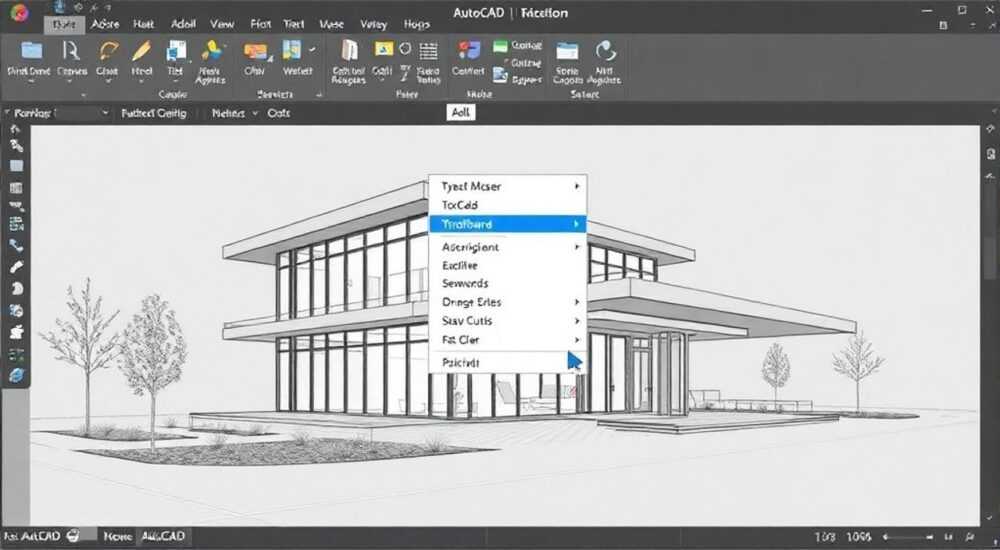
Автокад — один из самых востребованных инструментов в области черчения, архитектуры и инженерии. Однако его мощь часто остаётся недооценённой из-за сложности настройки интерфейса. Многие пользователи, особенно новички, сталкиваются с проблемой: панели инструментов отсутствуют, переместились или не соответствуют рабочему процессу. Настройка панелей — не просто вопрос удобства, а ключ к повышению производительности. В Autodesk AutoCAD 2026 интерфейс стал гибче, чем когда-либо, и умение управлять панелями инструментов превращает программу из сложного инструмента в персонализированный рабочий центр.
Чтобы добавить панель инструментов в Автокад, откройте меню «Вид» → «Панели инструментов» → выберите нужную панель из списка или настройте собственную через команду CUI. Главное — не забывайте сохранять изменения в профиле, иначе настройки сбросятся при следующем запуске.
Содержание статьи:
Что такое панель инструментов в AutoCAD и зачем она нужна
Панель инструментов в AutoCAD — это графический интерфейс, содержащий кнопки для быстрого доступа к командам, блокам, стилям и настройкам. В отличие от строк меню или командной строки, панели позволяют выполнять действия одним кликом, минуя ввод текста или навигацию по вкладкам. Это особенно важно при работе с большими проектами, где каждая секунда на счету.
Современные версии AutoCAD (с 2020 года) используют унифицированную систему CUI (Customize User Interface), которая заменила устаревшие .mnx и .mnu файлы. Теперь все панели, меню и ярлыки управляются через единый редактор, что обеспечивает стабильность и совместимость между версиями. Панели могут быть фиксированными, плавающими или закреплёнными на краях окна — в зависимости от предпочтений пользователя.
Представьте, что вам нужно нарисовать 50 отверстий с одинаковым диаметром. Без панели вы будете вводить команду CIRCLE, указывать центр, вводить радиус — 50 раз. С настроенной панелью — один клик по кнопке «Отверстие 10 мм» и готово. Это не гипербола — так работают профессионалы.
Полезно знать: По данным Autodesk, пользователи, использующие настроенные панели инструментов, повышают производительность на 30–40% по сравнению с теми, кто полагается только на командную строку.
Как добавить стандартную панель инструментов
Добавление стандартной панели — самый простой и часто используемый способ настройки интерфейса. AutoCAD поставляется с десятками предустановленных панелей: «Рисование», «Редактирование», «Слои», «Аннотации» и другие.
Для добавления панели выполните следующие шаги:
- Откройте меню «Вид» в верхней части окна AutoCAD.
- Наведите курсор на пункт «Панели инструментов».
- В раскрывающемся списке найдите нужную панель (например, «Рисование» или «Слои»).
- Щёлкните по ней — панель появится в рабочей области.
Если панель не появилась, возможно, она была скрыта. В этом случае проверьте, не отключена ли она в CUI-редакторе. Также убедитесь, что вы не находитесь в режиме «Минимализм» — в нём скрыты большинство панелей для упрощения интерфейса.
Полезно знать: Некоторые панели (например, «3D-моделирование») отображаются только при смене рабочего пространства. Переключитесь через выпадающее меню в правом верхнем углу («Рабочее пространство» → «3D-моделирование»).
Если вы хотите закрепить панель в определённом месте, просто перетащите её за заголовок (серую полосу вверху). Чтобы сделать панель плавающей, отпустите её в любом месте окна. Для фиксации — потяните к краю экрана, пока не появится синяя подсказка с прикреплением.
Как создать пользовательскую панель инструментов
Стандартные панели не всегда покрывают все задачи. Например, вы работаете с типовыми деталями, используете часто повторяющиеся блоки или специфические стили линий. В таких случаях создаётся пользовательская панель.
Для создания собственной панели:
- Нажмите Ctrl + 1, чтобы открыть окно «Свойства» — это поможет определить, какие команды вы используете чаще всего.
- В меню «Вид» выберите «Пользовательский интерфейс» → «CUI» (или введите в командной строке
CUIи нажмите Enter). - В открывшемся окне CUI Editor слева найдите раздел «Панели инструментов».
- Щёлкните правой кнопкой мыши на «Панели инструментов» → выберите «Создать новую панель».
- Введите имя, например: «Мои блоки».
- В левой панели найдите нужные команды (например, «Вставить блок», «Создать блок», «Свойства блока») и перетащите их на новую панель.
- Щёлкните «Применить» и «ОК».
Теперь ваша панель появится в списке «Панели инструментов» в меню «Вид». Вы можете добавить до 200 элементов на одну панель — но не перегружайте её. Оптимально — 8–12 кнопок, чтобы не терять ориентацию.
«Лучше сделать три небольшие панели по темам, чем одну громоздкую. Пользователь не запоминает 50 кнопок — он запоминает 3–5 ключевых.» — Алексей Михайлов, инженер-проектировщик, 15 лет опыта в AutoCAD
Также полезно добавить разделители и подзаголовки. Для этого в CUI Editor найдите элемент «Разделитель» и перетащите его между кнопками. Это улучшит визуальную структуру.
Частые ошибки при настройке панелей и как их исправить
Даже опытные пользователи допускают ошибки, которые сводят на нет всю работу по настройке. Вот самые распространённые проблемы:
- Панель исчезла после перезапуска. Причина — изменения не были сохранены в текущем профиле. Решение: в CUI Editor выберите «Сохранить текущий профиль» в правом верхнем углу.
- Кнопки не реагируют. Возможно, команда была добавлена с ошибкой. Проверьте в CUI Editor: убедитесь, что в свойствах кнопки указано корректное имя команды (например,
BLOCK, а неБЛОК). - Панель появляется в другом месте, чем ожидалось. AutoCAD запоминает положение панелей. Если вы перетащили её в угол — она там и останется. Чтобы сбросить — удалите панель, перезапустите AutoCAD, добавьте заново.
- Панель не отображается в списке «Вид» → «Панели инструментов». Возможно, она скрыта в другом рабочем пространстве. Переключитесь на «Чертеж и аннотация» — там отображаются все основные панели.
Таблица с типовыми ошибками и решениями:
Ошибка |
Причина |
Решение |
|---|---|---|
Панель не появляется |
Отключена в CUI или не добавлена в активный профиль |
Откройте CUI → найдите панель → отметьте «Отображать» |
Кнопка не работает |
Неверная команда или повреждённый макрос |
Перетащите команду заново из списка команд |
Панель мигает или «скачет» |
Конфликт с плагином или несовместимый .cuix-файл |
Сбросьте профиль через «Сбросить настройки» в меню «Файл» |
Панель слишком мала |
Маленький размер иконок |
В CUI → свойства панели → измените «Размер иконок» на «Большой» |
Полезно знать: Не копируйте CUI-файлы с чужих компьютеров без проверки — они могут содержать вредоносные макросы или конфликтующие команды.
Экспертное мнение: как настроить панели под конкретные задачи
«Мои клиенты часто спрашивают: “Почему вы работаете быстрее?” — отвечаю: “У меня есть панель для каждого этапа”.»
Ольга разделяет свои панели по фазам проектирования:
- Этап 1: Чертёж — панель «Быстрое рисование»: Линия, Прямоугольник, Круг, Скругление, Обрезка.
- Этап 2: Аннотации — панель «Подписи»: Размер, Текст, Маркировка, Штриховка.
- Этап 3: Блоки — панель «Мои стандарты»: Двери, Окна, Сантехника, Электрооборудование.
Она также использует горячие клавиши для переключения между панелями: Ctrl + 1 — свойства, Ctrl + 2 — панель блоков, Ctrl + 3 — библиотека. Это экономит до 20 минут в день.
Для тех, кто работает в команде: экспортируйте свою настройку через CUI → «Сохранить как» → файл .cuix. Отправляйте его коллегам — они смогут импортировать ваш профиль и работать в одинаковом интерфейсе. Это критично для соблюдения стандартов компании.
«Не настраивайте панели в первый день. Наблюдайте 2–3 дня: какие команды вы вводите чаще всего — и только потом создавайте панель.» — Ольга Соколова
Вопросы и ответы
Можно ли добавить панель инструментов на мобильную версию AutoCAD?
Нет. Мобильные приложения AutoCAD (iOS/Android) не поддерживают пользовательские панели. Все настройки интерфейса доступны только в настольной версии.
Почему некоторые кнопки серые и неактивные?
Серые кнопки означают, что команда недоступна в текущем контексте. Например, команда «Скругление» не активна, если ничего не выделено. Подождите выбора объекта — кнопка станет активной.
Как вернуть панели к настройкам по умолчанию?
Откройте CUI → в левой панели выберите «Рабочие пространства» → щёлкните правой кнопкой на «Чертеж и аннотация» → «Сбросить». Это восстановит все панели, но не затронет ваши чертежи.
Можно ли использовать панели из старых версий AutoCAD (2015, 2018)?
Да, но только через импорт. Файл .cuix из старой версии можно открыть в AutoCAD 2026 — программа автоматически преобразует его. Однако некоторые кнопки могут не работать, если команды устарели.
Как сделать панель доступной только для одного чертежа?
Нельзя. Панели инструментов привязаны к профилю пользователя, а не к файлу. Но вы можете создать несколько профилей («Проект А», «Проект Б») и переключаться между ними через меню «Рабочее пространство».
Заключение
Настройка панелей инструментов в AutoCAD — это не опция, а необходимость для профессиональной работы. От того, насколько грамотно вы организуете доступ к часто используемым командам, зависит не только скорость выполнения задач, но и снижение риска ошибок. Современные версии AutoCAD предоставляют мощные инструменты для кастомизации — от простого включения стандартных панелей до создания сложных многокомпонентных рабочих сред.
Самый важный принцип: начните с малого. Добавьте 3–5 кнопок, которые вы используете каждый день. Потом — ещё 5. Через неделю вы заметите, как уменьшилось количество кликов и вводов команд. Сохраняйте профили, дублируйте их на внешний носитель, делитесь с коллегами. Это сэкономит вам не только время, но и стресс.
Панель инструментов — это ваше личное расширение AutoCAD. Чем лучше она отражает ваш рабочий процесс, тем эффективнее вы работаете. Не ждите идеального решения — начните с минимальной настройки и развивайте её постепенно.
- Используйте CUI-редактор для создания и управления панелями — это единственный надёжный способ настройки.
- Не перегружайте панели — оптимально 8–12 кнопок на одну панель.
- Всегда сохраняйте профиль, иначе настройки сбросятся при перезапуске.
- Создавайте разные профили для разных типов проектов — это ускорит переключение между задачами.
- Экспортируйте свои настройки и делитесь ими с командой — это повышает согласованность и качество работы.
⚠️ Дисклеймер — нажмите, чтобы развернуть
Материалы, опубликованные в разделе «Блог» на сайте RU DESIGN SHOP (rudesignshop.ru), носят исключительно информационный и ознакомительный характер и не являются руководством к действию, финансовой рекомендацией, медицинской услугой, ветеринарным назначением либо рекламой товаров и услуг, включая азартные игры. Публикации не содержат призывов к участию в азартных играх и не направлены на продвижение соответствующих операторов.
Безопасность применения товаров и веществ: при использовании строительных материалов, бытовой химии, пестицидов и агрохимикатов необходимо строго следовать инструкциям производителя и действующему законодательству Российской Федерации, включая Федеральный закон РФ от 19.07.1997 № 109-ФЗ «О безопасном обращении с пестицидами и агрохимикатами».
Упоминание товарных знаков, брендов и организаций носит исключительно информационный характер и не означает наличие партнёрских отношений или одобрения со стороны правообладателей.
Материалы, содержащие сведения о медицинских, ветеринарных или косметических средствах, представлены в справочных целях и не являются медицинской консультацией или назначением. Перед применением рекомендуется обратиться к врачу, ветеринарному специалисту или иному сертифицированному профессионалу.
Возрастные ограничения: материалы, содержащие сведения о продукции категории 18+, включая алкоголь или азартные игры, предназначены исключительно для совершеннолетней аудитории и публикуются в информационных целях.
Правовая ответственность: решения, принятые на основе опубликованной информации, пользователь принимает самостоятельно и на свой риск; редакция и авторы несут ответственность в пределах, установленных законодательством Российской Федерации.
Редакция не допускает публикаций, содержащих пропаганду экстремизма, терроризма, наркотических средств или суицида; подобные материалы подлежат немедленному удалению.
Упоминание организаций с ограниченным статусом: компания Meta Platforms Inc. (социальные сети Facebook и Instagram) признана экстремистской организацией решением суда РФ, её деятельность запрещена на территории Российской Федерации; любые упоминания приводятся исключительно в информационных целях.
Авторские права и источники: информация собирается из открытых источников; её актуальность указывается на дату публикации и может изменяться.
Изображения и иллюстрации используются на условиях, разрешённых правообладателями. При возникновении претензий редакция готова оперативно рассмотреть обращение и внести необходимые изменения.
Персональные данные и cookies: сайт использует cookies и обрабатывает персональные данные пользователей в соответствии с Федеральным законом № 152-ФЗ «О персональных данных» и Политикой конфиденциальности RU DESIGN SHOP.
Мнения авторов могут не совпадать с позицией государственных органов или коммерческих организаций, упомянутых в материалах.
РЕКОМЕНДУЕМ
Товары от российских производителей




