Скидка 5% на первый заказ — RDS5




Автокад как из 3д сделать вид 2д
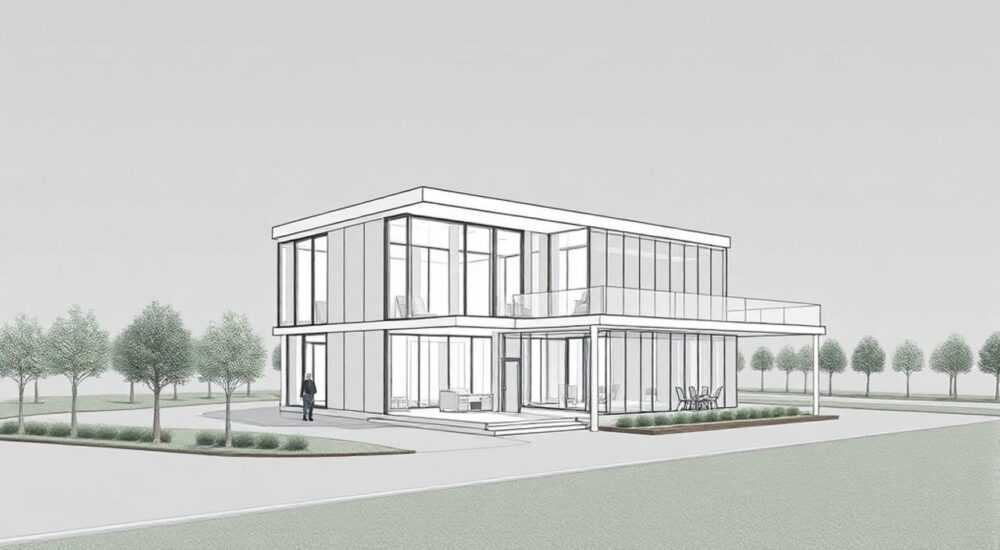
Преобразование 3D-модели в 2D-виды в AutoCAD — это стандартная задача при подготовке рабочей документации для производства, строительства или проектирования. Система предоставляет несколько инструментов, позволяющих создавать точные ортогональные проекции, разрезы и сечения из трёхмерной модели. Главное — использовать команду FLATSHOT, настроить слои, скрыть невидимые линии при необходимости и правильно экспортировать результат в нужный чертёжный вид.
Для преобразования 3D-модели в 2D-вид в AutoCAD используйте команду FLATSHOT. Настройте отображение видимых и скрытых линий, задайте слои и вставьте результат как блок. Это обеспечит точность и совместимость с чертежами.
Содержание статьи:
- Что такое FLATSHOT и зачем он нужен
- Пошаговое руководство: как сделать 2D-вид из 3D
- Настройка параметров и работа со слоями
- Управление отображением скрытых линий
- Когда скрывать скрытые линии?
- Когда обязательно показывать?
- Как вставить 2D-вид в чертёж и оформить его
- Типичные ошибки и как их избежать
- Экспертное мнение
- Вопросы и ответы
- Заключение
Что такое FLATSHOT и зачем он нужен
Команда FLATSHOT — это ключевой инструмент AutoCAD для преобразования 3D-объектов в 2D-представления. Она позволяет получить плоские проекции модели, такие как фасад, план или боковой вид, с учётом видимости граней и рёбер. Результат можно использовать для создания чертежей, спецификаций и технической документации.
Функция работает путём «проектирования» всех видимых и невидимых линий модели на двумерную плоскость относительно текущего вида. При этом AutoCAD автоматически создаёт отдельные объекты: линии видимых рёбер, штриховые линии скрытых рёбер и контуры граней. Это особенно полезно при работе с твёрдотельными моделями (solids), каркасами (wireframes) и поверхностями (surfaces).
Полезно знать: Команда FLATSHOT доступна только в AutoCAD с поддержкой 3D-моделирования — например, в AutoCAD Mechanical, Architecture или стандартной версии с включённым пространством модели.
Процесс не просто «делает скриншот» — он генерирует полноценные 2D-объекты, которые можно масштабировать, редактировать, аннотировать и включать в листы. Это делает FLATSHOT мощным решением для инженеров, архитекторов и конструкторов, которым нужно быстро получать чертежи по готовой 3D-модели.
Пошаговое руководство: как сделать 2D-вид из 3D
Чтобы корректно преобразовать 3D-модель в 2D-вид, следуйте чёткому алгоритму. Каждый шаг влияет на качество и точность результата.
- Подготовьте 3D-модель. Убедитесь, что модель завершена, не содержит ошибок (например, незамкнутых граний) и находится в правильном положении. Проверьте, нет ли лишних элементов, которые могут попасть в проекцию.
- Установите нужный вид. Используйте команду Вид → Виды или панель навигации, чтобы переключиться на ортогональный вид: спереди, сверху, слева и т.д. Можно также использовать команду VPOINT или динамический куб.
- Вызовите команду FLATSHOT. Введите в командной строке FLATSHOT и нажмите Enter. Откроется диалоговое окно с настройками проекции.
- Настройте параметры проекции. Определите, какие линии будут отображаться: видимые, скрытые, границы граней. Выберите стиль линий и слои для каждого типа.
- Создайте блок или вставьте как объект. После настройки нажмите «Далее» и выберите, будет ли результат создан как блок или вставлен как отдельные объекты.
- Разместите проекцию в пространстве модели или листе. Укажите точку вставки, масштаб и угол поворота. Обычно используется масштаб 1:1 и угол 0°.
«Всегда проверяйте ориентацию модели перед вызовом FLATSHOT. Неправильный угол обзора приведёт к искажению проекции. Лучше использовать предустановленные ортогональные виды.» — Алексей Миронов, инженер-конструктор, 12 лет опыта в AutoCAD
После вставки вы получите набор 2D-линий, которые можно переместить на лист, добавить размеры, штриховку и текстовые пояснения. Это уже готовый чертёжной вид, соответствующий ГОСТ 2.317–2011.
Настройка параметров и работа со слоями
Одним из важнейших этапов является правильная настройка слоёв и стилей линий. AutoCAD позволяет назначить отдельные слои для разных типов линий: видимых рёбер, скрытых линий, границ и т.д.
В диалоговом окне FLATSHOT есть три основные группы настроек:
- Видимые линии — рёбра, которые видны с текущей точки зрения. По умолчанию они помещаются на текущий слой, но лучше задать отдельный, например, VIEW-VISIBLE.
- Скрытые линии — рёбра, закрытые другими гранями. Они обычно отображаются как штриховые. Назначьте им слой VIEW-HIDDEN с соответствующим типом линии (HIDDEN2).
- Границы граней — внешние контуры. Полезны при создании разрезов и сечений. Можно вынести на слой VIEW-BOUNDARY.
Тип линии |
Рекомендуемый слой |
Тип линии (Linetype) |
Цвет |
|---|---|---|---|
Видимые рёбра |
VIEW-VISIBLE |
Continuous |
Белый / Черный |
Скрытые рёбра |
VIEW-HIDDEN |
HIDDEN2 |
Серый |
Границы граней |
VIEW-BOUNDARY |
Continuous |
Красный (временно) |
Центральные линии |
VIEW-CENTER |
CENTER2 |
Желтый |
Полезно знать: Перед использованием FLATSHOT убедитесь, что все нужные типы линий загружены в чертёж. Используйте команду LINETYPE, чтобы загрузить HIDDEN2, CENTER2 и другие стандартные типы.
Если вы часто выполняете такие операции, сохраните настройки FLATSHOT как шаблон. Это можно сделать через кнопку «Сохранить настройки» в диалоговом окне. В будущем вы сможете быстро загружать их без повторной настройки.
Управление отображением скрытых линий
Одна из самых частых задач — корректное отображение скрытых линий. В зависимости от цели, вы можете показать их, скрыть или изменить стиль.
AutoCAD предлагает три варианта обработки скрытых линий в FLATSHOT:
- Отображать как отдельные объекты — скрытые рёбра генерируются как штриховые линии. Подходит для деталировки и ГОСТ-чертежей.
- Игнорировать — скрытые линии не создаются. Используется, когда нужен только силуэт или внешний контур.
- Объединить с видимыми — редкий режим, объединяет все линии в один набор. Не рекомендуется для точных чертежей.
Когда скрывать скрытые линии?
Если вы создаёте эскиз, презентационный чертёж или схему, где важна читаемость, лучше отключить скрытые линии. Это уменьшит визуальный шум и сделает изображение понятнее.
Когда обязательно показывать?
При оформлении рабочих чертежей по ГОСТ или ISO требуется указывать все скрытые рёбра. Это необходимо для точного понимания формы детали на производстве.
«Всегда проверяйте результат с помощью команды HIDE в 3D-виде. Если на 3D-модели что-то скрыто, но должно быть видно на виде — возможно, модель собрана с ошибками.» — Екатерина Широкова, BIM-координатор, Autodesk Certified Professional
Также обратите внимание, что качество проекции зависит от сложности модели. У моделей с большим количеством мелких деталей может появиться «перегруз» линиями. В таких случаях применяйте фильтрацию: упрощайте модель или используйте сечения.
Как вставить 2D-вид в чертёж и оформить его
После создания 2D-проекции её нужно интегрировать в чертёж. Чаще всего это делается на листе (layout), где размещаются все виды, размеры и спецификации.
Первый шаг — перейти в пространство листа. Создайте новый layout или используйте существующий. Установите нужный масштаб (например, 1:1, 1:2, 1:5) через меню масштабирования видового окна.
Затем:
- Скопируйте 2D-объекты из пространства модели в лист, или создайте их прямо там.
- Добавьте недостающие элементы: осевые линии, размеры, выноски, текст.
- Проверьте соответствие ГОСТ по оформлению: типы линий, шрифты, масштабы.
- При необходимости создайте дополнительные виды (разрезы, местные виды) с помощью FLATSHOT с других ракурсов.
Полезно знать: Чтобы не терять связь с моделью, можно использовать функцию «Модельный вид» (в AutoCAD Mechanical) или динамические блоки, которые обновляются при изменении 3D-модели.
Для автоматизации процесса создайте шаблон чертежа (.dwt), в котором уже настроены слои, стили, типы линий и рамки. Это сэкономит время при работе с однотипными проектами.
Типичные ошибки и как их избежать
Несмотря на простоту команды FLATSHOT, пользователи часто сталкиваются с проблемами. Большинство из них легко устраняются при внимательной настройке.
- Проекция выглядит искажённой. Причина — неправильный ракурс. Убедитесь, что вы используете ортогональный вид (не изометрию). Переключитесь на «Вид спереди» или «Сверху».
- Не хватает линий или есть лишние. Модель может содержать перекрывающиеся или повреждённые тела. Используйте команду SOLIDEDIT или CHKOBJ для проверки целостности.
- Скрытые линии не отображаются. Проверьте, включена ли их генерация в FLATSHOT и загружен ли тип линии HIDDEN2.
- Результат нельзя редактировать. Если вы выбрали создание как блок, разгруппируйте его (EXPLODE), чтобы получить доступ к отдельным линиям.
- Масштаб не соответствует. Всегда вставляйте проекцию с масштабом 1:1. Изменение масштаба должно происходить на листе через видовое окно.
Ошибка |
Причина |
Решение |
|---|---|---|
Искажённая проекция |
Перспективный вид вместо ортогонального |
Включите ортогональную проекцию (View → Parallel) |
Нет скрытых линий |
Они отключены в настройках FLATSHOT |
Активируйте «Скрытые линии» и задайте слой |
Линии сливаются |
Слишком высокая детализация модели |
Упростите модель или увеличьте масштаб чертежа |
Экспертное мнение
«FLATSHOT — недооценённый инструмент. Многие до сих пор делают виды вручную, тратя часы. А ведь одна команда заменяет десятки операций. Главное — понимать, как работают проекции и как настроить слои.» — Дмитрий Костин, ведущий CAD-инженер, автор курсов по AutoCAD
По словам экспертов, переход на автоматизированное создание 2D-видов экономит до 40% времени при оформлении комплекта чертежей. Особенно это заметно при работе с крупными сборками — например, в машиностроении или строительстве.
«В наших проектах мы используем FLATSHOT для генерации всех основных видов, а затем дорабатываем их: добавляем размеры, шероховатости, допуски. Это даёт нам единый стиль и минимизирует ошибки.»
Вопросы и ответы
Можно ли обновить 2D-вид, если изменилась 3D-модель?
Нет, FLATSHOT не создаёт ассоциативные проекции. При изменении модели нужно повторно запустить команду и заменить старый вид. Однако в AutoCAD Mechanical и Inventor есть ассоциативные виды, которые обновляются автоматически.
Работает ли FLATSHOT с поверхностями и каркасами?
Да, команда поддерживает все типы 3D-объектов: твёрдые тела, поверхности и 3D-полилинии. Однако качество проекции зависит от корректности геометрии.
Почему некоторые линии отсутствуют в проекции?
Возможно, эти рёбра не видны с текущего ракурса или находятся внутри другого тела. Проверьте модель в режиме «Затушевка» (Shade) и убедитесь, что все части видны.
Можно ли создать разрез с помощью FLATSHOT?
Напрямую — нет. Но вы можете предварительно создать 3D-модель с разрезом (используя команду SLICE), а затем применить FLATSHOT к полученной половине.
Поддерживается ли FLATSHOT в AutoCAD LT?
Нет. AutoCAD LT не имеет 3D-функционала, поэтому команда FLATSHOT в ней недоступна. Требуется полная версия AutoCAD.
Заключение
Преобразование 3D-модели в 2D-вид в AutoCAD — это быстрый и точный процесс при правильном использовании команды FLATSHOT. Он позволяет сократить время на оформление чертежей, избежать ручных ошибок и обеспечить соответствие стандартам.
Используя FLATSHOT, вы получаете профессиональные 2D-проекции за минуты, а не часы. Главное — настроить слои, контролировать видимость линий и встраивать результат в систему оформления чертежей.
- Команда FLATSHOT — основной инструмент для создания 2D-видов из 3D.
- Всегда используйте ортогональные виды и настраивайте слои для разных типов линий.
- Скрытые линии должны отображаться по ГОСТ, если чертёж производственный.
- Результат можно редактировать, добавлять размеры и вставлять на листы.
- FLATSHOT не ассоциативен — при изменении модели нужно пересоздавать вид.
⚠️ Дисклеймер — нажмите, чтобы развернуть
Материалы, опубликованные в разделе «Блог» на сайте RU DESIGN SHOP (rudesignshop.ru), носят исключительно информационный и ознакомительный характер и не являются руководством к действию, финансовой рекомендацией, медицинской услугой, ветеринарным назначением либо рекламой товаров и услуг, включая азартные игры. Публикации не содержат призывов к участию в азартных играх и не направлены на продвижение соответствующих операторов.
Безопасность применения товаров и веществ: при использовании строительных материалов, бытовой химии, пестицидов и агрохимикатов необходимо строго следовать инструкциям производителя и действующему законодательству Российской Федерации, включая Федеральный закон РФ от 19.07.1997 № 109-ФЗ «О безопасном обращении с пестицидами и агрохимикатами».
Упоминание товарных знаков, брендов и организаций носит исключительно информационный характер и не означает наличие партнёрских отношений или одобрения со стороны правообладателей.
Материалы, содержащие сведения о медицинских, ветеринарных или косметических средствах, представлены в справочных целях и не являются медицинской консультацией или назначением. Перед применением рекомендуется обратиться к врачу, ветеринарному специалисту или иному сертифицированному профессионалу.
Возрастные ограничения: материалы, содержащие сведения о продукции категории 18+, включая алкоголь или азартные игры, предназначены исключительно для совершеннолетней аудитории и публикуются в информационных целях.
Правовая ответственность: решения, принятые на основе опубликованной информации, пользователь принимает самостоятельно и на свой риск; редакция и авторы несут ответственность в пределах, установленных законодательством Российской Федерации.
Редакция не допускает публикаций, содержащих пропаганду экстремизма, терроризма, наркотических средств или суицида; подобные материалы подлежат немедленному удалению.
Упоминание организаций с ограниченным статусом: компания Meta Platforms Inc. (социальные сети Facebook и Instagram) признана экстремистской организацией решением суда РФ, её деятельность запрещена на территории Российской Федерации; любые упоминания приводятся исключительно в информационных целях.
Авторские права и источники: информация собирается из открытых источников; её актуальность указывается на дату публикации и может изменяться.
Изображения и иллюстрации используются на условиях, разрешённых правообладателями. При возникновении претензий редакция готова оперативно рассмотреть обращение и внести необходимые изменения.
Персональные данные и cookies: сайт использует cookies и обрабатывает персональные данные пользователей в соответствии с Федеральным законом № 152-ФЗ «О персональных данных» и Политикой конфиденциальности RU DESIGN SHOP.
Мнения авторов могут не совпадать с позицией государственных органов или коммерческих организаций, упомянутых в материалах.
РЕКОМЕНДУЕМ
Товары от российских производителей

Светильник DIRECT S Forstlight
Диапазон цен: 18390 руб. – 25350 руб.


