Скидка 5% на первый заказ — RDS5




Автокад как из модели перенести на лист
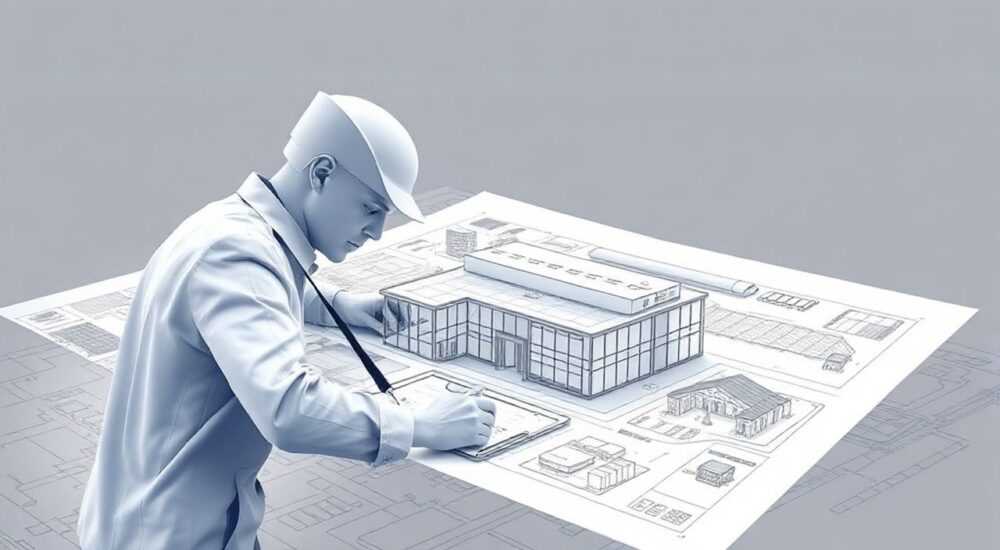
Перенос модели из пространства 3D-модели на лист оформления в AutoCAD — стандартная, но критически важная операция при подготовке чертежей. Главное — использовать видовые экраны в пространстве листа и правильно настроить масштаб отображения. Рекомендуется всегда работать с несколькими видовыми экранами для комплексного отображения детали.
Чтобы перенести модель на лист в AutoCAD, перейдите в пространство листа, создайте видовой экран и активируйте в нём модель. Настройте масштаб отображения через панель «Вид» или контекстное меню. Убедитесь, что слои модели не заморожены в видовом экране.
Проектирование в AutoCAD строится на чётком разделении между пространством модели (Model Space) и пространством листа (Paper Space). В первом создаются геометрические объекты в натуральную величину, во втором — формируется компоновка чертежа: рамки, штампы, пояснительные надписи и виды модели. Многие начинающие пользователи сталкиваются с трудностями при попытке вынести трёхмерную или двухмерную модель на лист, не понимая, как управлять отображением. Однако, освоив работу с видовыми экранами и настройками масштабирования, этот процесс становится интуитивно понятным и эффективным.
Содержание статьи:
- Пространство модели и пространство листа: в чём разница?
- Как перенести модель на лист: пошаговая инструкция
- Настройка видовых экранов: масштаб, слои, блокировка
- Управление масштабом
- Работа со слоями в видовом экране
- Блокировка видового экрана
- Распространённые ошибки и как их избежать
- Модель не отображается в видовом экране
- Масштаб не сохраняется после выхода из видового экрана
- Текст и размеры выглядят слишком большими или маленькими
- Продвинутые техники: множественные видовые экраны и аннотативные объекты
- Создание нескольких видов
- Аннотативные объекты
- Использование внешних ссылок (XREF)
- Экспертное мнение
- Вопросы и ответы
- Заключение
Пространство модели и пространство листа: в чём разница?
Пространство модели — это рабочая зона, где проектировщик создаёт геометрию: линии, окружности, тела, поверхности. Все объекты здесь находятся в масштабе 1:1, независимо от реальных размеров. Это позволяет точно моделировать даже крупные объекты, такие как здания или мосты.
Пространство листа (или компоновка) имитирует лист бумаги. Здесь размещаются видовые экраны — «окна», через которые просматривается содержимое пространства модели. Каждый видовой экран может отображать разные части модели в различных масштабах и с разными углами обзора.
Полезно знать: В одном файле AutoCAD может быть несколько листов (Layout1, Layout2 и т.д.), каждый из которых можно настроить под определённый тип чертежа — сборочный, деталировочный, спецификацию.
Переключение между пространствами осуществляется через вкладки внизу интерфейса: Model, Layout1 и другие. При клике на Layout вы попадаете в режим компоновки, где можно добавлять рамки, тексты и видовые экраны.
Для управления отображением используется система координат пользовательской системы координат (ПСК), которая в пространстве листа остаётся фиксированной, а в видовых экранах может быть изменена для удобства просмотра.
Как перенести модель на лист: пошаговая инструкция
Перенос модели на лист требует последовательных действий. Ниже приведён алгоритм, подходящий как для новичков, так и для опытных пользователей.
- Перейдите на вкладку листа (например, Layout1), щёлкнув по ней внизу окна AutoCAD.
- Если видовой экран не создан автоматически, используйте команду VPORTS или выберите «Видовые экраны» на вкладке «Вид» → «Видовые экраны».
- Выберите тип видового экрана: один, два, три или четырёхугольный. Для начала подойдёт один прямоугольный экран.
- Нарисуйте границы видового экрана, указав два угла прямоугольника.
- Дважды щёлкните внутри видового экрана, чтобы активировать его. Курсор изменит вид, и вы сможете управлять отображением модели.
- Используйте панорамирование (пан) и масштабирование (зум), чтобы расположить нужную часть модели в центре.
- Установите нужный масштаб отображения через выпадающий список масштабов на панели инструментов или командой ZOOM с параметром X, например, 1:50.
- Дважды щёлкните за пределами видового экрана, чтобы вернуться в пространство листа и продолжить оформление.
«Всегда проверяйте масштаб в свойствах видового экрана. Нажмите правой кнопкой мыши по границе экрана и выберите “Масштаб” — там доступны стандартные значения, соответствующие ГОСТу.” — Алексей Миронов, ведущий инженер-проектировщик, 12 лет в CAD-разработке
Если модель не отображается, убедитесь, что слои, на которых она находится, не заморожены в текущем видовом экране. Это можно проверить через диспетчер слоёв (LAYER).
Настройка видовых экранов: масштаб, слои, блокировка
После создания видового экрана важно настроить его параметры для точного отображения и защиты от случайных изменений.
Управление масштабом
Масштаб — ключевой параметр. Он определяет, как модель будет выглядеть на печати. Например, масштаб 1:10 означает, что 1 единица в модели равна 10 единицам на бумаге. AutoCAD поддерживает аннотативные масштабы, позволяя автоматически адаптировать тексты, размеры и штриховки под текущий масштаб видового экрана.
Чтобы установить масштаб:
- Активируйте видовой экран (дважды щёлкните внутри).
- На вкладке «Вид» в группе «Панорама» выберите нужный масштаб из списка.
- Или введите в командной строке: ZOOM → S → 1:50x (где x — множитель).
Работа со слоями в видовом экране
AutoCAD позволяет управлять видимостью слоёв отдельно для каждого видового экрана. Это полезно, если в одном виде нужно скрыть вспомогательные линии, а в другом — оставить.
Чтобы заморозить слой в конкретном видовом экране:
- Активируйте нужный видовой экран.
- Откройте диспетчер слоёв (команда LAYER).
- Найдите нужный слой и щёлкните по значку заморозки/разморозки рядом с ним.
- Выберите «Заморозить в текущем видовом экране».
Блокировка видового экрана
После настройки положения и масштаба рекомендуется заблокировать видовой экран, чтобы случайно не изменить его.
Полезно знать: Заблокированный видовой экран нельзя переместить, изменить масштаб или повернуть. Разблокировать его можно через контекстное меню: правой кнопкой по границе → «Разблокировать вид».
Для блокировки:
- Выделите границу видового экрана.
- В палитре свойств найдите параметр «Заблокировать вид» и установите значение «Да».
Параметр |
Описание |
Рекомендация |
|---|---|---|
Масштаб |
Определяет отношение размеров модели к бумаге |
Используйте стандартные масштабы по ГОСТ 2.302-68 |
Аннотативность |
Автоматическая адаптация текста и размеров |
Включайте для всех аннотаций |
Блокировка |
Защита от случайных изменений |
Всегда блокируйте после настройки |
Слои |
Управление видимостью в каждом экране |
Используйте для сложных чертежей |
Распространённые ошибки и как их избежать
Даже опытные пользователи AutoCAD иногда допускают ошибки при работе с видовыми экранами. Ниже — самые частые проблемы и способы их решения.
Модель не отображается в видовом экране
Возможные причины:
- Видовой экран не активирован — дважды щёлкните внутри него.
- Слои модели заморожены в этом экране — проверьте диспетчер слоёв.
- Масштаб установлен слишком малым — выполните ZOOM Extents.
- Граница видового экрана находится вне области модели — переместите её или измените положение камеры.
Масштаб не сохраняется после выхода из видового экрана
Это происходит, если масштаб задан не через аннотативную систему. Убедитесь, что:
- Вы используете аннотативные размеры и тексты.
- В свойствах видового экрана выбран корректный масштаб из списка.
- Не применяете команду ZOOM без указания масштаба.
Текст и размеры выглядят слишком большими или маленькими
Проблема решается включением аннотативности. Создавайте все текстовые стили и размерные стили с опцией «Аннотативный». Тогда они будут автоматически подстраиваться под масштаб видового экрана.
«Я всегда создаю шаблон чертежа (.dwt), в котором уже настроены аннотативные стили, стандартные масштабы и рамки. Это экономит до 30% времени при запуске нового проекта.” — Екатерина Смирнова, BIM-координатор, 9 лет опыта
Продвинутые техники: множественные видовые экраны и аннотативные объекты
Для сложных чертежей недостаточно одного вида. Использование нескольких видовых экранов позволяет показать вид сверху, сбоку, изометрию и разрез на одном листе.
Создание нескольких видов
- Создайте первый видовой экран (например, план).
- Скопируйте его (выделите границу → CTRL+C → CTRL+V).
- Активируйте копию и измените ориентацию: используйте команду DVIEW или поворот ПСК.
- Установите нужный масштаб и заблокируйте экран.
Так можно быстро получить фасад, профиль и 3D-вид без повторного моделирования.
Аннотативные объекты
Аннотативные объекты — это тексты, размеры, блоки и штриховки, которые автоматически меняют размер в зависимости от масштаба видового экрана. Чтобы сделать объект аннотативным:
- При создании текста включите опцию «Аннотативный» в панели свойств.
- Для существующего текста: выделите → в свойствах найдите «Аннотативный» → «Да».
- Добавьте нужные масштабы через кнопку «Добавить» в том же окне.
- Всегда работайте с видовыми экранами в пространстве листа.
- Используйте аннотативные масштабы для текстов и размеров.
- Замораживайте слои отдельно для каждого экрана при необходимости.
- Блокируйте видовые экраны после настройки.
- Создавайте шаблоны для ускорения рутинных задач.
Полезно знать: Аннотативные масштабы можно настроить глобально через команду ANNOAUTOMATCH, чтобы новые объекты автоматически наследовали масштаб текущего видового экрана.
Использование внешних ссылок (XREF)
При работе с большими проектами (например, архитектурными) модели часто хранятся в отдельных файлах. Их можно подключать как XREF и отображать в видовых экранах. Это ускоряет загрузку и упрощает коллективную работу.
Экспертное мнение
«Сегодня, когда AutoCAD активно интегрируется с BIM-системами, важно понимать, что корректный вывод на печать зависит не только от настройки видовых экранов, но и от структуры слоёв и использования стандартов. Я рекомендую внедрять шаблоны с заранее настроенными листами, стилями и масштабами. Это снижает количество ошибок на 70%.” — Дмитрий Ковалёв, руководитель CAD-отдела в строительной компании, 15 лет опыта
По его словам, автоматизация процесса переноса модели на лист — ключ к высокой производительности. Особенно актуально это для организаций, выпускающих сотни чертежей в месяц.
Он также отмечает, что многие ошибки возникают из-за отсутствия единых правил именования слоёв и видовых экранов. «Если вы работаете в команде, создайте внутренний стандарт: какие слои замораживаются в каких видах, какие масштабы используются, как подписываются листы».
Вопросы и ответы
Можно ли перенести только часть модели на лист?
Да, с помощью видового экрана вы можете отобразить любую часть модели. Просто активируйте экран, выполните панорамирование и установите нужный фрагмент в центр. Также можно использовать команду VPCLIP для обрезки формы видового экрана.
Почему после печати масштаб отличается от заданного?
Проверьте настройки печати: в диалоговом окне печати должно быть указано «Масштаб: 1 мм = 1 единице». Если стоит «Разместить», AutoCAD может автоматически изменить масштаб. Также убедитесь, что в видовом экране масштаб задан явно, а не через ZOOM.
Как сделать, чтобы в разных видовых экранах были разные слои?
Используйте функцию «Заморозить в текущем видовом экране». Активируйте экран, откройте диспетчер слоёв и заморозьте ненужные слои. Это не влияет на другие экраны.
Что делать, если видовой экран не реагирует на команды?
Возможно, он заблокирован. Щёлкните правой кнопкой по границе и выберите «Разблокировать». Также проверьте, активирован ли слой, на котором находится граница видового экрана.
Можно ли сохранить настройки листа для других чертежей?
Да. Сохраните файл как шаблон (.dwt). В него войдут все листы, стили, масштабы и настройки. Это стандартная практика в профессиональных студиях.
Заключение
Перенос модели на лист в AutoCAD — это не просто техническая операция, а важный этап подготовки документации. Освоение работы с видовыми экранами, масштабами и аннотативными объектами позволяет создавать чёткие, стандартизированные и легко читаемые чертежи.
Главное — понимать разницу между пространством модели и листа, использовать аннотативность и блокировку экранов. Эти простые приёмы делают процесс стабильным и воспроизводимым.
⚠️ Дисклеймер — нажмите, чтобы развернуть
Материалы, опубликованные в разделе «Блог» на сайте RU DESIGN SHOP (rudesignshop.ru), носят исключительно информационный и ознакомительный характер и не являются руководством к действию, финансовой рекомендацией, медицинской услугой, ветеринарным назначением либо рекламой товаров и услуг, включая азартные игры. Публикации не содержат призывов к участию в азартных играх и не направлены на продвижение соответствующих операторов.
Безопасность применения товаров и веществ: при использовании строительных материалов, бытовой химии, пестицидов и агрохимикатов необходимо строго следовать инструкциям производителя и действующему законодательству Российской Федерации, включая Федеральный закон РФ от 19.07.1997 № 109-ФЗ «О безопасном обращении с пестицидами и агрохимикатами».
Упоминание товарных знаков, брендов и организаций носит исключительно информационный характер и не означает наличие партнёрских отношений или одобрения со стороны правообладателей.
Материалы, содержащие сведения о медицинских, ветеринарных или косметических средствах, представлены в справочных целях и не являются медицинской консультацией или назначением. Перед применением рекомендуется обратиться к врачу, ветеринарному специалисту или иному сертифицированному профессионалу.
Возрастные ограничения: материалы, содержащие сведения о продукции категории 18+, включая алкоголь или азартные игры, предназначены исключительно для совершеннолетней аудитории и публикуются в информационных целях.
Правовая ответственность: решения, принятые на основе опубликованной информации, пользователь принимает самостоятельно и на свой риск; редакция и авторы несут ответственность в пределах, установленных законодательством Российской Федерации.
Редакция не допускает публикаций, содержащих пропаганду экстремизма, терроризма, наркотических средств или суицида; подобные материалы подлежат немедленному удалению.
Упоминание организаций с ограниченным статусом: компания Meta Platforms Inc. (социальные сети Facebook и Instagram) признана экстремистской организацией решением суда РФ, её деятельность запрещена на территории Российской Федерации; любые упоминания приводятся исключительно в информационных целях.
Авторские права и источники: информация собирается из открытых источников; её актуальность указывается на дату публикации и может изменяться.
Изображения и иллюстрации используются на условиях, разрешённых правообладателями. При возникновении претензий редакция готова оперативно рассмотреть обращение и внести необходимые изменения.
Персональные данные и cookies: сайт использует cookies и обрабатывает персональные данные пользователей в соответствии с Федеральным законом № 152-ФЗ «О персональных данных» и Политикой конфиденциальности RU DESIGN SHOP.
Мнения авторов могут не совпадать с позицией государственных органов или коммерческих организаций, упомянутых в материалах.
РЕКОМЕНДУЕМ
Товары от российских производителей




