Скидка 5% на первый заказ — RDS5




Автокад как изменить масштаб чертежа
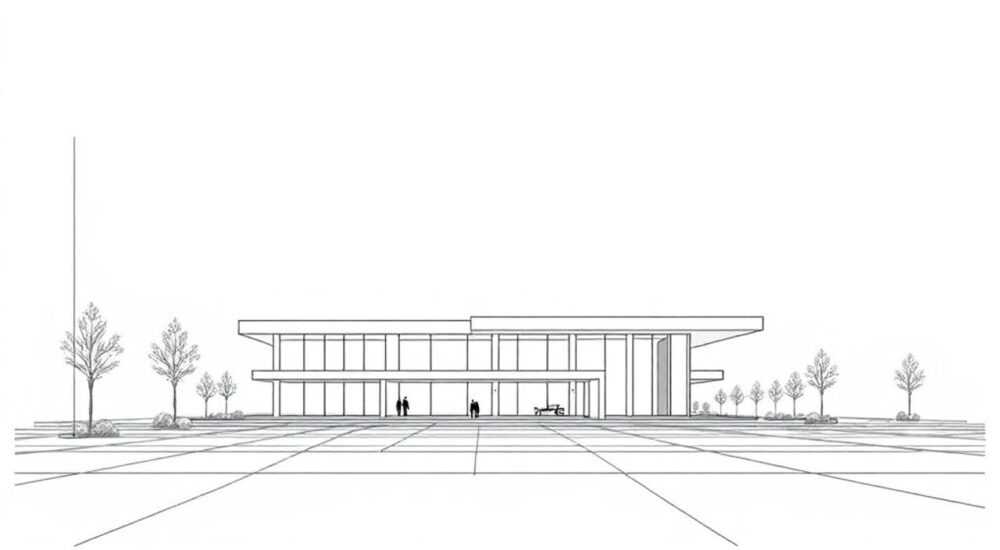
Изменение масштаба чертежа в AutoCAD — одна из ключевых операций при подготовке проектной документации. Неправильный масштаб может привести к ошибкам при печати, несоответствию размеров и сложностям при согласовании проектов. В AutoCAD существует несколько способов корректировки масштаба: как в пространстве модели, так и в пространстве листа, с использованием видовых экранов, команд и параметров печати.
Чтобы изменить масштаб чертежа в AutoCAD, определите, требуется ли масштабирование объектов или настройка отображения для вывода. Для изменения размеров самих объектов используйте команду МАСШТАБ (SCALE), а для корректного отображения на листе — настройте видовые экраны в пространстве листа с нужным масштабом.
Содержание статьи:
- Понимание масштаба в AutoCAD: модель и лист
- Как изменить масштаб объектов в пространстве модели
- Пошаговый пример: увеличение фрагмента чертежа
- Масштабирование в пространстве листа через видовые экраны
- Аннотативные масштабы: почему они важны
- Стандартные масштабы и как их применять
- Распространённые ошибки и как их избежать
- Экспертное мнение
- Вопросы и ответы
- Заключение
Понимание масштаба в AutoCAD: модель и лист
В AutoCAD важно различать два типа масштабирования: масштаб объектов и масштаб отображения. Первый влияет на физические размеры элементов чертежа, второй — на то, как они будут выглядеть при печати или просмотре. Эти понятия работают в разных пространствах: «Пространство модели» и «Пространство листа».
Пространство модели — это рабочая зона, где вы создаёте чертёж в натуральную величину (1:1). Здесь все объекты должны быть нарисованы в реальных размерах. Например, стена длиной 5 метров должна иметь длину 5000 мм. Это принципиально важно для точности проектирования.
Пространство листа имитирует лист бумаги, на котором размещаются виды вашей модели. Именно здесь вы настраиваете масштаб отображения с помощью видовых экранов. Это позволяет показать один и тот же чертёж в разных масштабах — например, общий план в масштабе 1:100 и детали в 1:20.
Полезно знать: Всегда рисуйте в пространстве модели в масштабе 1:1. Это исключает ошибки при последующем масштабировании и упрощает работу с аннотациями, размерами и штриховками.
Если вы случайно масштабировали саму модель, её можно вернуть с помощью команды ОТМЕНА (UNDO) или инвертированного масштабирования. Например, если вы увеличили объекты в 10 раз, примените масштаб 0.1, чтобы вернуть исходные размеры.
Как изменить масштаб объектов в пространстве модели
Изменение масштаба объектов применяется, когда нужно пропорционально увеличить или уменьшить часть чертежа. Это делается с помощью команды МАСШТАБ (SCALE).
- Выберите объекты, которые нужно масштабировать, и нажмите Enter.
- Укажите базовую точку — она останется неподвижной при масштабировании.
- Введите коэффициент масштабирования (например, 2 для увеличения вдвое, 0.5 для уменьшения вдвое).
Коэффициент можно задавать числом или графически — указав две точки, расстояние между которыми будет новым размером относительно исходного. Этот метод особенно полезен, когда вы знаете конечный размер объекта.
«Всегда используйте базовую точку в углу или характерной точке объекта — например, в начале линии или центре окружности. Это помогает контролировать положение объекта после масштабирования.» — Алексей Петров, ведущий BIM-инженер, ООО «Проектный центр СтройИнжиниринг»
Если вы работаете с блоками, будьте осторожны: масштабирование блока может повлиять на его внутреннюю структуру, особенно если он содержит аннотативные объекты. В таких случаях лучше использовать параметрические блоки или вставлять блок с нужным масштабом сразу.
Пошаговый пример: увеличение фрагмента чертежа
Допустим, вам нужно увеличить в 3 раза фрагмент плана помещения.
- Перейдите в пространство модели.
- Выделите стены, двери и окна этого помещения.
- Введите команду МАСШТАБ (или SCALE).
- Укажите угол комнаты как базовую точку.
- Введите коэффициент 3.
Объекты увеличатся, но их положение относительно базовой точки сохранится. Убедитесь, что размеры и тексты также были масштабированы — иначе потребуется их корректировка.
Масштабирование в пространстве листа через видовые экраны
Наиболее распространённый способ изменения масштаба — через видовые экраны в пространстве листа. Это не меняет саму модель, а лишь её отображение на листе.
Чтобы создать видовой экран:
- Перейдите в пространство листа (вкладка «Лист1» или аналогичная).
- На панели «Вид» выберите «Видовые экраны» → «Одиночный».
- Нарисуйте прямоугольник — внутри него появится вид вашей модели.
Дважды щёлкните внутри видового экрана, чтобы активировать его. Теперь вы можете панорамировать и масштабировать изображение. Чтобы установить точный масштаб:
- Активируйте видовой экран.
- В строке состояния найдите поле «Масштаб видового экрана».
- Выберите нужный масштаб из списка (например, 1:50, 1:100).
AutoCAD автоматически подгонит изображение под выбранный масштаб. При этом размеры, тексты и штриховки могут остаться слишком большими или маленькими — для этого используются аннотативные свойства.
Аннотативные масштабы: почему они важны
Аннотативные объекты (размеры, тексты, блоки) автоматически подстраиваются под масштаб видового экрана. Чтобы включить аннотативность:
- Выберите объект (например, размер).
- Откройте палитру свойств (Ctrl+1).
- Найдите параметр «Аннотативный» и установите значение «Да».
- Добавьте нужные масштабы (например, 1:50, 1:100).
Теперь при переключении масштаба в видовом экране текст и размеры будут отображаться корректно.
Полезно знать: Если аннотативные объекты не отображаются, проверьте, включён ли текущий масштаб в списке аннотативных масштабов на панели управления.
Стандартные масштабы и как их применять
ГОСТ 2.302–68 и международные стандарты определяют допустимые масштабы чертежей. Наиболее часто используемые:
Тип чертежа |
Рекомендуемый масштаб |
Применение |
|---|---|---|
Планы этажей |
1:50, 1:100 |
Архитектурные проекты |
Фасады и разрезы |
1:50, 1:100 |
Общие виды зданий |
Детали |
1:5, 1:10, 1:20 |
Узлы конструкций |
Схемы |
1:200, 1:500 |
Генпланы, сети |
В AutoCAD эти масштабы можно предварительно настроить. Перейдите в «Менеджер масштабов видовых экранов» (команда МАСШТАБЫ) и добавьте недостающие значения. Это ускорит работу при создании новых чертежей.
Если вы используете шаблон .dwt, включите в него стандартные масштабы и аннотативные стили. Это обеспечит единообразие в проектах всей команды.
Распространённые ошибки и как их избежать
Одна из самых частых ошибок — масштабирование всей модели вместо использования видовых экранов. Это приводит к некорректным размерам и проблемам при совместной работе.
- Ошибка: Печать в неверном масштабе.
Решение: Проверьте масштаб видового экрана и настройки печати. Используйте предварительный просмотр. - Ошибка: Текст слишком большой или маленький.
Решение: Сделайте текст аннотативным или настройте высоту в зависимости от масштаба. - Ошибка: Штриховка не масштабируется.
Решение: Установите масштаб штриховки вручную или используйте аннотативную штриховку (в версиях AutoCAD 2011+).
Ещё одна типичная ситуация — несоответствие масштаба в разных видовых экранах. Чтобы избежать этого, используйте единый набор стандартных масштабов и регулярно сверяйтесь с техническим заданием.
«Перед сдачей чертежа всегда проверяйте масштаб трёхмерной линейкой: вставьте отрезок длиной 1000 мм и убедитесь, что он соответствует заявленному масштабу на листе.» — Марина Козлова, главный архитектор, АО «Градпроект»
Экспертное мнение
Современные подходы к проектированию в AutoCAD требуют чёткого разделения модели и оформления. Лучшие практики включают использование аннотативных объектов, шаблонов и видовых экранов с предопределёнными масштабами.
Автоматизация процесса масштабирования возможна через LISP-скрипты или приложения из Autodesk App Store. Например, плагины для быстрого переключения масштабов или массового редактирования видовых экранов экономят до 30% времени при оформлении комплекта чертежей.
Также рекомендуется использовать пространственные виды (viewports) с разными слоями — например, отдельный вид для электрики и сантехники. Это позволяет гибко управлять отображением без дублирования данных.
Вопросы и ответы
Можно ли изменить масштаб уже созданного чертежа без потери качества?
Да, если вы используете пространство листа и видовые экраны. Сама модель остаётся неизменной, меняется только её отображение. Аннотативные объекты адаптируются автоматически.
Что делать, если масштаб в видовом экране не сохраняется?
Убедитесь, что видовой экран не заблокирован. Также проверьте, не включён ли режим «Максимальное окно» или другие параметры, сбрасывающие масштаб.
Как быстро изменить масштаб нескольких видовых экранов одновременно?
Выделите все нужные видовые экраны, откройте палитру свойств (Ctrl+1) и установите масштаб в поле «Масштаб видового экрана». Все экраны примут указанное значение.
Почему после масштабирования тексты становятся размытыми?
Это может происходить при экстремальном увеличении. Решение — использовать аннотативные стили или увеличить высоту текста пропорционально масштабу.
Можно ли сделать масштаб зависимым от размера листа?
Косвенно — да. При настройке печати вы можете выбрать «Масштабировать вплоть до границ», но для точного контроля лучше использовать фиксированные масштабы в видовых экранах.
Заключение
Правильное масштабирование в AutoCAD — это не просто техническая операция, а основа качественной проектной документации. Разделение работы в пространстве модели и листа позволяет гибко управлять отображением чертежей без риска повредить исходные данные.
Главное — всегда рисовать в масштабе 1:1, использовать аннотативные объекты и настраивать отображение через видовые экраны. Это гарантирует точность, согласованность и профессиональный вид чертежей.
- Масштаб объектов меняется командой МАСШТАБ (SCALE) в пространстве модели.
- Масштаб отображения настраивается через видовые экраны в пространстве листа.
- Используйте аннотативные размеры, тексты и штриховки для корректного отображения.
- Предустановите стандартные масштабы в шаблонах для ускорения работы.
- Всегда проверяйте масштаб перед печатью с помощью тестовой линии.
⚠️ Дисклеймер — нажмите, чтобы развернуть
Материалы, опубликованные в разделе «Блог» на сайте RU DESIGN SHOP (rudesignshop.ru), носят исключительно информационный и ознакомительный характер и не являются руководством к действию, финансовой рекомендацией, медицинской услугой, ветеринарным назначением либо рекламой товаров и услуг, включая азартные игры. Публикации не содержат призывов к участию в азартных играх и не направлены на продвижение соответствующих операторов.
Безопасность применения товаров и веществ: при использовании строительных материалов, бытовой химии, пестицидов и агрохимикатов необходимо строго следовать инструкциям производителя и действующему законодательству Российской Федерации, включая Федеральный закон РФ от 19.07.1997 № 109-ФЗ «О безопасном обращении с пестицидами и агрохимикатами».
Упоминание товарных знаков, брендов и организаций носит исключительно информационный характер и не означает наличие партнёрских отношений или одобрения со стороны правообладателей.
Материалы, содержащие сведения о медицинских, ветеринарных или косметических средствах, представлены в справочных целях и не являются медицинской консультацией или назначением. Перед применением рекомендуется обратиться к врачу, ветеринарному специалисту или иному сертифицированному профессионалу.
Возрастные ограничения: материалы, содержащие сведения о продукции категории 18+, включая алкоголь или азартные игры, предназначены исключительно для совершеннолетней аудитории и публикуются в информационных целях.
Правовая ответственность: решения, принятые на основе опубликованной информации, пользователь принимает самостоятельно и на свой риск; редакция и авторы несут ответственность в пределах, установленных законодательством Российской Федерации.
Редакция не допускает публикаций, содержащих пропаганду экстремизма, терроризма, наркотических средств или суицида; подобные материалы подлежат немедленному удалению.
Упоминание организаций с ограниченным статусом: компания Meta Platforms Inc. (социальные сети Facebook и Instagram) признана экстремистской организацией решением суда РФ, её деятельность запрещена на территории Российской Федерации; любые упоминания приводятся исключительно в информационных целях.
Авторские права и источники: информация собирается из открытых источников; её актуальность указывается на дату публикации и может изменяться.
Изображения и иллюстрации используются на условиях, разрешённых правообладателями. При возникновении претензий редакция готова оперативно рассмотреть обращение и внести необходимые изменения.
Персональные данные и cookies: сайт использует cookies и обрабатывает персональные данные пользователей в соответствии с Федеральным законом № 152-ФЗ «О персональных данных» и Политикой конфиденциальности RU DESIGN SHOP.
Мнения авторов могут не совпадать с позицией государственных органов или коммерческих организаций, упомянутых в материалах.
РЕКОМЕНДУЕМ
Товары от российских производителей




