Скидка 5% на первый заказ — RDS5




Автокад как начертить прямоугольник по размерам
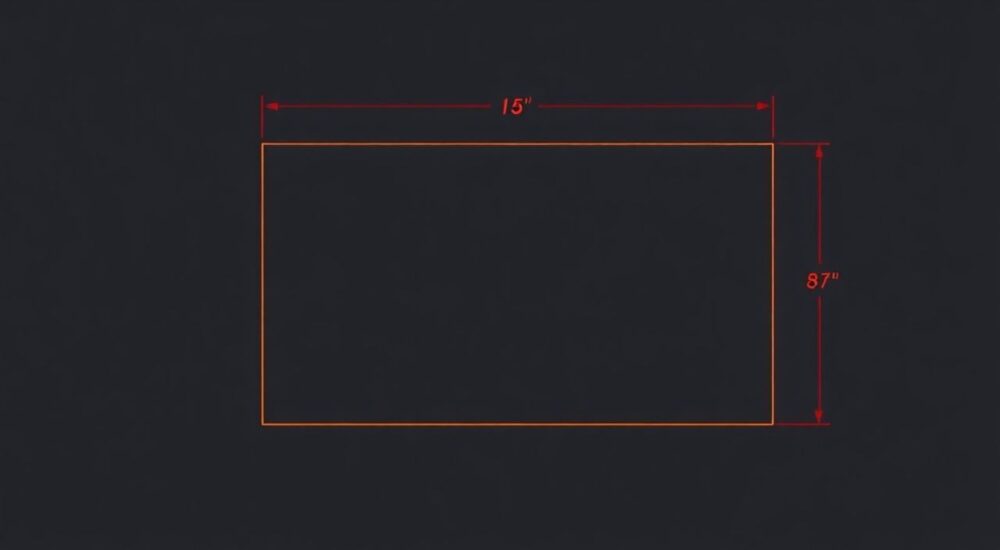
В AutoCAD построение прямоугольника по заданным размерам — базовая, но критически важная операция в чертежной практике. Независимо от того, создаете ли вы план помещения, деталь механизма или архитектурный эскиз, точность геометрии напрямую влияет на качество проекта. Прямоугольник можно построить несколькими способами: через графический интерфейс, командную строку или параметрические инструменты. Ключевой подход — использование команды RECTANG с указанием точных значений длины и ширины.
Чтобы точно начертить прямоугольник по размерам в AutoCAD, используйте команду RECTANG и последовательно укажите ширину и высоту в диалоге размеров или в командной строке. Для максимальной точности применяйте абсолютные координаты или динамический ввод.
Содержание статьи:
Основные способы построения прямоугольника
AutoCAD предоставляет несколько интуитивных путей для создания прямоугольников. Наиболее распространённые — через ленточный интерфейс, панель инструментов и командную строку. Все они используют одну и ту же базовую команду RECTANG, но различаются по удобству и скорости доступа.
Первый способ — использование вкладки «Главная» → панель «Рисование» → кнопка «Прямоугольник». Этот метод идеален для новичков, так как не требует знания команд. Достаточно кликнуть по иконке, затем указать первую угловую точку и противоположную. При этом можно вводить относительные координаты, например @100,50, чтобы получить прямоугольник 100×50 мм.
Альтернатива — вызов команды через клавиатуру. Введите в командной строке ПРЯМОУГ (русская версия) или RECTANG (английская), нажмите Enter. После этого AutoCAD запросит первую точку. Здесь особенно важно понимать систему координат: абсолютную (например, 10,20), относительную (@100,50) или полярную (@100<45).
Полезно знать: Если вы работаете в метрической системе, убедитесь, что единицы измерения в чертеже настроены корректно (МЕНЮ ЕДИНИЦЫ). Это предотвратит путаницу между миллиметрами и дюймами.
Ещё один подход — использование динамического ввода (Dynamic Input). При включённой опции (кнопка DYN на нижней панели) координаты и размеры можно вводить прямо рядом с курсором. Это ускоряет работу и снижает риск ошибок при указании точек.
Пошаговое построение прямоугольника по размерам
Чтобы гарантированно создать прямоугольник с точными габаритами, следуйте чёткому алгоритму. Ниже приведён пример построения прямоугольника 80×30 мм с началом в точке (10,10).
- Откройте AutoCAD и создайте новый чертёж (например, acad.dwt).
- Активируйте команду RECTANG — щелчком по иконке или вводом в командной строке.
- Укажите первую точку: введите 10,10 и нажмите Enter.
- Для второй точки введите относительные координаты: @80,30.
- Нажмите Enter — прямоугольник будет построен с точными размерами.
При использовании динамического ввода процесс становится ещё проще. После выбора первой точки появится поле ввода рядом с курсором. В него можно сразу ввести ширину и высоту, не переключаясь на командную строку.
Если вам нужно построить прямоугольник с центром в определённой точке, воспользуйтесь опцией Центр внутри команды RECTANG. После запуска команды введите Ц (или C), затем укажите центральную точку, после чего — угол или размеры.
Метод ввода |
Пример |
Описание |
|---|---|---|
Абсолютные координаты |
10,20 |
Точка в глобальной системе координат |
Относительные координаты |
@100,50 |
Смещение от последней точки |
Полярные координаты |
@100
| Расстояние и угол от последней точки |
«Всегда используйте относительные координаты при построении прямоугольников по размерам — это исключает ошибки позиционирования и делает чертёж предсказуемым.» — Алексей Миронов, инженер-проектировщик, 12 лет опыта в AutoCAD
Инструменты повышения точности в AutoCAD
Точность — основа профессионального черчения. AutoCAD предлагает целый набор инструментов, которые помогают избежать неточностей при построении геометрии.
Первое — ORTHO (ортогональный режим). При включённой функции курсор движется только по горизонтали и вертикали. Это гарантирует, что стороны прямоугольника будут строго под углом 90°. Активируется клавишей F8 или кнопкой на нижней панели.
Второе — SNAP (шаговая привязка). Позволяет курсору «прилипать» к сетке с заданным шагом. Например, если шаг 10 мм, вы сможете строить прямоугольники только кратно этому значению. Это полезно при работе с типовыми размерами.
Третье — Object Snap (OSNAP). Позволяет привязываться к ключевым точкам объектов: концам, серединам, центрам. При построении прямоугольника рядом с другими элементами OSNAP помогает точно совместить углы.
Полезно знать: Комбинация ORTHO + OSNAP + DYN даёт максимальную точность и скорость. Эти три инструмента должны быть активны при любом серьёзном черчении.
Кроме того, можно использовать параметрические ограничения. В AutoCAD 2010 и выше доступны геометрические и размерные зависимости. Например, можно наложить на прямоугольник ограничение «параллельности» сторон и фиксированные размеры. Это особенно актуально при проектировании механизмов, где размеры могут меняться, но форма остаётся неизменной.
Типичные ошибки и как их избежать
Даже опытные пользователи допускают ошибки при построении простых фигур. Ниже — наиболее частые проблемы и пути их решения.
- Неправильные размеры из-за смешения абсолютных и относительных координат. Например, ввод точки 80,30 вместо @80,30 приводит к тому, что прямоугольник строится от начала координат, а не от указанной первой точки.
- Скошенные стороны из-за выключенного ORTHO. Если ортогональный режим отключён, при ручном указании второй точки можно получить параллелограмм вместо прямоугольника.
- Ошибка округления при малых единицах. При работе в миллиметрах с высокой точностью (до 0.001 мм) могут возникать визуальные искажения. Решение — проверить формат единиц и масштаб отображения.
- Забытый сброс предыдущей команды. Если перед запуском RECTANG была другая команда, возможны конфликты. Всегда нажимайте Esc перед началом нового действия.
«Проверяйте результат с помощью команды LIST или просто выберите прямоугольник — в палитре свойств отобразятся точные размеры сторон. Это ваш главный контроль качества.» — Татьяна Ковалёва, CAD-менеджер, BIM-проекты
Расширенные методы: параметризация и блоки
Для сложных проектов простого построения недостаточно. AutoCAD позволяет автоматизировать процесс с помощью параметрических чертежей и блоков.
Параметризация — мощный инструмент для создания «умных» геометрических форм. Чтобы сделать параметрический прямоугольник:
- Постройте обычный прямоугольник.
- Перейдите на вкладку «Параметризация».
- Добавьте размерные зависимости: горизонтальную и вертикальную.
- Назначьте им имена, например, Width = 100, Height = 50.
- Теперь при изменении значения в палитре параметров весь прямоугольник будет обновляться автоматически.
Ещё эффективнее — использование динамических блоков. Вы можете создать блок прямоугольника с параметрами ширины и высоты, а также добавить действия растяжения. Такой блок можно вставлять в чертёж и подстраивать под нужные размеры без перерисовки.
Метод |
Преимущества |
Недостатки |
|---|---|---|
Обычный RECTANG |
Быстро, просто, стандартно |
Нет гибкости при изменениях |
Параметрический прямоугольник |
Автоматическое обновление при изменении размеров |
Требует времени на настройку |
Динамический блок |
Многократное использование, настройка «на лету» |
Сложность при большом количестве параметров |
Полезно знать: Динамические блоки особенно полезны в архитектурных проектах — например, для окон, дверей или мебели с переменными габаритами.
Экспертное мнение
«Сегодня мало просто нарисовать прямоугольник — важно, чтобы он был частью умной системы. Я рекомендую всем проектировщикам переходить на параметрические методы. Даже простая деталь может стать «живой», если задать ей зависимости. Это экономит часы при модификации проекта.» — Дмитрий Фролов, ведущий инженер-конструктор, 15 лет в CAD/BIM
Он также отмечает, что многие компании недооценивают значение стандартизации. «Создайте шаблон чертежа с преднастроенными слоями, стилями и блоками. Тогда каждый новый прямоугольник будет не просто фигурой, а элементом единой системы.»
Вопросы и ответы
Как быстро изменить размер уже построенного прямоугольника?
Выберите прямоугольник, откройте палитру свойств (Ctrl+1) и измените значения ширины и длины. Или используйте команду STRETCH для ручной корректировки углов.
Можно ли построить прямоугольник с закруглёнными углами?
Да. Перед построением в команде RECTANG выберите опцию Скругление (R) и укажите радиус. Все углы будут скруглены автоматически.
Почему при вводе @100,50 получаю неправильный размер?
Проверьте, включён ли ORTHO (F8). Если режим выключен, AutoCAD может интерпретировать ввод как диагональ, а не как приращение по осям.
Как вставить прямоугольник как блок с параметрами?
Создайте обычный прямоугольник, преобразуйте его в блок (команда BLOCK), затем откройте редактор блоков (BEDIT) и добавьте параметры ширины/высоты с действием «растяжение».
Поддерживает ли AutoCAD прямоугольники с разными толщинами стенок?
Стандартный прямоугольник — плоская фигура. Для объёмных тел с толщиной используйте команду EXTRUDE или переходите в 3D-модуль.
Заключение
Построение прямоугольника по размерам в AutoCAD — это не просто базовый навык, а фундамент точного и эффективного проектирования. Освоив команду RECTANG, вы получаете контроль над геометрией, который можно расширить с помощью параметризации, блоков и привязок.
Главное — работать системно: используйте относительные координаты, включайте ORTHO и OSNAP, проверяйте результаты через палитру свойств. Со временем эти действия войдут в привычку и станут частью вашего рабочего потока.
Чем сложнее проект, тем важнее автоматизация. Инвестирование времени в настройку параметрических зависимостей и динамических блоков окупается при каждой модификации чертежа.
- Всегда используйте относительные координаты (@Ширина,Высота) для точного позиционирования.
- Активируйте ORTHO и OSNAP для предотвращения искажений геометрии.
- Применяйте параметрические зависимости для «умных» чертежей.
- Создавайте динамические блоки для многократного использования.
- Проверяйте размеры через палитру свойств или команду LIST.
⚠️ Дисклеймер — нажмите, чтобы развернуть
Материалы, опубликованные в разделе «Блог» на сайте RU DESIGN SHOP (rudesignshop.ru), носят исключительно информационный и ознакомительный характер и не являются руководством к действию, финансовой рекомендацией, медицинской услугой, ветеринарным назначением либо рекламой товаров и услуг, включая азартные игры. Публикации не содержат призывов к участию в азартных играх и не направлены на продвижение соответствующих операторов.
Безопасность применения товаров и веществ: при использовании строительных материалов, бытовой химии, пестицидов и агрохимикатов необходимо строго следовать инструкциям производителя и действующему законодательству Российской Федерации, включая Федеральный закон РФ от 19.07.1997 № 109-ФЗ «О безопасном обращении с пестицидами и агрохимикатами».
Упоминание товарных знаков, брендов и организаций носит исключительно информационный характер и не означает наличие партнёрских отношений или одобрения со стороны правообладателей.
Материалы, содержащие сведения о медицинских, ветеринарных или косметических средствах, представлены в справочных целях и не являются медицинской консультацией или назначением. Перед применением рекомендуется обратиться к врачу, ветеринарному специалисту или иному сертифицированному профессионалу.
Возрастные ограничения: материалы, содержащие сведения о продукции категории 18+, включая алкоголь или азартные игры, предназначены исключительно для совершеннолетней аудитории и публикуются в информационных целях.
Правовая ответственность: решения, принятые на основе опубликованной информации, пользователь принимает самостоятельно и на свой риск; редакция и авторы несут ответственность в пределах, установленных законодательством Российской Федерации.
Редакция не допускает публикаций, содержащих пропаганду экстремизма, терроризма, наркотических средств или суицида; подобные материалы подлежат немедленному удалению.
Упоминание организаций с ограниченным статусом: компания Meta Platforms Inc. (социальные сети Facebook и Instagram) признана экстремистской организацией решением суда РФ, её деятельность запрещена на территории Российской Федерации; любые упоминания приводятся исключительно в информационных целях.
Авторские права и источники: информация собирается из открытых источников; её актуальность указывается на дату публикации и может изменяться.
Изображения и иллюстрации используются на условиях, разрешённых правообладателями. При возникновении претензий редакция готова оперативно рассмотреть обращение и внести необходимые изменения.
Персональные данные и cookies: сайт использует cookies и обрабатывает персональные данные пользователей в соответствии с Федеральным законом № 152-ФЗ «О персональных данных» и Политикой конфиденциальности RU DESIGN SHOP.
Мнения авторов могут не совпадать с позицией государственных органов или коммерческих организаций, упомянутых в материалах.
РЕКОМЕНДУЕМ
Товары от российских производителей

Люстра Air v0208 GLODE
51669 руб.

Светильник MODULAR N Forstlight
Диапазон цен: 8040 руб. – 12640 руб.
